

両方のマップ
指定した日に誰が出社しているかを見る
出社するかどうかを決めるために。ホーム画面を見たい日に合わせ、フロア図を空き状況ではなく人を表示する状態に切り替え、自分がいる時間帯に誰が予約しているかを読む方法。そして、会議に招待されただけの同僚が図に出てこない理由。
出社してみたらオフィスが半分空だった、というのは午前中を無駄にしたのと同じです。出かける前にホーム画面が答えてくれます — 選んだ日に誰がデスクや会議室を予約していて、どこに座るのか。
画像は Classic map です。アカウントで Map 2.0 が表示される場合は、その種類の作図とリソース割り当てが必要です。どちらのマップでも予約権限は変わりません。
1. 日付を選ぶ
日付は地図の上ではなく、左のパネルの先頭にあります。動かすまでは 今日 と表示され、画面全体 — 左の自分の予定も、右のフロア図も — がその日に従います。
過去の日付も選べます。「先週の火曜は誰が来ていたか」を調べるときに便利です。
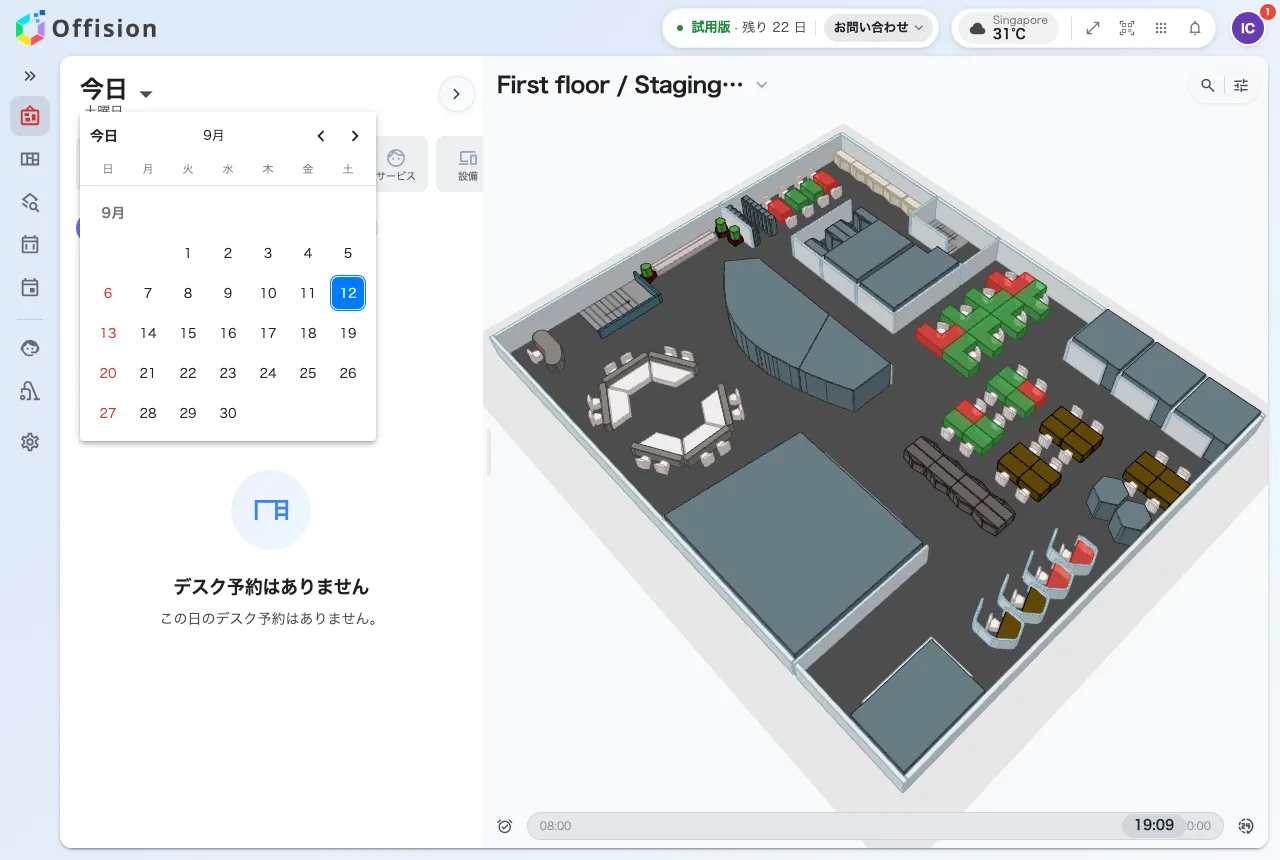
左パネル先頭の日付。地図を含む画面のすべてがこの日付に従う。
2. 地図を人の表示に切り替える
ここが見落とされる手順で、これをしないとこのページの残りが動いていないように見えます。
フロア図は最初、空き状況を表示しています — どのデスクが空いていてどれが埋まっているか。誰が使っているかは出ません。地図の右上の虫めがね — 位置を探す — を開き、全ユーザーを表示 をオンにしてください。そこではじめて地図が人を描き始めます。
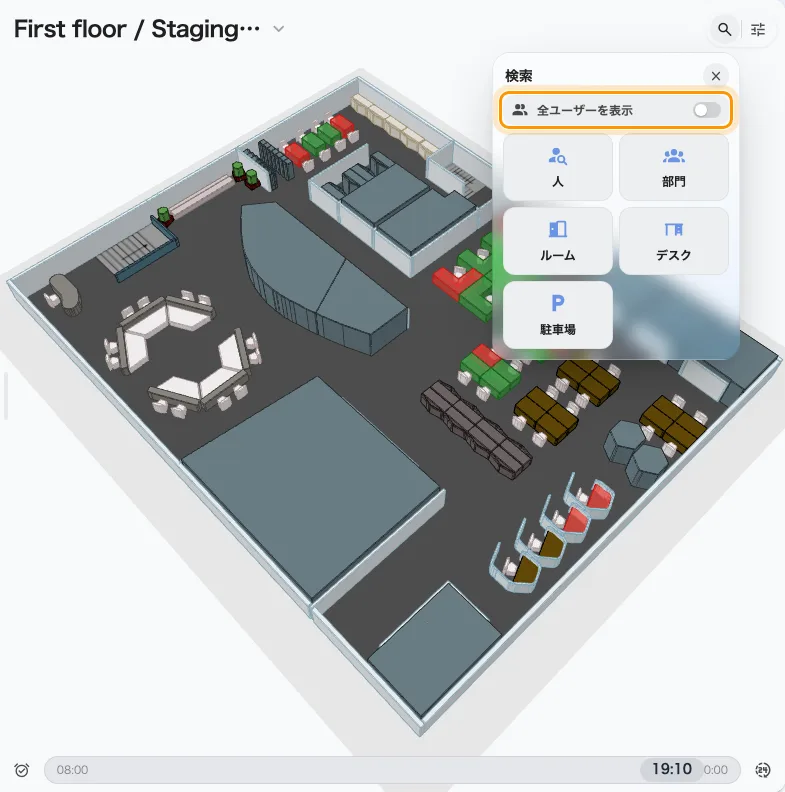
検索パネル先頭の全ユーザーを表示。地図を開くたびにオフに戻る。
3. 自分がいる時間に合わせる
地図が示しているのはいまではありません。選んだ日のある一瞬で、下のスライダーが30分刻みでそれを動かします。
これは見た目以上に効きます。9時は混んでいるフロアが16時には空、ということがあるからです。画面を判断する前に、実際に自分がいる時間までスライダーを動かしてください。既定では 営業時間 — 8:00 から 20:00 — の範囲で、全日 に切り替えるとその外も見られます。隣のボタンでいまと今日に戻ります。
4. フロアを読む
一人ひとりが、予約したデスクや会議室の上に顔で表示され、その下に名前が付きます。顔をタップするとカードが開きます — どのデスクか、どの階のどの建物か、どう連絡を取るか。
固定席は少し違います。持ち主が常に表示され、実際にチェックインしているかどうかで着席中 または 離席中 と出ます。ここでいちばん現在に近い情報です。
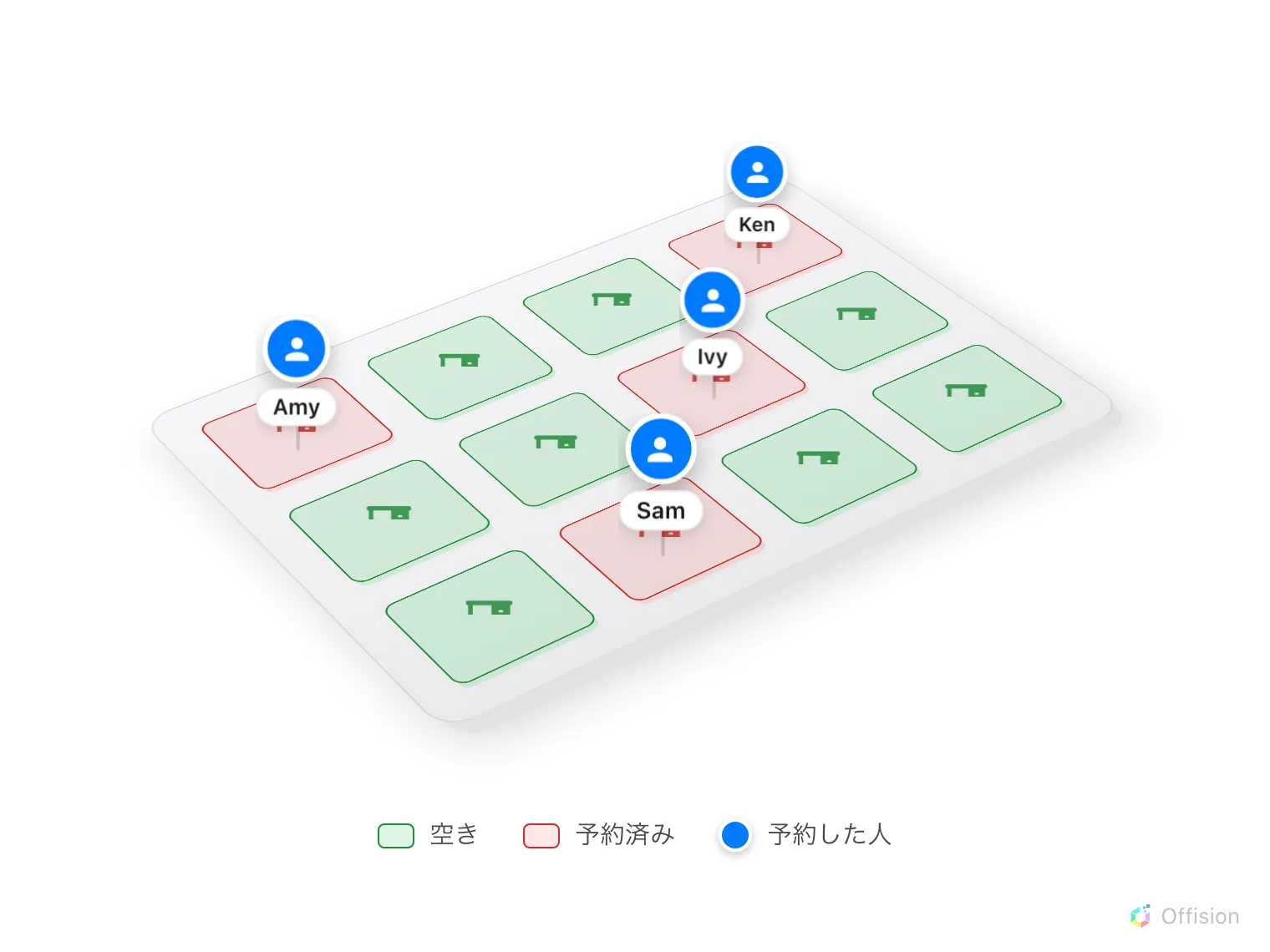
1つのフロアの、ある一瞬。予約済みの席はすべて、予約した人を乗せている。
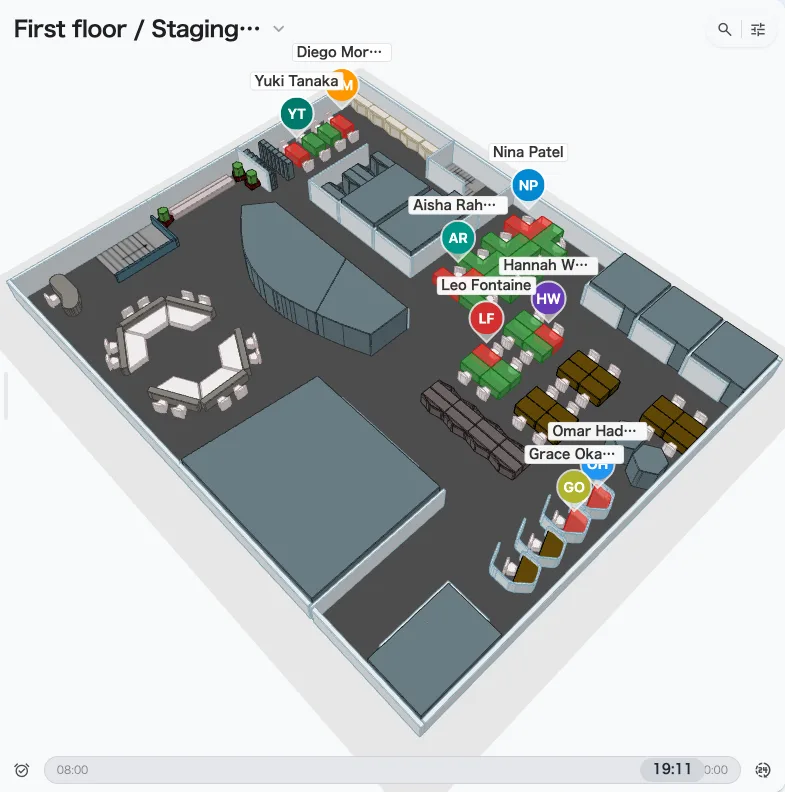
手順2と同じフロアで全ユーザーを表示をオンにした状態。予約済みの席すべてに予約した人が乗っている。
5. 特定の一人、または一つの部署を探す
顔を一度に全部出すのは「誰か来ているか」への答えです。「Amy は来ているか」なら、同じ検索パネルを使います。人 で同僚を一人、隣のタイルで部署をまるごと探せます。
選ぶと地図がその人のいる階に移動し、居場所を強調表示します — その時刻の予約か、固定席か。どちらもない場合は ユーザーの予約場所が見つかりません。 と出ます。検索が失敗したのではなく、その日は何も予約していないという意味です。
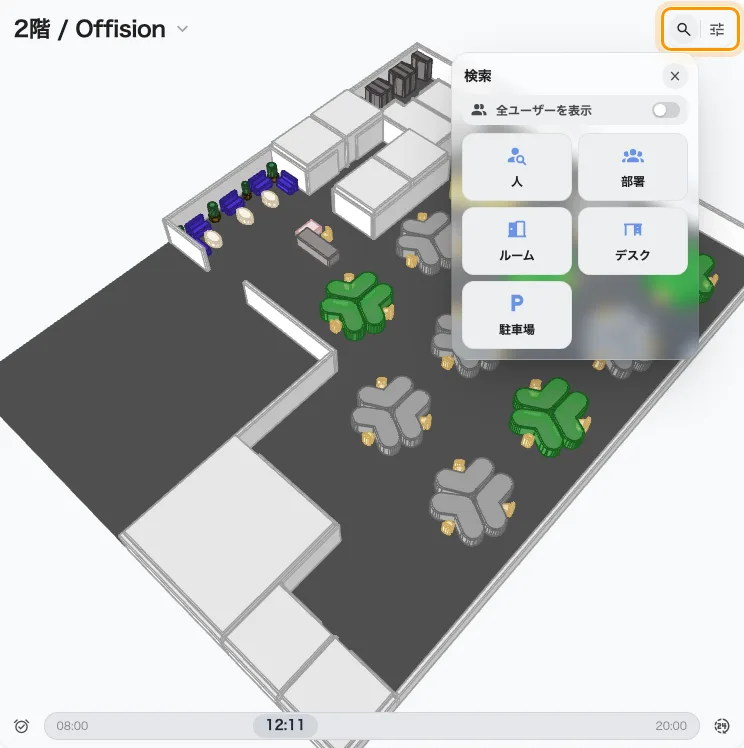
検索パネルは、会議室やデスクより先に人と部署を提示する。
この方法でわからないこと
- 招待されただけの人。 地図に出るのはデスクや会議室を予約した人です。他人の会議に招待された同僚は出社していても表示されません。その場合は会議のほうを確認してください。
- 何も予約していない人。 空いているデスクに黙って座った人は、ここには現れません。
- 図に配置されていないデスク。 階だけが設定されたデスクは問題なく予約できますが、地図には決して描かれません — 会議室やデスクが地図に出てこないを参照してください。
- スマートフォンではホーム画面に地図が並びません。代わりに マップ をホーム画面に追加してください。
人を探すのではなくデスクを選びたい場合 — 設備で絞り込む、図から直接予約する — はフロア図からデスクを探すを参照してください。