

Map 2.0
Map 2.0 にルームやデスクを割り当てる
Map 2.0 の形状を既存のリソースに関連付け、対象の種類やデスクの席を選び、リソースを削除せずに割り当てを移動・解除します。
1. 適したオブジェクトを選ぶ
マップで建物とフロアを選び、Map 2.0 エディターを開きます。キャンバス上のルームやオブジェクトを選択し、そのアクションバーの割り当てを選びます。独立した割り当てモードはありません。
一覧には、選択したオブジェクトで表せるリソースだけが表示されます。ルームにはルーム、デスクにはデスクを割り当てます。設備や駐車場には対応する種類のオブジェクトが必要です。結合ルームのグループには結合リソースを割り当て、個別のルームは割り当てません。表示されない場合は、複製を作る前にリソースとオブジェクトの種類を確認してください。
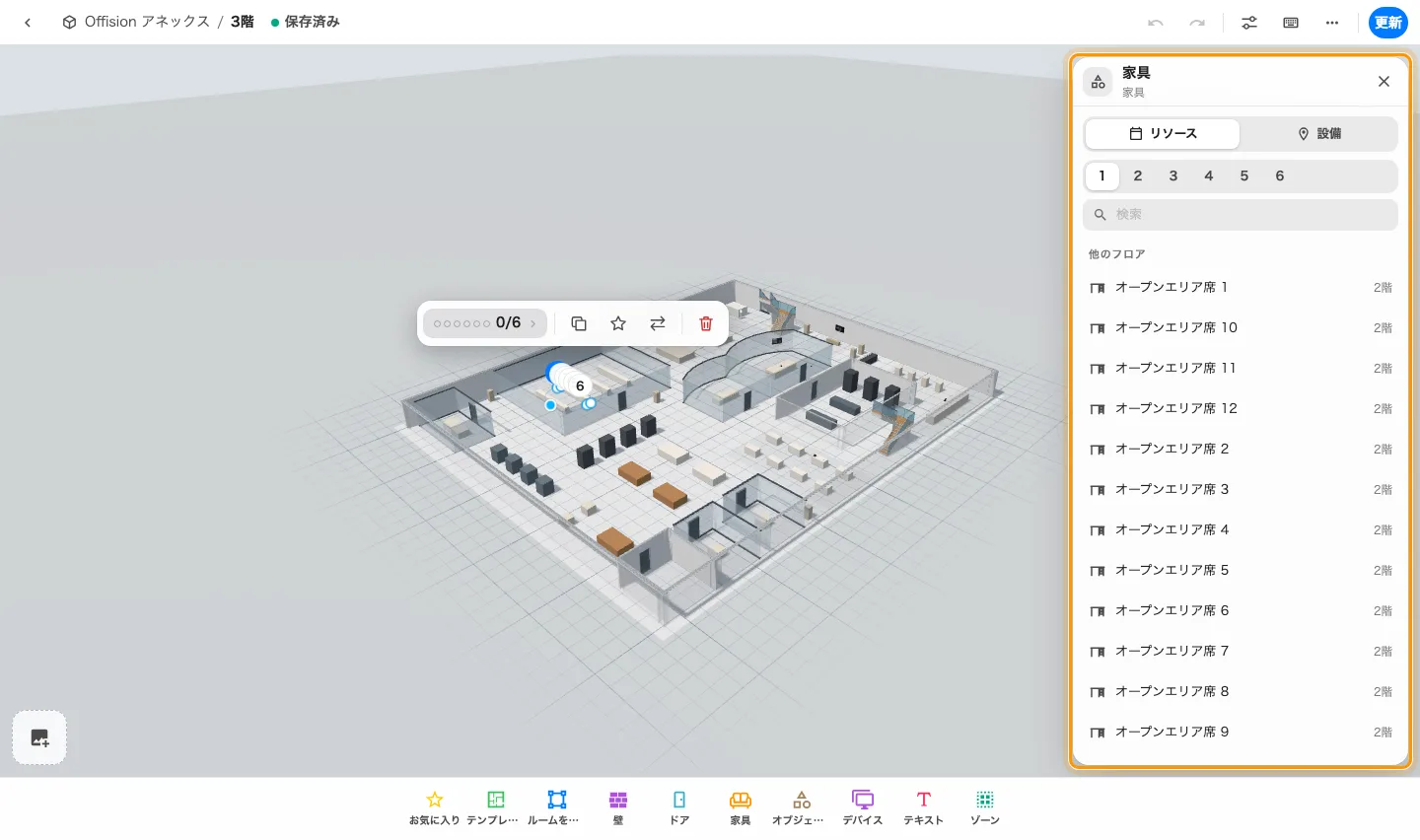
Map 2.0 のオブジェクトを選び、割り当てを開きます。対象リソースはオブジェクトの種類で決まります。
2. リソースを選ぶ
検索し、このフロア、他のフロア、場所なしを確認します。他のフロアのリソースを選ぶと、その場所がこのフロアへ移動します。建物とフロアを確認してください。別のオブジェクトに割り当て済みなら、その名前が表示されます。選択すると割り当てが移り、二重にはなりません。
複数席のデスクでは、番号の付いた席を先に選び、その席のデスクリソースを選びます。各席に別のデスクを割り当てられます。1 席の割り当ては全席には適用されません。
3. 割り当てを変更・解除する
選択中のリソースにはチェックが付きます。別の行を選ぶと変更され、チェック付きの行をもう一度選ぶと解除されます。関連付けたリソースが一覧からなくなった場合は、欠けたリンクの横の割り当て解除を使います。
解除しても予約可能なリソースは削除されません。ルームを描いたり家具に名前を付けたりするだけでは、リソースは作成されません。
4. 結果を確認する
保存済みを待ち、準備ができたら確認して更新します。利用者のマップでオブジェクトを選び、リソース名、フロア、予約詳細を確認してください。公開済みのマップでは、下書きの割り当ては更新が成功してから表示されます。
施設のマップ表示を設定する
割り当て済みの施設オブジェクトを選択し、割り当てから施設の操作を開きます。表示をテキスト、アイコン、テキスト + アイコン、非表示から選び、アイコンを表示する場合はアイコンを選択を使います。マップのラベルやアイコンはこの場所の見分け方を変えるもので、予約リソースを作成しません。公開マップでは施設を選択し、リンク先の詳細を確認します。下書きを確認してからマップを更新します。