

ユーザーデリゲートを設定する
秘書やアシスタントが、上司の名前でルームやデスクを予約できるようにします。ユーザー情報のどこに代理人の一覧があるのか、どちら向きに読むのか、設定された本人がアプリで何を見るのか、そして誰の予約上限が消費されるのか。
上司の会議を代わりに押さえるアシスタントは、その予約が自分ではなく上司の名前になっている必要があります。そうでないとルームに表示される主催者が違い、確認メールが別の人に届き、予約上限も違う人から引かれてしまいます。
それを可能にするのが 代理人 の設定です。管理者が、ユーザーごとに設定します。
1. 予約する側のユーザー情報を開く
ここを逆にしてしまう人がとても多いので、はっきり書いておきます。
B さん のユーザー情報に並ぶ名前は、B さんが 代わりに予約できる 相手です。
つまり B さんが A さんの代わりに予約できるようにするには、開くのは B さん のユーザー情報です。A さんのほうではありません。この一覧はアシスタントから、担当する相手へ向かって読みます。
ユーザーを開く一覧で B さんを探し、行をクリックして横のパネルを開き、そこからユーザー情報を編集用に開きます。
2. 代わりに予約する相手を追加する
フォームのページ一覧から ユーザーデリゲート を選びます。現在その人が代わりに予約できる相手が表示され、誰もいなければ 代理人はいません と表示されます。追加するときは 委任するユーザーを検索 の検索欄を使います。
A さんを追加して保存します。
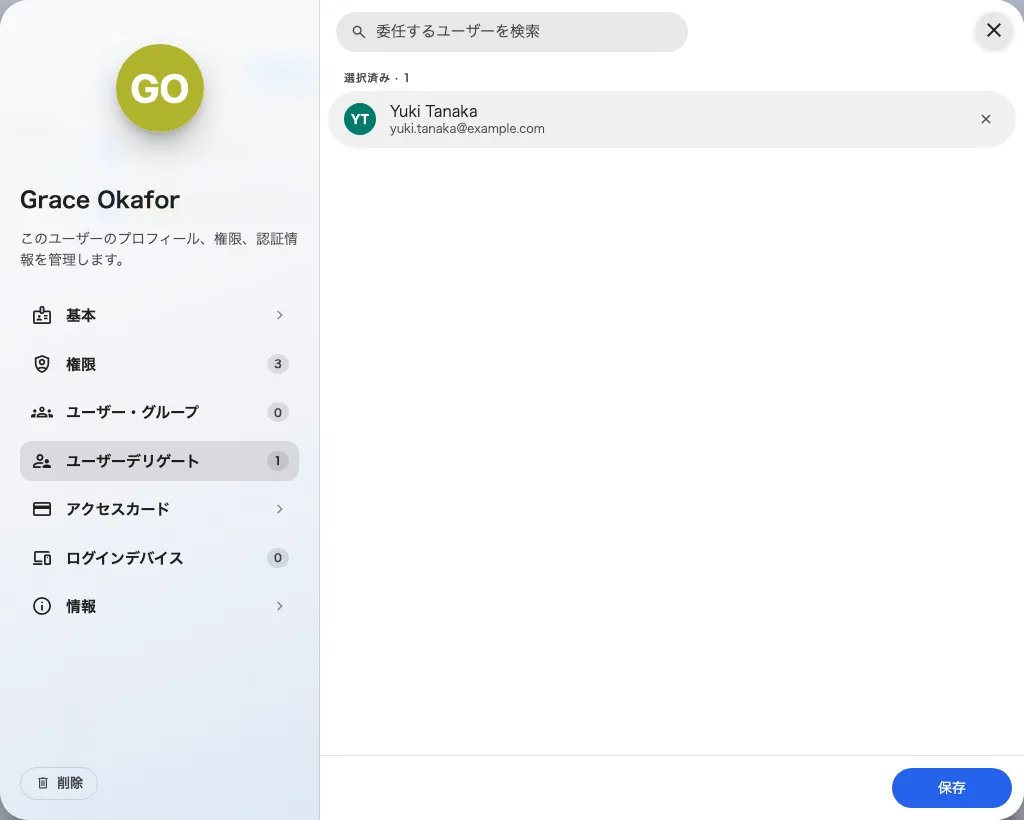
ユーザー情報の代理人ページ。この人が代わりに予約できる相手です。
一覧に上限はありません。3人の役員を担当するアシスタントは、1つのユーザー情報に 3つの名前が並ぶことになります。逆に、同じ人が複数の一覧に載ることもあります。 2人のアシスタントが会議を手配している役員などです。
ここで知っておくとよいことが2つあります。
- 件数はページのタブに表示されます。 開かなくても、登録があるかどうかがひと目で分かります。
- ユーザー一覧に列として表示することもできます。 列の選択でユーザーデリゲート を有効にすると(既定では非表示です)、それぞれの人が誰の代わりに予約できるかが一覧に並び、鉛筆アイコンからこのページへ直接戻れます。誰が誰の代理なのかを確認するにはこれがいちばん速い方法です。
3. 設定された本人に何が見えるか
B さんにアプリでサインインしてもらい、予約を始めてもらいます。変わるのはフォーム上部の1行だけです。ルームなら 主催者、デスクなら 予約者 です。この行が選択式になり、本人と、代わりに予約できる相手が並びます。
A さんを選ぶと、その予約は A さんの名前になります。そこから先は、A さん自身が作成した予約と同じように扱われます。
- 予約は A さんのものとして表示され、A さんが編集も取り消しもできます。B さんも同じようにできます。
- 確認メールは A さんに届きます。
- 消費されるのは A さんの 予約上限で、B さんのものではありません。上限の履歴では操作者の列が B さん、消費したのが A さんと表示されます。予約上限の利用履歴を読むを参照してください。
B さんは A さんの既存の予約も 編集 し、キャンセル できます。A さんが自分で作った予約も含みます。ホーム画面の マイカレンダー と マイ予約 の上部にある人物の選択で A さんの予定に切り替えると、A さんの予約に 編集 と キャンセルが表示されます。
適用されるのは B さんではなく A さんのルームのルールです。A さんのルームが開始間際の編集や取り消しを止めている場合、B さんも同じ時点で止められます。自分のものでない予約を扱えるのが誰かは、ユーザーデリゲートにまとめてあります。
4. うまくいったか確認する
B さんに A さんの名前で予約を1件作ってもらい、取り消してもらいます。行がまったく現れない、または選択肢に A さんがいない場合:
- 一覧を登録したユーザーが違う。 予約する側のアカウントには何も保存されていません。いちばん多い原因は、B さんではなく A さんのユーザー情報を編集してしまったことです。
- A さんが一度もサインインしていない。 選択肢に並ぶのは、アクティブ (少なくとも 1 回サインインした)で、ユーザー の権限を持つアカウントだけです。Outlook しか使わない上司は、一度サインインするまで 作成済み または招待しました のままです。アカウントの状態のしくみを参照してください。
ほかの代理予約のしかた
代理人は、一般の社員 に代理予約をさせるための設定です。ほかにも3つあり、適切なものを選べば、不要な代理人設定をせずに済みます。
| やりたいこと | 使うもの | 設定場所 |
|---|---|---|
| アシスタントが決まった同僚の代わりに予約する | ユーザーデリゲート(アシスタント側のユーザー情報) | このページ |
| 管理者が誰の代わりにでも予約する | 管理コンソールの予約フォーム。主催者を必ず選ぶようになっています | 有効化は不要です。ただし主催者に指定する人に ユーザー の権限が必要で(管理コンソールを開けるのは誰か)、対象のリソースを管理できる必要があります |
| 管理者が予約するときだけ別のルールを適用する | リソースポリシーの 予約管理者 という上書き条件 | リソースポリシー設定一覧 |
| 予約の持ち主は変えずに、誰のための会議かを示す | ホスト の項目 | どの予約フォームが使われるか |
特定のリソースについて管理コンソールからの予約を止めることもできます。ユーザーの予約管理者の予約を許可 を使います。リソースをどこから予約できるようにするかを参照してください。
この設定では決まらないこと
- 非公開の予約。 非公開かどうかはサインインしている本人を基準に判断されるため、代理人が上司の非公開の会議の件名を自動的に見られるわけではありません。予約を非公開にするを参照してください。
- 予約以外のこと。 代理人ができるのは予約だけで、相手のほかの権限を引き継ぐわけではありません。
- 固定で割り当てられたデスク。 特定の人のデスクは、誰が予約してもその人のものです。