

Cisco Webex Control Hub を接続する
Webex 組織を認可して、Offision がワークスペースとデバイスを写し取り、そのセンサーを読めるようにします。先に Webex で何を作るか、どの手順に組織管理者が要るか、そしてたいてい引っかかる 3 つのこと。
Control Hub の接続は API キーではなく認可です。管理者を Webex に送ってアクセスを承認してもらい、Webex が Offision にトークンを返します。
用意しておくもの
- Webex 開発者ポータルで作った Webex インテグレーション。クライアント ID とシークレットはここから出てきます。
- そこで発行されたクライアント ID とクライアントシークレット。
- 承認のウィンドウが開いたときにサインインできる Webex の組織管理者。
- およそ 20 分と、最初の同期 1 回分。
1. Webex でインテグレーションを作る
Webex 開発者ポータルで Integration を作り、Offision のコールバックアドレスを登録します。Webex はそのアドレスを完全一致で照合し、ワイルドカードを受け付けません。ですから、自分の Offision が実際に配信されている具体的なアドレスひとつである必要があります。ホストが違ったり末尾にスラッシュが付いたりした当て推量は、管理者がサインインし終えたあとの最後の段階で失敗します。
発行されたクライアント ID とシークレットを控えます。
2. Offision で Cisco Webex Control Hub を開く
マーケットプレイスで Cisco Webex Control Hub のタイルを開きます。
システム連携を開く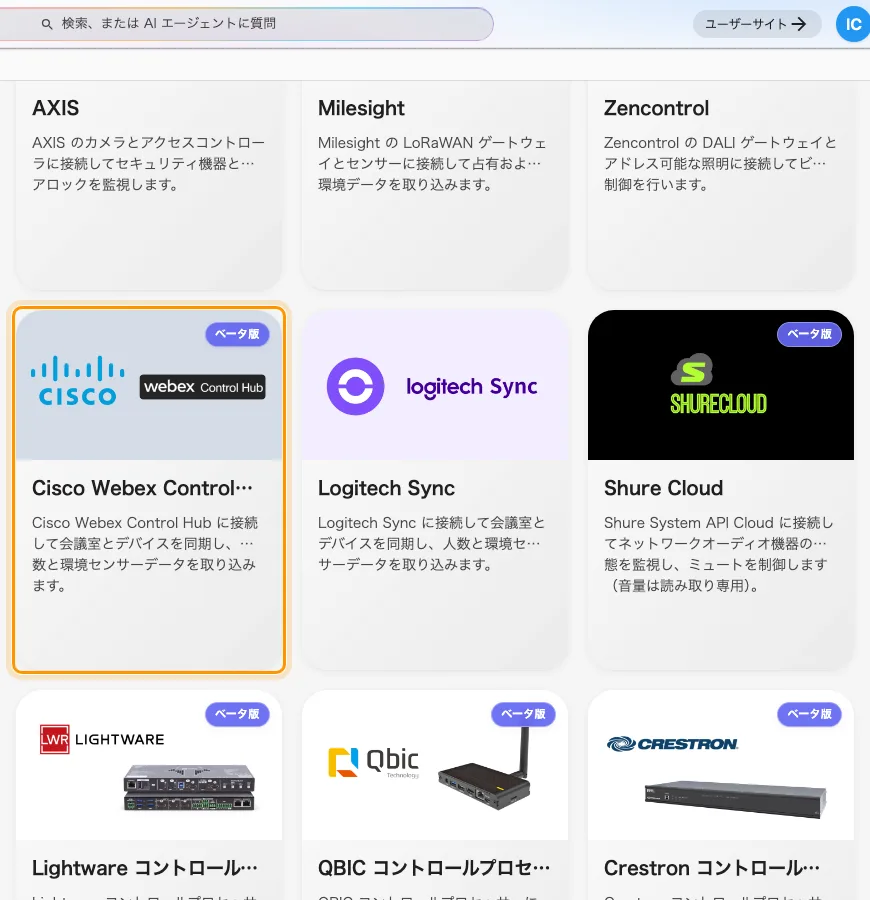
システム統合ギャラリーの Cisco Webex Control Hub。
3. 接続を追加する
接続を追加を選び、フォームを埋めます。
| フィールド | 入力するもの |
|---|---|
| タイトル | Offision のなかでこの接続をどう呼ぶか。組織名か、それが受け持つ拠点名 |
| 組織ユニット | 同期されるワークスペースとデバイスを持つのは会社のどの部分か |
| Webex クライアント ID | 手順 1 で作ったインテグレーションから |
| Webex クライアントシークレット | 同じ場所から |
そのあと Webex で接続を選びます。Webex 自身のサインイン画面がウィンドウで開き、そこで組織管理者がアクセスを承認します。成功すると自分で閉じます。
4. ワークスペースとデバイスを同期する
接続を開いて同期を選びます。ダイアログにはワークスペースとデバイスが並び、初回はすべてにチェックが入っているので、1 回押せば全部が入ります。
チェックしたワークスペースごとに、その行き先をスペースで選びます。測定値だけなら 新規 IoT スペースを作成、測定値を人が予約するルームに結び付けるなら既存の予約可能リソースです。
結果には、いくつのスペースとデバイスが同期され、いくつ削除され、いくつスキップされたかが出ます。2 回目以降はすでに接続済みのものだけにチェックが入るので、外したものが黙って戻ることはありません。
5. 動いたか確かめる
デバイスの下で新しいデバイスを 1 台開き、オンラインと表示され、Webex の製品名が出ていることを確かめます。
次に測定値を確かめますが、確かめるのは xAPI のチップが付いたデバイスにしてください。報告するのはそれだけです。センサーが黙っていると判断する前に、ポーリング 1〜2 回分は待ってください。
うまくいかないとき
| 見えるもの | よくある原因 |
|---|---|
| Webex で接続しても何も起きない | ブラウザがポップアップを塞いだ。ポップアップを許可して再試行 |
| ウィンドウが接続に失敗しましたと出たまま閉じない | クライアントシークレットが違うか、Webex に登録したコールバックアドレスが完全一致していない。どちらもこの時点でしか失敗しません |
| 同期ダイアログでプレビューの読み込みに失敗 | たいていは組織管理者でない人が承認したため、ワークスペースを読む権限が付いていません。管理者のアカウントで再認可してください |
| エラーなしにワークスペースがありませんとデバイスがありません | 原因は上と同じです。管理者権限のないアカウントは、エラーではなく空の一覧を見ます |
| チェックしたのにデバイスが出てこない | そのワークスペースが同期されていないか、Control Hub でどのワークスペースにも割り当てられていません。先に Control Hub で割り当ててください |
| 結果に n 件スキップと出る | 再同期では普通です。すでに紐付いたワークスペースはスキップと数えられます。想定外のときだけ読む価値があります |
| 接続が一時停止中になる | Webex 側で権限が狭められた(その場ですぐ一時停止します)か、認可が失効して再試行が続けて失敗したかです。接続の再認可を使ってください |
| 認可に想定より時間がかかっています。 | 承認のウィンドウを開いたまま置きすぎました。再認可をやり直してください |
大きな組織では同期に時間がかかるだけです。Webex が Offision に速度を落とすよう求め、 Offision は待ちます。最初の同期が遅いのは不具合ではありません。