

在會議室面板上請求服務
面板底部工具列的服務按鈕 — 表單裡列出什麼、請求如何送出、以及空閒的會議室為何什麼都不顯示。
茶壺空了、螢幕叫不醒。沒有人需要離開會議去找人 — 門旁的面板就在問題發生的地方接下請求。
在面板的哪裡
出現哪個控制項,取決於面板的樣式:
| 樣式 | 位置 |
|---|---|
| 室內控制 | 底部工具列的服務 |
| Mini | 會議室使用中時,選單裡的請求服務 |
| Modern | 沒有服務控制項 — 請改用應用程式或會議室的 QR 碼 |
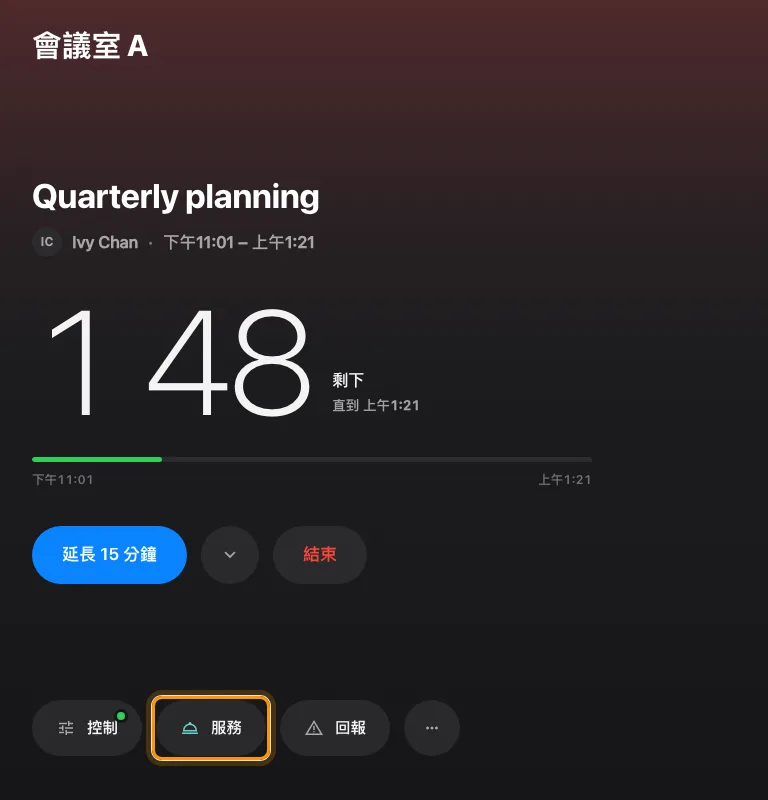
室內控制樣式的底部工具列,中間是「服務」。
1. 打開服務表單
點服務。表單先列出這間會議室的服務項目,下方是會議室帶的連結 — 請求服務與技術支援兩列,顯示 QR 碼讓你用自己的手機繼續,完全不需要帳戶。
只有一項服務而沒有連結的會議室會跳過清單,直接打開那項服務。
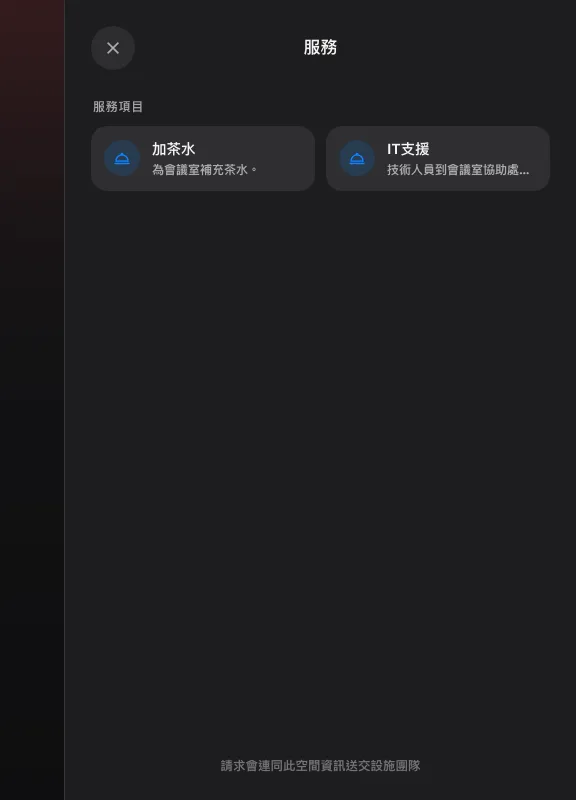
服務表單:這間會議室的服務,下方是連結。
2. 填好並送出
每項服務只問它被設定要問的 — 數量、選項、一行文字。紅點標示必填,備註 · 選填可以寫其他任何事。然後送出請求。
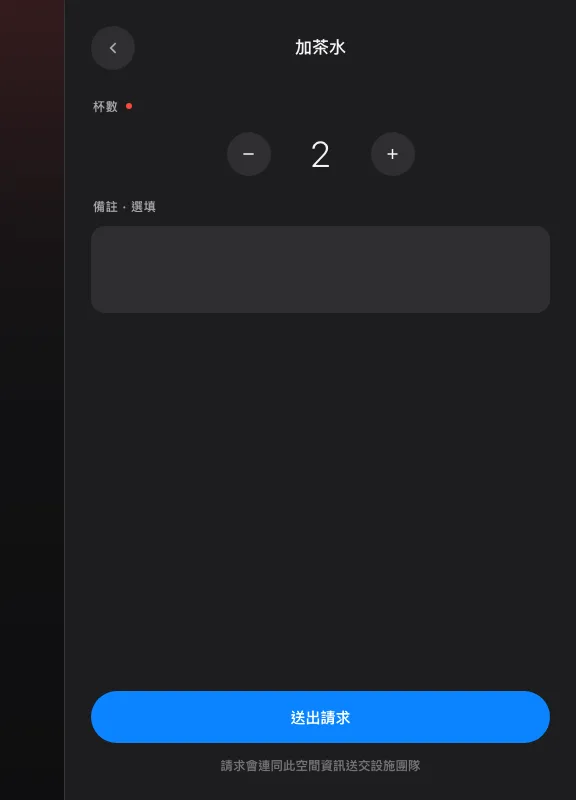
填好一項服務。整張表單就是「送出請求」。
面板會顯示確認 — 已送出請求、已通知設施團隊 — 表單隨即自行關閉。會議室資訊會自動附上,沒有人需要說自己在哪裡。
每日截止與相片
使用中服務可依房間時區設定每天停止接單的時間。到達該時間後,即使房間仍在使用中也不能新增請求。翌日符合服務時間與預約條件時重新開放。服務相片方便使用者在選擇時辨識,不會改變哪些房間提供此服務。
確認是否成功
打開管理主控台的已申請的服務。請求就在那裡,對應這間會議室,並且已指派一位服務人員。請求送出的那一刻就出現在佇列裡,從佇列工作的人員立即看得到。
開啟已申請的服務