

来訪者バッジと訪問記録の顔写真
訪問目的でチェックイン時のカメラ撮影を設定する方法、写真を印刷できるバッジレイアウト、閲覧権限の範囲、および顔写真がシステムによる自動照合ではなく目視確認用である理由を説明します。
来訪者の写真は、受付やセルフチェックイン時にカメラで撮影する顔写真です。Offision では撮影した写真を 2 つの用途に使います。写真対応レイアウトの来訪者バッジに印刷することと、権限のあるスタッフが後から確認できるよう来訪記録に保存することです。写真を撮影するかどうかは訪問目的ごとに設定します。
顔認識による自動照合は行われません
受付、ロビーボード、セキュリティゲートのいずれでも、写真と目の前の人物を自動照合する顔認証は行われません。バッジのスキャンで検証されるのはコードのみ(実在する有効なコードか、未使用か、対象の訪問先か)です。
そのため、写真自体がコードの使い回しを自動でブロックすることはありません。受付やゲートの担当者がバッジに印刷された顔写真と本人を目視で見比べるための確認材料として機能します。
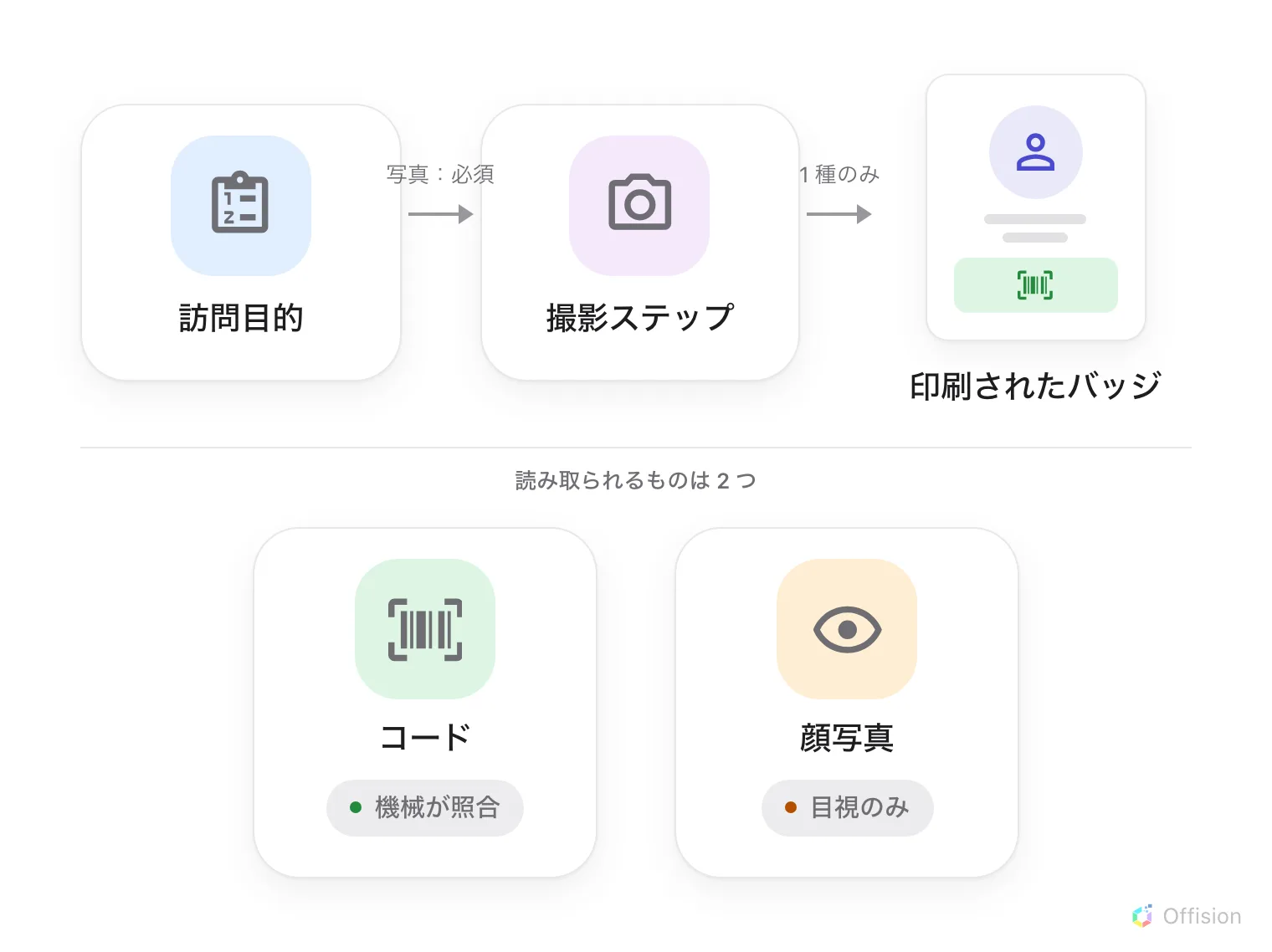
撮影した写真は印刷ラベルに出力され、目視確認に使われます。システムが自動検証するのはコードのみです。
訪問目的で写真の撮影を設定する
訪問目的にある 写真 項目は初期値で 隠れる になっており、3 つの値から選択できます。
- 隠れる: 写真の撮影ステップを表示しません。
- オプション: 撮影ステップを表示しますが、スキップできます。
- 必須: 写真を撮影しないと手続きを完了できません。カメラのない端末で作業する受付スタッフは、この訪問目的でのチェックインを完了できません。
写真 を オプション または 必須 にすると、受付スタッフが写真を閲覧できる スイッチが表示されます(写真を閲覧できる人を参照)。1 件の来訪に複数の訪問目的が含まれる場合は、最も厳しい設定が適用されます。
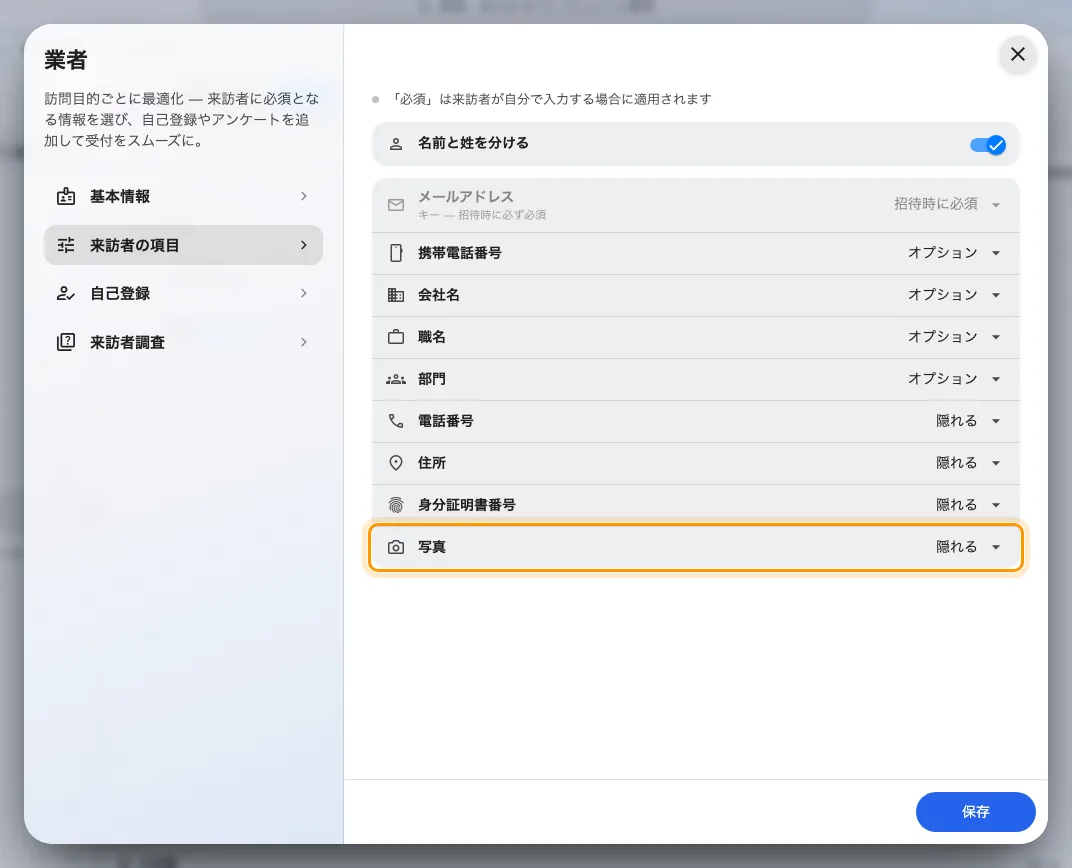
訪問目的の写真項目は他の収集項目と並び、初期値では隠れるに設定されています。
写真が撮影される画面
写真は常にその場のカメラで撮影され、画像ファイルをアップロードする機能は来訪者側にも管理画面側にもありません。撮影時は楕円形のガイド枠内で短いカウントダウンが行われます。
写真を撮影できる画面は以下の 5 つです。
- ロビーボードのウォークイン登録画面とチェックイン画面。
- 受付ページのウォークイン登録画面とチェックイン画面。
- 来訪者が自分のスマートフォンで開くオンラインのウォークイン登録ページ。
なお、以下の 2 点に注意してください。
- 招待や事前登録では撮影されません: 事前登録を済ませた来訪者であっても、訪問目的で写真を求めている場合は到着時のチェックイン画面で撮影ステップが表示されます。
- 同じバッジで再撮影は求められません: すでに写真が保存されているバッジで再度チェックインする際は、撮影ステップは省略されます。
写真を印刷できるバッジデザイン
顔写真が印刷されるのは 写真 + Wi-Fi レイアウトの 1 種類のみです。それ以外のデザインを選択している場合、来訪記録に写真があってもバッジには印刷されません。変更方法は来訪者バッジのデザインを変えるを参照してください。
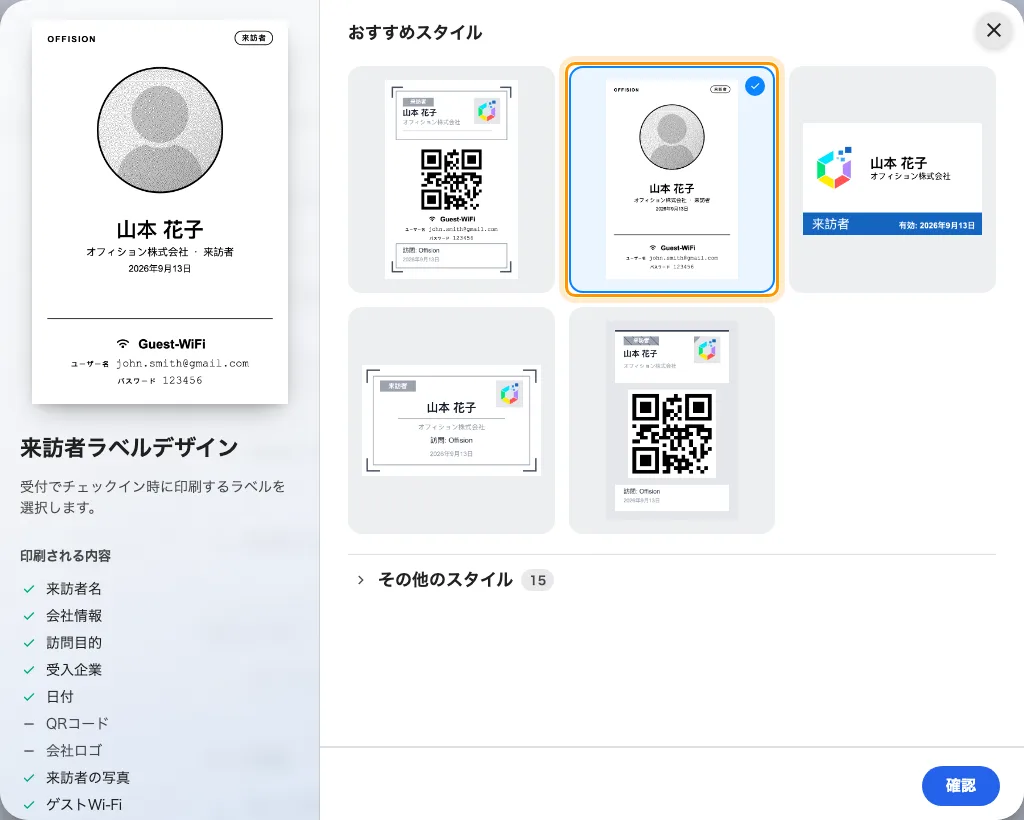
来訪者ラベルデザインで写真 + Wi-Fi レイアウトを選択した状態。来訪者の写真が印刷される唯一のデザインです。
写真 + Wi-Fi レイアウトの特徴は以下のとおりです。
- 写真は円形に切り抜かれ、ラベルプリンター向けに白黒へ変換されます。会社ロゴは印刷されません。
- 写真のない来訪でも印刷でき、写真枠には人物のシルエットアイコンが入ります。
- 写真が出力されるのは印刷されるラベルのみです。招待メール内のバッジ、Apple / Google ウォレットパス、およびスマートフォンのバッジページには表示されません。
写真を閲覧できる人
- 管理者: 来訪記録から常に閲覧できます。受付向けの設定による制限は受けません。
- 受付スタッフ: 訪問目的で 受付スタッフが写真を閲覧できる がオンのときのみ閲覧できます。オフの場合、画面上で隠すだけでなくサーバーから画像データが返されません。
- 警備員と来訪者本人: 閲覧できません。警備員のスキャン画面にはコードの有効判定のみが表示されます。
写真の保存期間
写真単独の保存期間設定はありません。来訪設定ページの 来訪者記録情報のパージ によって、対象の来訪記録と一緒に削除されます(社員の出退勤打刻で撮影するセルフィー写真の保存期間とは別管理です)。
印刷したバッジに写真が載らない原因
可能性の高い順に以下を確認してください。
- バッジデザインが「写真 + Wi-Fi」になっていない: 他のデザインでは写真は印刷されません。
- 訪問目的の「写真」が「隠れる」になっている: 撮影ステップが表示されないため、写真が記録されていません。
- 設定を有効にする前の来訪である: 写真 をオンにしても、既存の来訪記録に遡って写真は追加されません。
- 受付で「写真を保存できませんでした」と表示された: 受付登録自体は完了し、写真の保存だけが失敗しています。来訪者を再登録せず、受付リストの来訪者カードから写真を撮り直してください。