

見ている訪問をエクスポートする
訪問カレンダーを表計算ファイルにします。行を建物・ルーム・訪問のどれで束ねるかを決め、名前の付いた期間から範囲を選び、招待者・来訪者・自社のフォーム項目など列を選んで XLSX・XLS・CSV のいずれかでダウンロードします。
ダッシュボードと日報は問いに答えます。こちらが渡すのは訪問そのものです。 1 行に 1 件、列は自分で選べます。警備室へ、ビルのオーナーへ、あるいはリストを求めてきた相手へ。
1. エクスポートを開く
エクスポート は訪問カレンダーのヘッダーの、表示メニューの隣にあります。
来訪者招待を開く左に選択肢、右にライブのシート。実際の列に実際の行が入り、選択を変えるたびに描き直されます。
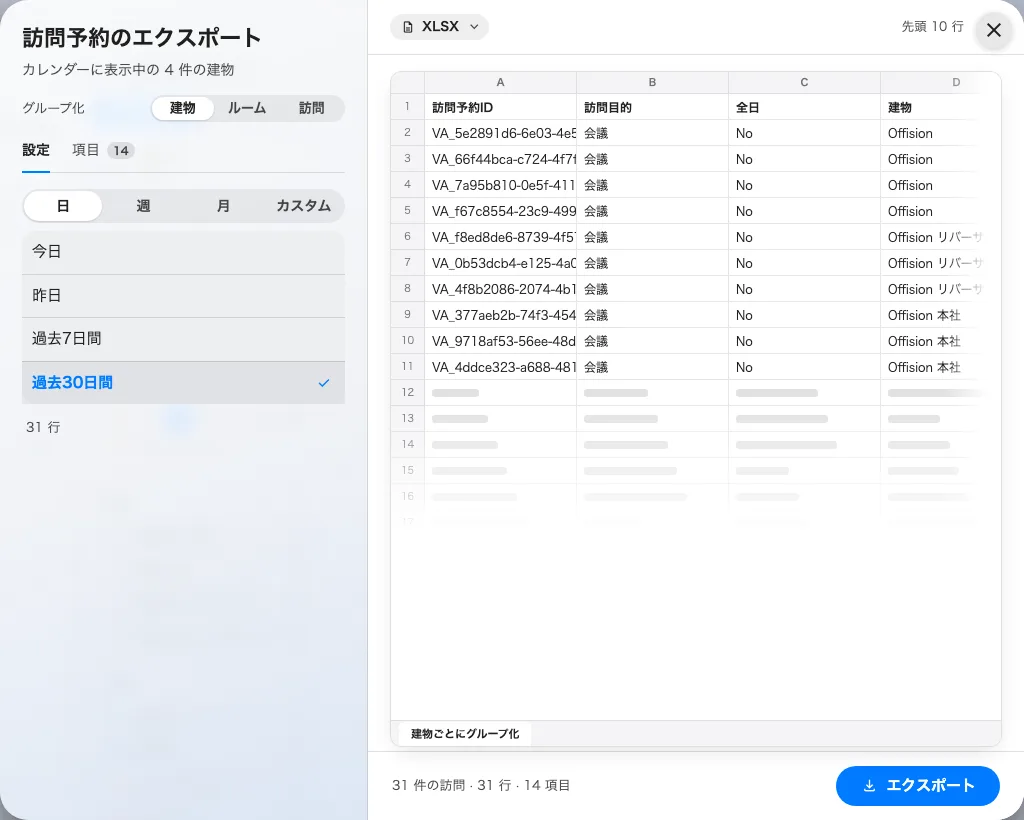
訪問予約のエクスポート:左の選択が、右のシートを作ります。
先に検索 すると件数の横に 2 つ目のエクスポート が現れ、検索した内容のままこのダイアログが開きます。
2. 1 行が何かを決める
上部の グループ化 がファイルの形を決め、同時に選べる列も決めます。
- 建物 — 訪問 1 件につき建物 1 つで 1 行。1 つの住所を担当する警備室やビルオーナー向けです。
- ルーム — ルームごとに 1 行で、階と建物が横に並びます。会議室で対応した訪問向け。
- 訪問 — 建物やルームをいくつ跨いでも、訪問 1 件で 1 行。
3. 期間を選ぶ
粒度 — 日、週、月、カスタム — を選ぶと、その粒度の名前付き範囲だけが並びます。日なら今日と昨日、週なら今週と先週、という具合です。前後どちらの向きもあるのは、同じダイアログが先月の報告にも、来週のリストを受付へ渡すのにも使われるからです。
カスタム範囲 は自分で 2 つの日付を選びます。期間の長さに上限はありません。選んだ範囲の下に、そのシートが何行になるかが表示され、グループ化を変えるたびに数え直されます。50,000 行を超えると大きいファイルと表示されますがダウンロードはでき、 200,000 行を超えると拒否され、期間を短くするか項目を減らすよう促されます。
4. 列を選ぶ
項目 はグループ分けして並べます。訪問、場所、時間、招待者、来訪者、そして自社の訪問フォームが尋ねる追加項目の フォーム項目。それぞれにスイッチがあり、行をドラッグすれば並べ替えられます。シートは残した順で書き出されます。
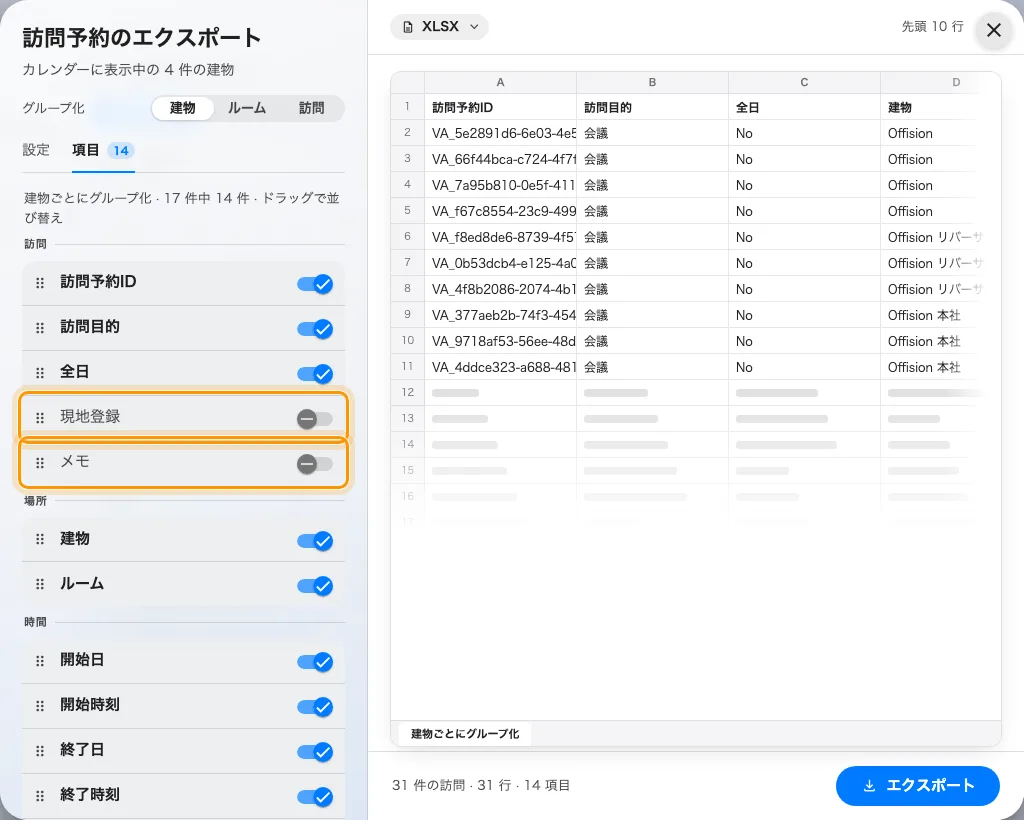
すべての列をグループ分けし、それぞれにスイッチと並べ替えのハンドルが付きます。最初からオフの 3 つのうち、現地登録とメモがここにあります。
3 つは最初オフです。ほとんどのファイルが必要としないからです。招待者(社員番号)、現地登録、メモ。
列の選択と並び順はグループ化ごとに記憶されるので、同じ形の次のエクスポートは前回のまま開きます。見えている列をすばやく外すには、シートでその見出しをクリックします。
5. 形式を選んでエクスポートする
形式のチップはシートの上 — XLSX、XLS、CSV。フッターがこれから受け取る訪問数と列数を数えます。エクスポート がダウンロードします。XLS は 65,535 行までなので、それを超えるエクスポートは事前に拒否され、XLSX を選ぶよう促されます。
この機能でできないこと
- 定期的なファイル送付。 これはダウンロードです。同じ記録を定期的にメールで受け取るには 訪問記録のサマリーをメールで送る を参照。
- 1 日分の受付リスト。 それには訪問日報があり、Excel だけでなく PDF でも出力できます — 訪問日報を読む を参照。
- 率やグラフ。 合計・推移・内訳はダッシュボードの仕事です — 訪客ダッシュボードを読む を参照。
- 予約。 ルーム予約は自分のカレンダーからエクスポートします — 見ている予約をエクスポートする を参照。