

建物を来訪者に開放する
ただ存在する建物を、ゲストを招待できる建物にするまで: 来訪者の招待を有効にし、訪問ポリシーと営業時間を与え、受付担当者を指名し、フロア・ルーム・駐車場を開放して、月ごとの来訪者数がどこにあるかを知る。
1. 来訪者の招待を有効にする
訪問先 ページには、開放の有無にかかわらずすべての建物が並びます。建物の行にチェックを入れると右側にパネルが開き、まだ開放していない建物ではアクションは来訪者の招待を有効にする の 1 つだけ — これを押します。
建物を後で受け入れから外すのも同じパネルです: 一番下の来訪者の招待を無効にする です。
2. ポリシーと営業時間を与える
建物を有効にしたら、パネルの 編集 を押します。ダイアログの設定は左側のページに分かれています — 設定、受付担当者、フロア、ルーム、駐車場、情報 — 最初のページで開きます。
- 訪問ポリシー はここでの訪問のルールセットです: 承認が要るか、車両を記録するか、バッジのコードがどう振る舞うか。ポリシーは共有です — 既存のものを選ぶか、ここから追加します。
- 営業時間 は来訪者が滞在できる時間帯です。その下に、選択の結果どのタイムゾーンになるか、そしてそれがどこから来たか — 時間帯自身のゾーン、なければ建物の地図上の位置、なければシステムのゾーン — が 1 行で示されます。
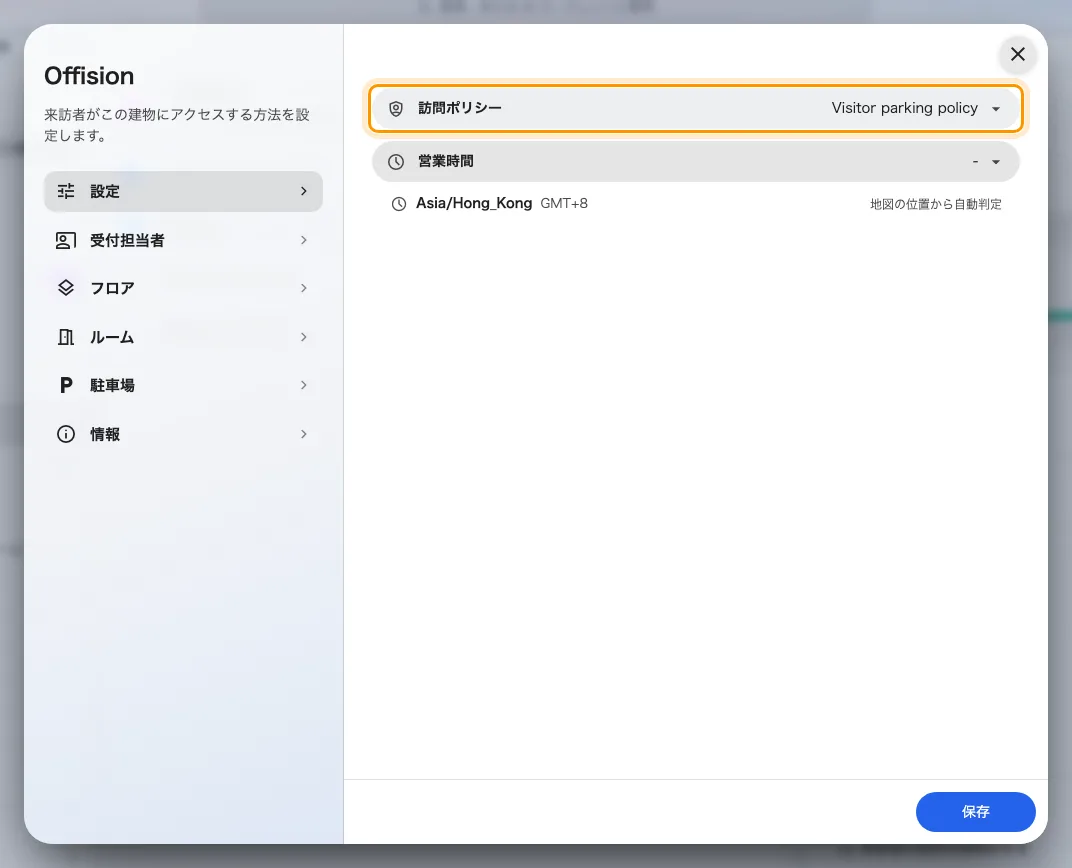
設定ページ: 訪問ポリシーと営業時間。結果のタイムゾーンが下に明記される。
同じ設定ページの訪問目的ですべてまたは指定を選びます。指定時は目的を指定で 1 件以上を選び、デフォルトの目的は提供する目的またはデフォルトなしにします。1 件だけなら自動選択され、複数ありデフォルトがなければ社員が選びます。保存後、この建物の招待で一覧と初期選択を確認します。建物のデフォルトと目的の削除も参照してください。
3. 受付担当者を指名する
2 番目のページ 受付担当者 には、ユーザーとユーザーグループをまとめて指定できます。ここに名前のある全員がアプリでこの建物の受付を開け、この建物の来訪者だけが見えます。どこでもそうであるのと同じ理由で、あればユーザーグループを選んでください — 個人で指名すると、その人が異動した日に受付は静かに止まります。
どの建物にも指名されていない受付スタッフには、受付の代わりに管理コンソールのどの受信設定にも設定されません が表示されます — 誰かが Reception を開けないときに最初に確認する点です。サインインして受付を開くを参照してください。
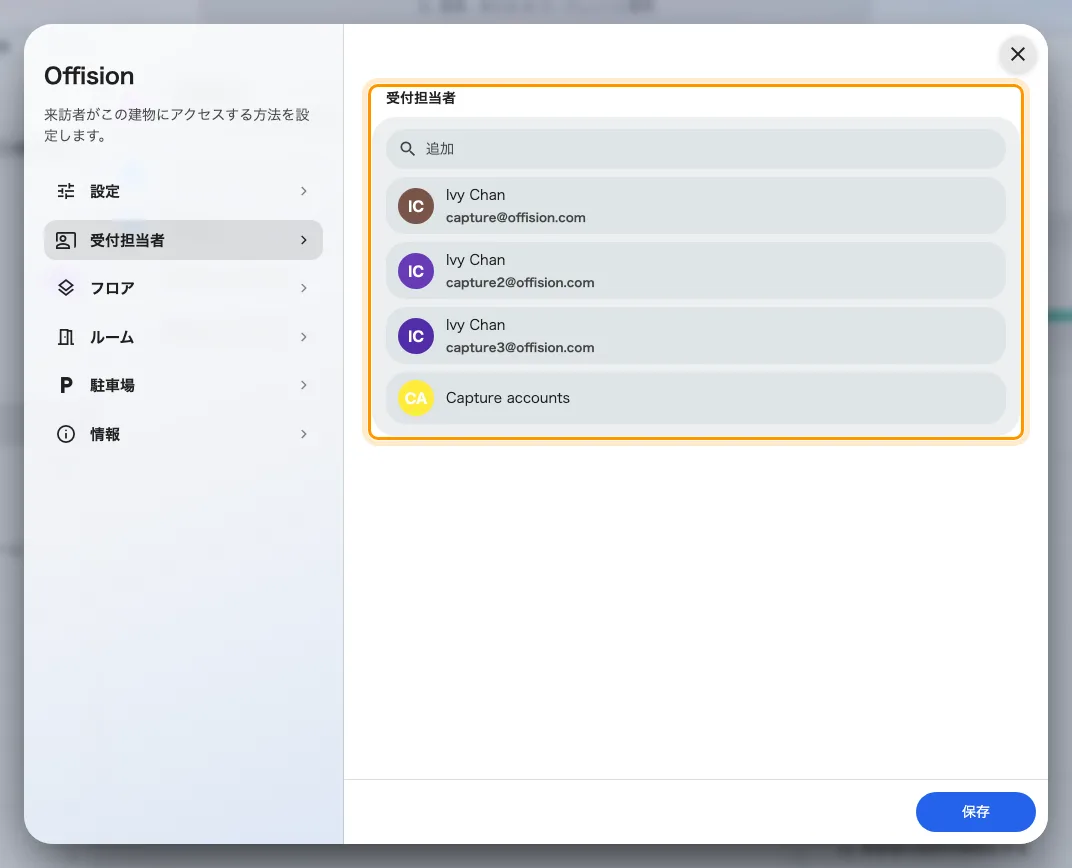
受付担当者: この建物の受付に立つ人とグループ。
4. フロア・ルーム・駐車場を開放する
続く 3 ページ — フロア、ルーム、駐車場 — は建物がすでに持っているもののチェックリストです。チェックしたものが、来訪者を招待するときの選択肢になります: 建物だけ、その 1 フロア、あるいは 1 室。訪問先として選ばれたルームは訪問がある場所を言うだけで、ルームの予約ではありません。そしてこのチェックが、その来訪者がチェックインしたときにロビーの画面が目的地を表示できるかどうかを決めます。ここでチェックされていないルームは訪問と一緒に引き継がれず、来訪者には簡単な完了画面が出ます — 来訪者を訪問先のルームまで案内する。
ここで何も開放しなくてもかまいません。その場合、招待フォームの答えは建物そのものだけになり、建物内の精度が問題にならないサイトには合っています。
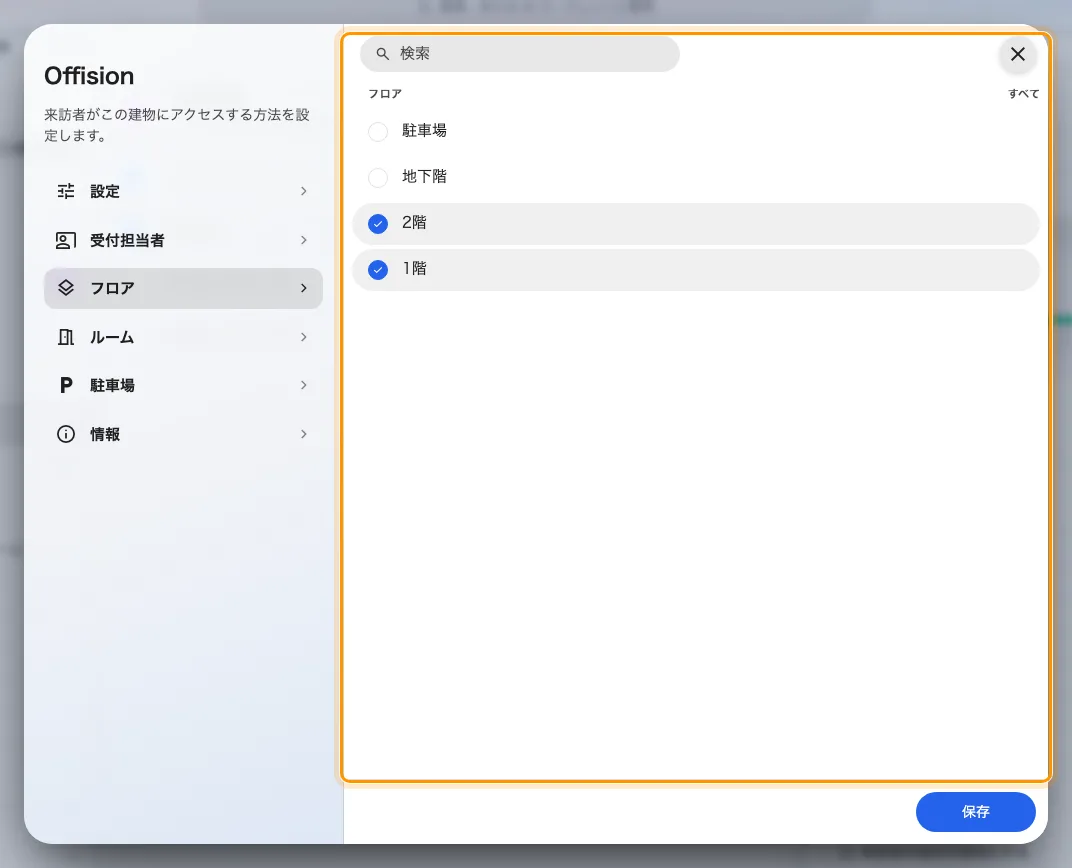
フロア: 来訪者を招待できる場所にチェックを入れる。ルームと駐車場も同じ仕組み。
保存 を押します — 1 回の保存でダイアログの全ページが保存されます。
5. 来訪者数の場所を知っておく
建物のパネルに戻ると、今月のライセンス使用量 がこの訪問先の来訪者を数えています: 来訪者バッジが 1 枚作られるごとに建物の月間上限へ 1 つ計上され、カードにはいつリセットされるかも出ます。上限に達したときにこの建物へ来訪者ライセンスを割り当てるのが 上限を引き上げる です — 来訪者のライセンスは会社ごとではなく訪問先ごとです。
6. 動作を確認する
自分でゲストを招待してみてください。招待フォームの 訪問先 に建物が現れ、開放したフロアとルームがもう 1 タップ深いところに出るはずです。次に、指名した受付担当者の 1 人がアプリで Reception を開きます — 受付が存在し、いま招待したゲストが訪問日の一覧に載っています。
招待フォームに建物が出ないなら、有効になっていません — スイッチは手順 4 ではなく手順 1 です。