

来訪者はどうやってネットに繋がるのか — バッジのコードを印刷しても安全な理由
Offision が来訪者をゲストネットワークに接続する2つの方法 — WPA-Enterprise のセキュアなネットワークと、ホストされた WiFi ログインページ — と、どちらの場合も印刷されたコードがチェックインからチェックアウトまでしか使えない理由。
来訪者バッジに印刷される WiFi パスワードは、社内ネットワークのパスワードではありません。来訪者がチェックインした瞬間にその訪問のためだけに作られるコードで、チェックアウトした瞬間 — あるいは訪問期間が終わった時点 — で使えなくなります。だから紙に印刷して手渡しても安全なのです。共有パスワードを持ち帰る人はおらず、帰った後に IT がリセットする作業もありません。
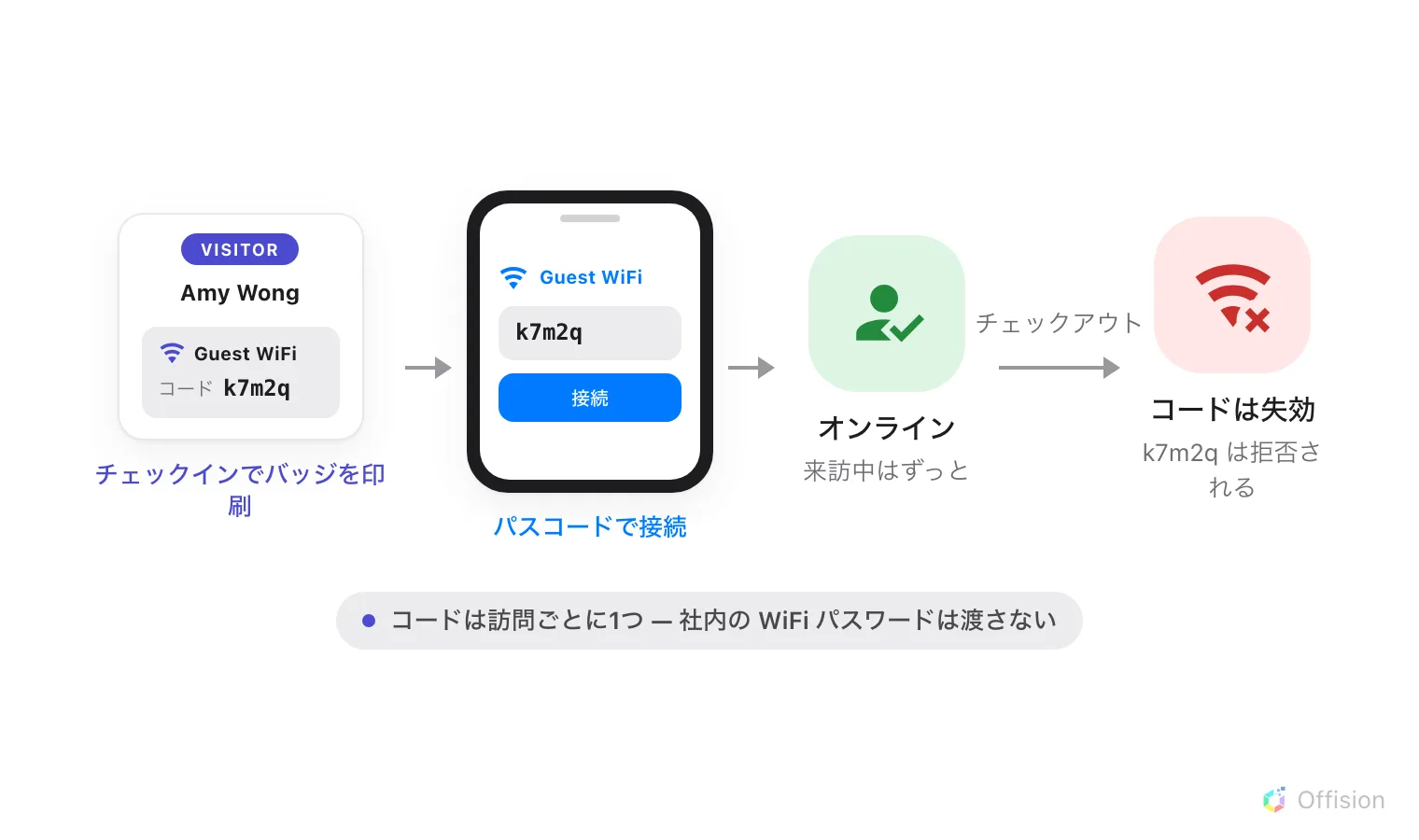
来訪者はチェックイン時にバッジへ印刷されたパスコードでゲスト WiFi に接続する — そのパスコードはチェックアウトで使えなくなる。
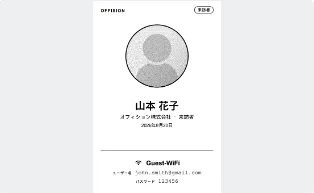
印刷される来訪者バッジ——Wi-Fi の欄には、この来訪だけのコードが載ります。
入口は2つ、チェックは1つ
ゲストネットワークは 来訪者 WiFi ページの1行が1つのネットワークで、そのブランド がどちらの入口を使うかを決めます。
- セキュアなネットワーク(Cisco・Unifi・TP-Link・Ruckus・Generic の各ブランド)— ネットワーク自体がユーザー名とパスワードを求め、来訪者は普段の Wi-Fi 接続ダイアログにバッジの内容を入力します。アクセスポイントが Offision に照会します。WPA-Enterprise のガイドを参照してください。
- WiFi ログインページ(Ruckus Cloudpath ブランド)— 来訪者はオープンなネットワークに接続し、ブラウザーに表示されるブランド付きのページが同じ内容を尋ねます。ログインページのガイドを参照してください。
どちらの場合もチェックは同じです。今まさにチェックイン済みで、訪問期間内の来訪者のものか?
来訪者 WiFiを開く来訪者が何でサインインするか
各エントリーは ユーザー名タイプ — 来訪者メールアドレス・登録コード・携帯電話番号・姓・参照コード — と パスワードタイプ — 来訪者バッジ WiFi パスワード・登録コード・携帯電話番号・不要 — をそれぞれ選べます。この選択ひとつがすべてを決めます。ログインページがそれを尋ね、ネットワークがそれを検証し、バッジがそれを印刷します。
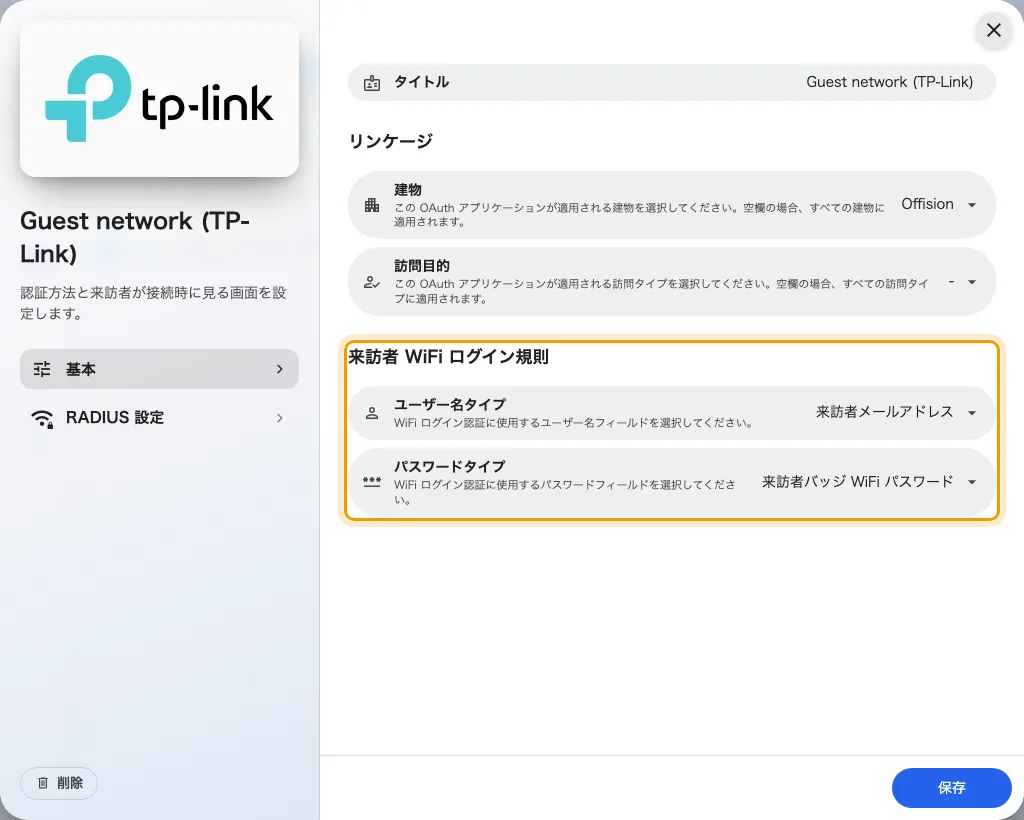
エントリーのサインイン規則——来訪者が照合されるユーザー名の種類とパスワードの種類。
どこに適用されるか
エントリーは建物や訪問目的に紐付けられます。空のままなら全体に適用されます。バッジには訪問先の建物のネットワークが印刷されるため、2つのオフィスで別々のゲストネットワークを運用しても、誰も選ぶ必要はありません。
この設定が決めないこと
- セキュアなネットワークのエントリーはバッジにネットワーク名を印刷しません — ネットワークの名前はコントローラー側にあり、Offision にはありません。バッジに印刷できるものを参照してください。
- 招待メールには WiFi の情報は載りません。 認証情報はチェックインして初めて存在します。
- サイネージの Wi-Fi QR コードウィジェットは別物です — 来訪者かどうかに関係なく、入力した任意のネットワークを共有できます。ボタンと QR コードを参照してください。
- 社員の WiFi はここでは設定しません。 これらのエントリーが認証するのは来訪者だけです。
エントリーごとに Visitor WiFi Integration ライセンスが1つ必要です — ネットワーク1つにつき1ライセンスです。