

一日分の来訪者記録をダウンロードする
来訪者日次レポートは一日の来訪者を表にしたもの — 誰が来て、いつチェックインしてチェックアウトし、誰が招いたか — を Excel か PDF でダウンロードできます。日の選び方、列の選び方、それぞれのダウンロードに実際に入るもの。
来訪者 1 人 1 行、一日分 — 出来事のあとで警備に渡す一覧であり、監査のために保管するシートです。完了の形:聞かれた日が画面に出ていて、ファイルがダウンロードされていること。
1. レポートを開き、日を選ぶ
来訪者日次レポートを開くレポートは一日ずつ表示します — 変えるまでは今日です。日付の両脇の矢印は一日ずつ、日付そのものはもっと前に飛ぶピッカーを開きます。範囲指定はありません:一週間なら 7 回のダウンロードか、代わりに来訪者バッジのリストのエクスポートを。
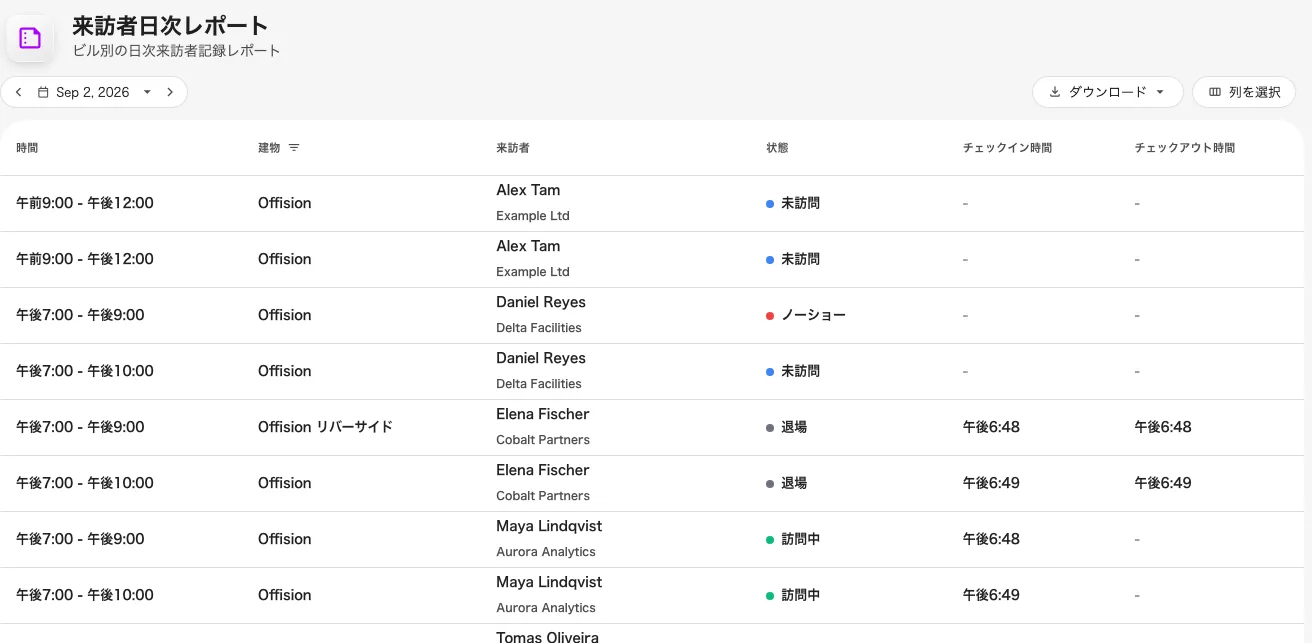
一日分の来訪者。フッターに合計。
各行には訪問の時刻、来訪者と会社名、そして状態のピル — 未訪問、訪問中、退場、ノーショー、オーバーステイ — が、来訪カレンダーと同じ色で載ります。
2. 建物で絞り込む
建物フィルタは建物の列見出しの中 — 語の横のじょうごアイコンです。ダッシュボードと同じピッカーで、じょうごに代わって出る × で消すまで残り続けます。
3. 列を選ぶ
列を選択が右側のパネルを開きます。列は 26 あります。時刻・来訪者・状態は常に表示、建物とチェックイン/チェックアウト時間は最初から表示、残りは最初は非表示です。
最初は非表示なのは記録のほとんどです。来訪者自身の情報——会社、メール、携帯、電話、役職、部署、身分証番号、住所、姓と名——、次に招待した同僚とそのメール・社員番号、そして訪問目的、ルーム、現地登録の印、来訪者コード、メモ、2 種類の備考です。来訪者と招待者の項目は、来訪記録サマリーメールが添付するものと同じなので、メールで見た数字をここでも同じ名前のまま探せます。
選択と並び順はアカウントに記憶されるので、定期的に提出するレポートの形は一度作れば済みます。
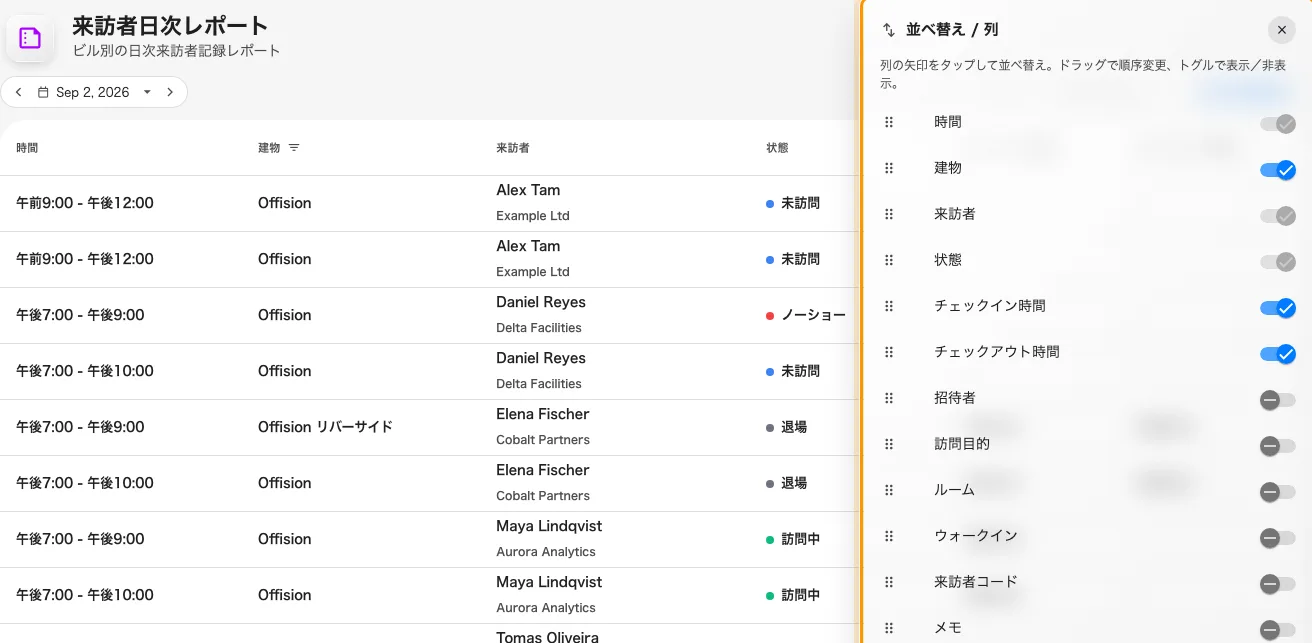
非表示の列は「列を選択」のパネルに待機。
4. ダウンロードする
ダウンロードには 2 つの形式があり、どちらも選んだ列にしたがいます:
- Excelでダウンロード — あなたの列を、並べた順で、その日の名前のシートに。
- PDFをダウンロード — 見えているままの表の印刷。
列を隠せばダウンロードからも消えます。メモや備考を、他の人が開くファイルに載せずに済むのはそのためです。
その日が空のあいだボタンは無効です — 空の日は何もダウンロードされず、それが 「来訪者ゼロ」と「フィルタ違い」の見分け方でもあります。
確認
ファイルを開き、最後の行をフッターの合計と見比べてください。行が思ったより少なければ、手順 2 の建物フィルタが定番の原因です — ダウンロードにも効いています。