

来訪者アンケートを作成する
安全教育、健康申告、NDA、来訪後アンケートなど、来訪者に回答を求めるアンケートを作成します。4 つの回答タイプ、同意チェックの設定、回答データの確認・エクスポート方法、および有効期限や入館拒否がない仕様を説明します。
来訪者アンケートは、指定した訪問目的の来訪者全員に回答してもらう短い質問票です。安全教育、健康申告、安全保護や経歴確認の申告、NDA(秘密保持契約)などを自動表示でき、受付担当者が個別に案内する手間を省けます。
作成を始める前に仕様を確認してください。アンケートはその 1 回の訪問に対して回答を記録するだけの仕組みです。回答に有効期限はなく、どの回答を選んでもバッジの発行やチェックインが自動で拒否されることはありません。申告内容をもとに来訪の可否を人が判断したい場合は、招待の承認機能と併用してください(詳しくは末尾のアンケートの制限事項を参照してください)。
1. アンケートを作成する
名前 を入力し、必要に応じてアンケートの冒頭に表示する 説明 と末尾に表示する フッター を入力します。分岐管理 を設定すると、アンケートを特定の支部に限定できます。
2. 回答を求めるタイミングを選ぶ
アンケートの種類 で、来訪前に回答してもらうか退場後に回答してもらうかを選びます。1 つのアンケートで両方を兼ねることはできません。
| アンケートの種類 | 来訪者が回答する場面 |
|---|---|
| 訪問の前に | 招待手続き中、バッジメールから開く事前登録ページ、自己登録フォーム、およびチェックイン時(受付デスクまたはロビーボード)に表示されます。 |
| 来訪者が帰った後 | チェックアウト後に自動送信されるメールから回答します。 |
安全教育や事前申告には 訪問の前に を選びます。来訪者が事前登録で回答でき、未回答のまま来館した場合もチェックイン時に再度表示されます。なお、退場後のメールは訪問目的に退場後アンケートが紐づいている場合にのみ送信されます。
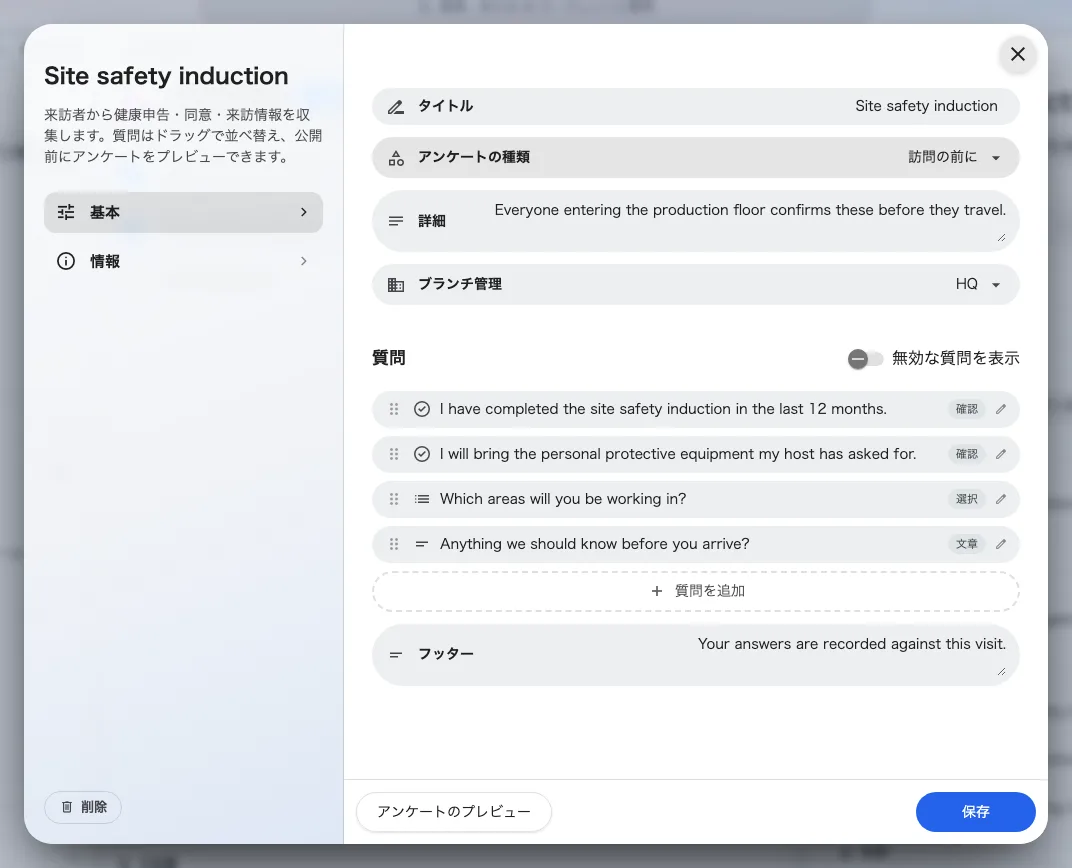
アンケートの基本設定、種類、および質問一覧の画面です。
3. 質問と回答タイプを設定する
質問を追加 をクリックし、回答タイプ を選びます。
| 回答タイプ | 来訪者の操作 |
|---|---|
| はい・いいえ | 1 つのスイッチを切り替えて回答します。 |
| 選択 | あらかじめ設定した オプション から 1 つを選びます。 |
| 文章 | 自由記述でテキストを入力します。 |
| 確認 | 同意チェックボックスにチェックを入れます。同意文面は 確認テキストをカスタマイズする に記述します。 |
安全教育の受講確認や NDA への同意には 確認 を使います。質問文に声明を記載し、チェックボックスへのチェックをもって同意の記録とします。
備考 を入力すると、質問の下に補足説明を 1 行表示できます。オプション をオンにすると未回答のまま進めるため、必須の申告項目ではオフのままにしてください。質問はドラッグして並べ替えられ、アンケートのプレビュー で来訪者側の表示を確認できます。
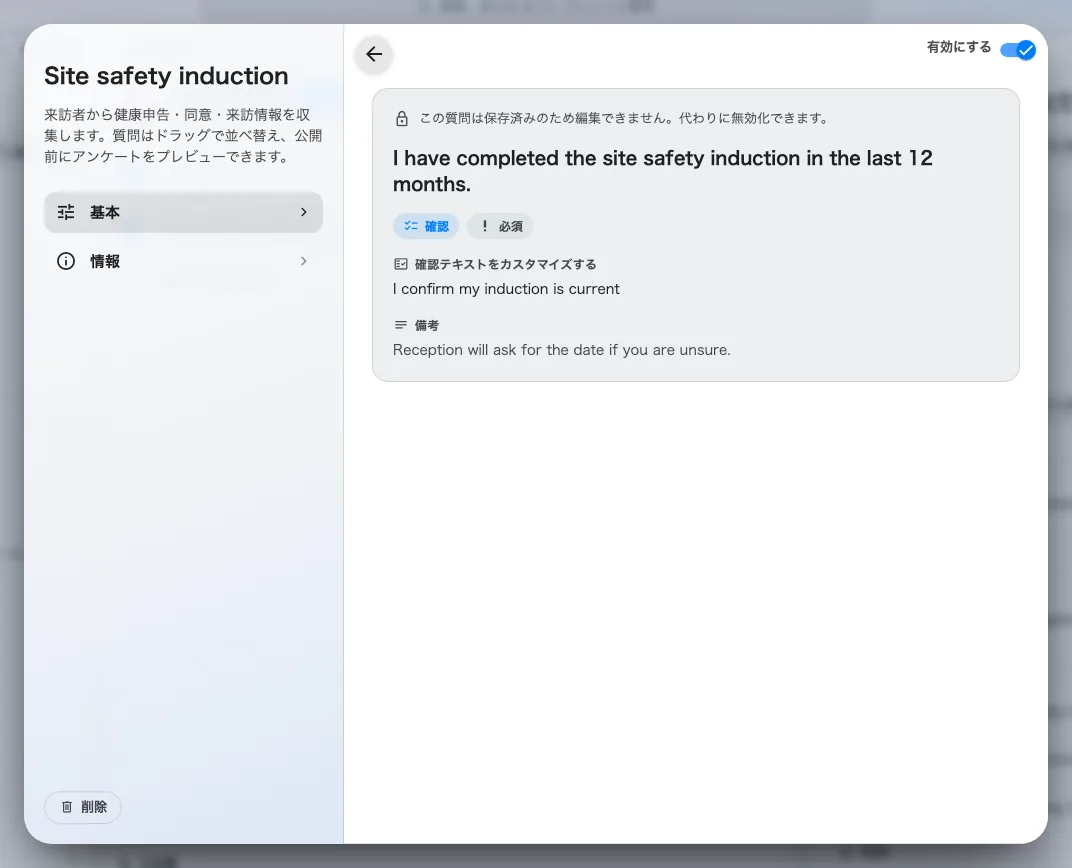
質問と回答タイプの設定画面です。保存済みの質問は無効化できますが、編集はできません。
4. 訪問目的にアンケートを紐づける
アンケートは訪問目的に紐づけるまで表示されません。対象の訪問目的を開き、自己登録とアンケート で作成したアンケートを選択します(詳しくは訪問目的を設定するを参照してください)。1 つの訪問目的に複数のアンケートを紐づけることもでき、それぞれ独立したステップとして表示されます。
「工事業者だけに回答を求める」といった運用は、この訪問目的の使い分けで実現します。業者 用の訪問目的にのみアンケートを設定すれば、通常の打ち合わせの来訪者には表示されません。
5. 動作を確認する
その訪問目的を使って自分宛てにテスト招待を送り、メール内の事前登録リンクを開きます。アンケートが 1 つのステップとして表示され、設定した順番どおりに質問が並んでいることを確認してください。
回答内容の確認とエクスポート
- チェックイン画面で確認: 受付デスクおよびロビーボードのチェックイン画面では、来訪者が事前に入力した回答が入った状態でアンケートが再表示されるため、受付手続きの流れのままで回答内容を確認できます。
- 一括エクスポート: アンケート一覧のメニューにある アンケート記録のエクスポート を選ぶと、全回答を表計算ファイル(来訪者ごとに 1 行、質問ごとに 1 列)としてダウンロードできます。管理画面の一覧上には 回答したアンケート の件数のみが表示されます。
来訪者一覧にアンケートの列はなく、個別の来訪者レコード内にも回答欄はありません。回答履歴をまとめて確認したい場合はエクスポートを利用してください。
アンケートの制限事項
- ファイルの添付はできません: 利用できるのは上記の 4 つの回答タイプのみで、ファイルアップロード欄はありません。作業許可証や保険証書などのファイルを来訪者から Offision 上で提出してもらうことはできません(来訪者招待フォームの設定を参照してください)。
- 有効期限はありません: 回答は 1 回の訪問ごとに記録され、有効期限は管理されません。昨年の安全教育から 1 年経過したことを自動検知する機能はありません。
- 入館を自動で拒否しません: 回答内容は記録されるだけで合否判定は行われず、バッジの発行停止・承認フローの起動・チェックインのブロックはいずれも発生しません。事前審査が必要な場合は、来訪者を招待する前に承認を必須にするを使って人が承認してください。
- 長期来訪者バッジでは省略されます: 長期来訪者バッジでの入館時は、アンケートと利用規約の両方がスキップされます(業者に長期来訪者バッジを渡すを参照してください)。来館のたびに安全教育への再同意を求める業者には、長期来訪者バッジではなく通常の招待を使ってください。