

来訪者 WiFi の設定を1項目ずつ
来訪者 WiFi エントリーのすべてのフィールド — 基本ページ・RADIUS 設定・OAuth 設定・WiFi ログインページのデザイン — が何をするか、いつ変えるべきか。
来訪者 WiFi ページの1行が1つのゲストネットワークです。開くと最大3ページのダイアログが左側に並びます。基本 は常にあり、続いて RADIUS 設定 (Cisco・Unifi・TP-Link・Ruckus・Generic の各ブランド)か、OAuth 設定 と WiFi ログインページ(Ruckus Cloudpath ブランド)のどちらかです。
来訪者 WiFiを開く基本
| 設定 | 何をするか | いつ変えるか |
|---|---|---|
| 名前 | 一覧の中でのエントリー名。来訪者には見えない | ネットワーク名や拠点名を付けておくと、複数になったとき正しい行がすぐ分かる |
| 建物 | このネットワークが受け持つ建物。空はすべての建物 | オフィスごとに別のゲストネットワークを運用するときに設定する — バッジには訪問先の建物のものが印刷される |
| 訪問目的 | このネットワークを使える訪問目的。空はすべて | 一部の種類の訪問だけに WiFi を出したいときに絞る |
| ブランド | コントローラーのベンダー。追加 メニューで選び、ダイアログの左バナーとして表示される。来訪者のサインイン方法を決め、Ruckus Cloudpath 以外はすべて RADIUS(セキュアなネットワーク)ブランド。後から変更できない | 作成時のみ。別ブランドに移すには新しいエントリーを作る |
| ユーザー名タイプ | 来訪者が何でサインインするか。来訪者メールアドレス・登録コード・携帯電話番号・姓・参照コード | どの来訪者も確実に持っているものを選ぶ。姓 は複数の来訪者に一致しうる — その場合はパスワードが決め手になる |
| パスワードタイプ | 本人であることの証明。来訪者バッジ WiFi パスワード・登録コード・携帯電話番号・不要 | 来訪者バッジ WiFi パスワード はチェックイン時に発行される訪問ごとのコードで、最も安全な既定。不要 は有効なユーザー名なら誰でも通す |
| WiFi SSID | Ruckus Cloudpath のみ。 来訪者に表示するネットワーク名 — バッジとロビーボードに載る | コントローラーがブロードキャストする SSID と正確に一致させる。Offision は表示するだけで作りはしない |
| WiFi パスワード | Ruckus Cloudpath のみ。 SSID がオープンでない場合の、ネットワークの共有パスワード | ログインページが出る前にネットワーク自体への接続にパスワードが要るときに設定する |
最後の2つのフィールドは RADIUS ブランドには存在しません。セキュアなネットワークに共有パスワードはなく、名前はコントローラー側にあります。
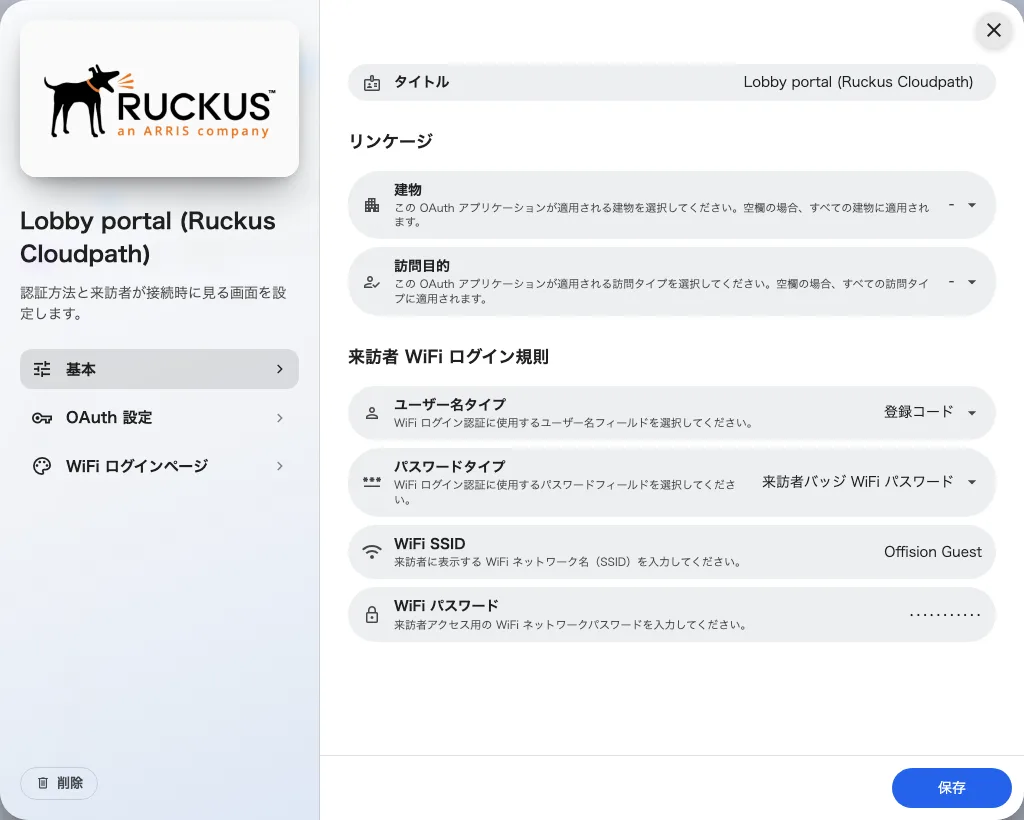
基本。このエントリがどこに適用されるか、そして訪問者のどの項目をユーザー名とパスワードに使うか。
RADIUS 設定
このページの内容はすべて Offision が生成し、コントローラーに写すためのものです — 入力するのは Unifi の MAC リストだけです。
| 設定 | 何をするか | いつ変えるか |
|---|---|---|
| ホスト IP または FQDN | Offision の RADIUS サーバーのアドレス。ホスト名と IP の両方で表示 | 変えることはない — コントローラーが受け付ける形式の方をコピーする |
| 認証ポート | コントローラーが認証を送る UDP ポート(1812) | 変えることはない — コピーする |
| シークレット | コントローラーと RADIUS サーバーの間の共有シークレット。マスク表示で、表示・コピー・再生成 ができる | 漏れた恐れがあれば再生成する — その後すぐコントローラーも更新しないと、すべてのサインインが失敗する |
| NAS 識別子 | 受信したリクエストがどのエントリーのものかを Offision に伝える自動生成の識別子。再生成 で新しくできる | 通常は変えない。アクセスポイントには表示どおり正確に設定する |
| MAC アドレス | Unifi のみ。NAS 識別子の代わり。 アクセスポイントの MAC アドレスを1つ以上、カンマか改行区切りで | ゲストネットワークを受け持つアクセスポイントをすべて追加する — 載っていないものからのリクエストは紐付けられない |
Cisco ブランドは同じ値を Meraki の手順ガイドとして表示します。
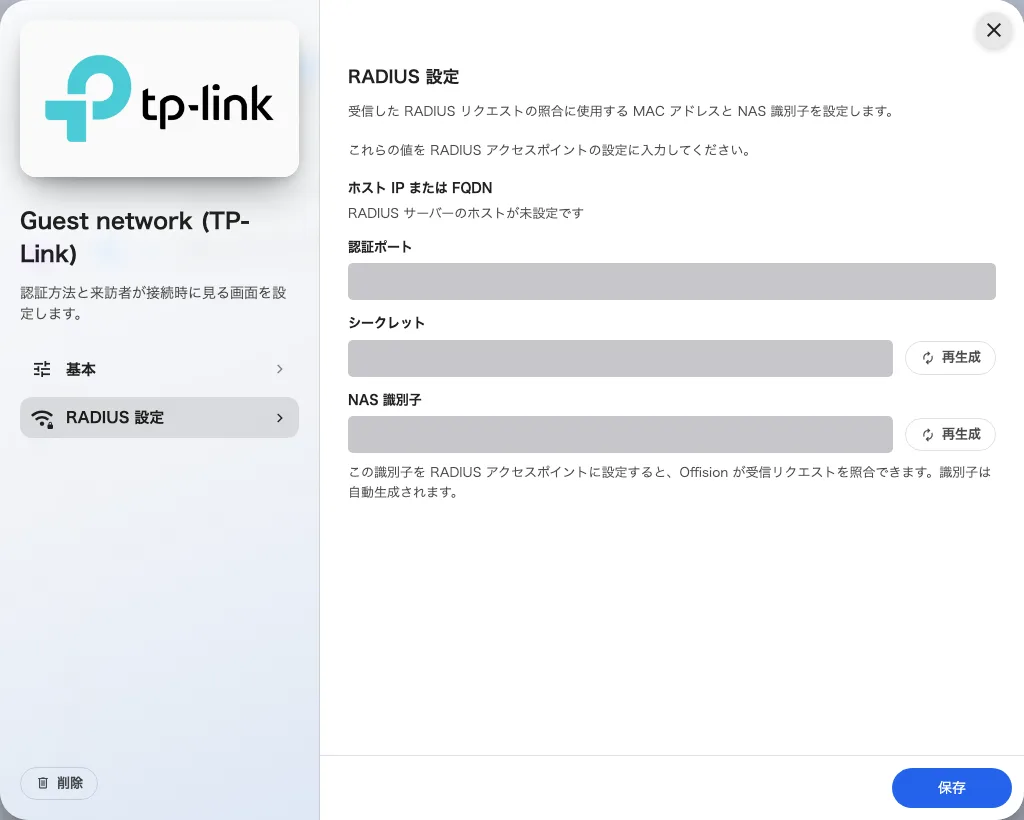
RADIUS を使うプロバイダのエントリの RADIUS 設定。値はマスクしています。
OAuth 設定
Ruckus Cloudpath のみ。 コントローラーの Custom OAuth 2.0 フォームに写す値が、それぞれコピーボタン付きで並びます。名前(推奨)・ Consumer Key(Client ID)・Consumer Secret(Client Secret)・アクセストークンエンドポイント URL・認可 URL・データ URL・スコープ です。
| 設定 | 何をするか | いつ変えるか |
|---|---|---|
| Consumer Secret(Client Secret) | コントローラーを Offision に証明する。全文が表示されるのは作成時と再生成後のみ | 紛失・漏えい時に再生成し、新しい値をコントローラーに貼り直す |
| OAuth リダイレクト URL | サインイン時に Offision が許可する、コントローラーからのコールバック URL。1行に1つ追加でき、それぞれ削除できる | コントローラーのポータル文書が示すリダイレクト URL を追加する — ないとサインインが失敗する |
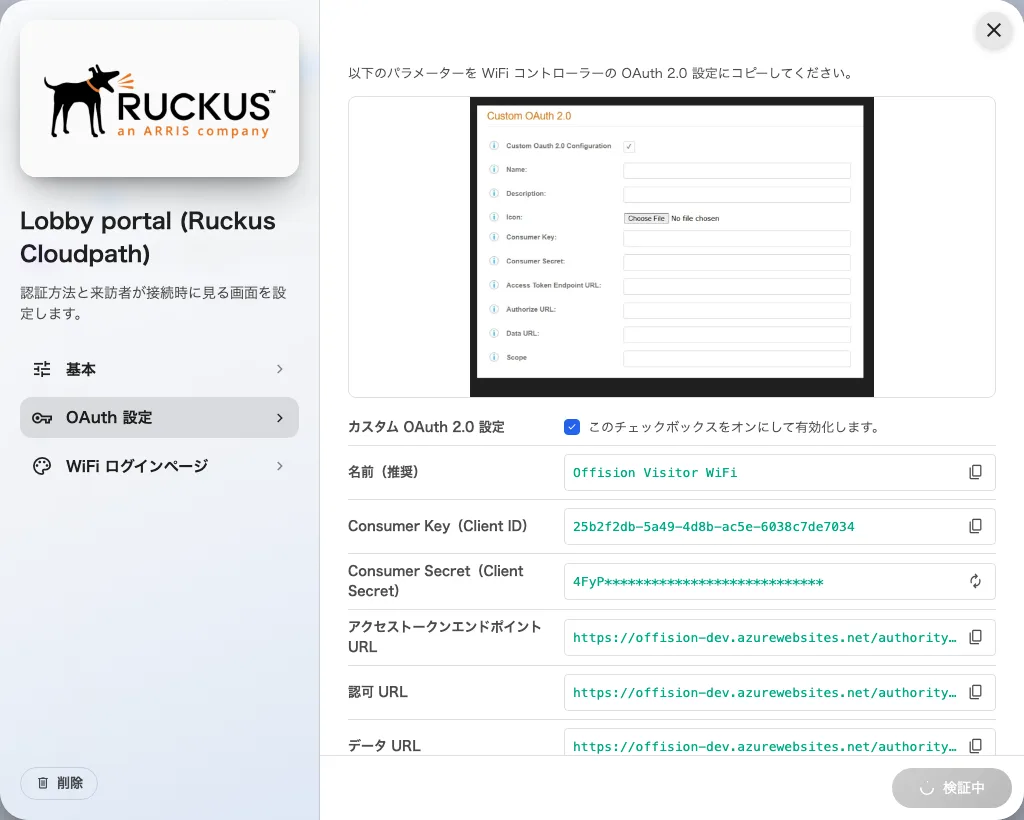
OAuth 設定ページ。WiFi コントローラーに貼り付けるパラメータ。それぞれにコピーボタンが付いています。
WiFi ログインページ
Ruckus Cloudpath のみ。 来訪者がブラウザーで目にするものです。テキストはすべて言語ごとに入力できます。
| 設定 | 何をするか | いつ変えるか |
|---|---|---|
| ロゴ | ログインページの上部に表示。推奨 256 × 256 | ページが自社のものだと分かるように設定する — ブランドのないサインインページの前で来訪者はためらう |
| ページタイトル | ページの見出し | 既定のままでよい。ネットワーク名や拠点名にしてもよい |
| ウェルカムメッセージ | タイトルの下の短い一文 | 来訪者に必要なただ一つの指示に使う — コードがバッジのどこにあるか |
| フッターテキスト | ページ下部の一文 | 利用規約や受付の連絡先に |
| 背景画像 | サインインカードの背景いっぱいに表示。推奨 1920 × 1080 | 任意のブランディング |
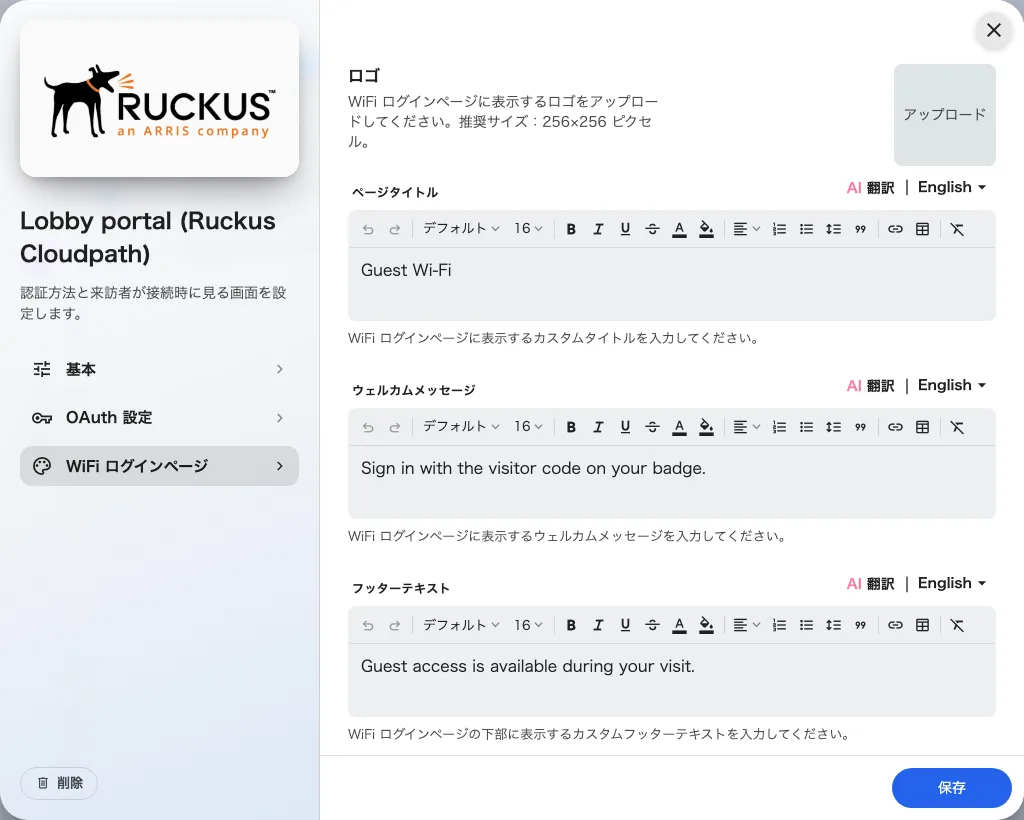
WiFi ログインページ。訪問者が接続したときに見るロゴ、タイトル、文面。
この画面が決めないこと
- バッジのレイアウト — バッジに WiFi 情報が印刷されるかどうかはバッジデザイン、つまり 来訪者ラベルデザイン が決めます。 WiFi のコードをバッジに印刷するを参照してください。
- コードの有効期間 — 常にチェックインからチェックアウトまで。訪問を超えてアクセスを延ばす設定はありません。
- サイネージの Wi-Fi QR コードウィジェット — そのネットワーク情報はウィジェットに入力するもので、ここからは読みません。