

来訪者バッジに表示される内容
印刷される来訪者バッジが 4 つの設定画面(レイアウト、来訪者の入力情報、訪問ポリシーの表示設定、ゲスト Wi-Fi)からどのように組み立てられるか、およびチェックイン時の顔写真の扱いを説明します。
来訪者バッジは、来訪者の到着時に受付で印刷されるラベルであり、事前に送信されるバッジメールにも添付されます。社内で来訪者の身分を示すとともに、多くのデザインではチェックイン用のコードを記載します。
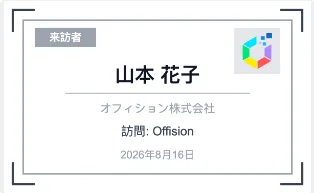
印刷バッジの構成:来訪者の区分 (1)、氏名 (2)、会社名 (3)、ロゴ (4) です。
選んだデザインによって、ロビーでのチェックインに使う QR コードや、顔写真とゲスト Wi-Fi の接続情報が合わせて印刷されます。
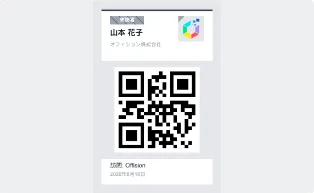
ロビーで読み取る QR コードを含むバッジデザインです。
印刷されるバッジの内容は 1 か所ではなく、次の 4 つの設定画面から組み立てられます。
バッジの各要素の設定場所
| バッジの要素 | 設定場所 | 適用範囲 |
|---|---|---|
| レイアウト(氏名・写真・コードの配置) | 訪問の 設定 ページにある 来訪者ラベルデザイン | 全社共通(1 種類のみ) |
| 氏名、会社名、顔写真、来訪者コード | 訪問予約の内容、および 訪問目的 で求めた入力項目 | 訪問ごと |
| QR コードおよび来訪者コードの表示・非表示 | 訪問先に割り当てられた 訪問ポリシー | 拠点ごと |
| Wi-Fi ネットワーク名とパスワード欄 | 来訪者 WiFi | 建物ごと、または全社共通 |
チェックイン時の顔写真の扱い
訪問目的で顔写真の提出を求めている場合、受付でのチェックイン時(または事前登録時)に撮影・登録された写真が訪問記録に保存され、写真枠のあるデザインではバッジに印刷されます。
Offision は入退館ゲートやロビー画面での自動顔認証・照合は行いません。バッジの読み取り時に確認するのは、コードが有効で未使用であり、対象の拠点と一致しているかどうかのみです。印刷された顔写真は、受付係や警備員が目視で本人確認するために使われます。詳しくは来訪者の写真を参照してください。
全社共通のレイアウト仕様
来訪者ラベルデザイン は組織全体で 1 種類のみ適用され、拠点・建物・訪問目的ごとに別デザインを使うことはできません(訪問目的が制御するのは入力項目とチェックイン可能時間です)。
デザインは固定のギャラリー(おすすめスタイル 5 種類、その他のスタイル 15 種類の全 20 種類)から選択します。ギャラリー左側の印刷される内容チェックリストで、選択中のテンプレートが 9 つの要素(来訪者名、会社、訪問目的、受入企業、日付、QRコード、会社ロゴ、来訪者の写真、ゲストWi-Fi)のどれを印字するかを確認できます。項目ごとの配置変更や配色・フォントの編集機能はないため、配置を変えるには別のデザインを選択します。
登録データに応じた自動省略
バッジは印刷時にその訪問が実際に持つデータから描画されるため、同じデザインでも来訪者によって印刷結果が異なります。たとえば写真+Wi-Fi デザインでは、写真がない場合は円枠内に人物シルエットのプレースホルダーが印字され、該当する建物の来訪者 Wi-Fi 設定がない場合は Wi-Fi 欄が省かれてテキスト位置が自動調整されます。
印刷したバッジに写真が入っていない場合は、デザインの不具合を疑う前にその訪問記録に写真が登録されているかを確認してください。
印刷ラベルとスマートフォン画面の違い
来訪者ラベルデザイン が反映されるのは、受付で印刷されるラベルとバッジメールの添付画像のみです。来訪者がスマートフォンで提示する次の 2 つの画面は別レイアウトになります。
- スマートフォンのバッジ Web ページ: 招待リンクから開くページで、専用の固定レイアウトで表示されます(来訪者ラベルデザイン は影響しません)。
- Apple ウォレット/Google ウォレットのパス: Appleパス/Googleパス 設定ページで個別にデザインを設定します。Apple ウォレットと Google ウォレットのパスを参照してください。
訪問ポリシーで非表示にできる要素
訪問先に割り当てた 訪問ポリシー の 2 つの設定は、バッジデザイン側の表示よりも優先されます。
- 来訪者バッジの QR コードを隠す: ビル側のゲートが独自の QR コードを発行する建物向けです。Offision の QR コードを印刷せず、受付ではテキストの来訪者コードでチェックインします。
- 外部のバッジコードを表示: オフにすると、QR コードのみを残し、バッジメール・印刷バッジ・モバイルパス・バッジ Web ページからテキストの来訪者コードを非表示にします(外部のバッジコードを必須にする がオンで、かつ訪問に関わるすべての拠点のポリシーで非表示にしている場合のみ有効。Offision が自動生成したコードは常に表示されます)。詳しくは来訪者コードの表示と非表示を参照してください。
バッジには常に QR コードまたは来訪者コードの少なくとも 1 つの認証情報が残ります。