

訪問カレンダーで訪問を探す
訪問カレンダーで来訪者名・招待者・建物・ルーム・訪問目的・バッジ番号から訪問を検索し、ステータスや期間で絞り込んで一覧表示やエクスポートを行う手順を説明します。
訪問カレンダーの検索ボックスを使うと、日付をまたいで来訪者名、招待者、建物、ルーム、訪問目的から目的の訪問レコードをすばやく見つけられます。
1. カレンダーの検索欄に入力する
カレンダーヘッダー右上の検索欄をクリックします(スマートフォンでは検索アイコンをタップすると入力欄が広がります)。文字を入力すると、次の4つのグループに分かれて候補が表示されます。
- 訪問予約: 一致した訪問レコード(訪問目的・日時・ステータス・建物またはルーム・招待者を表示)。選択すると詳細カードが開きます。
- 来訪者: 一致した来訪者名と会社名。選択するとその来訪者の訪問に絞り込みます。
- 招待者: 来訪者を招待した社内ユーザー。
- 建物: 訪問先の建物。
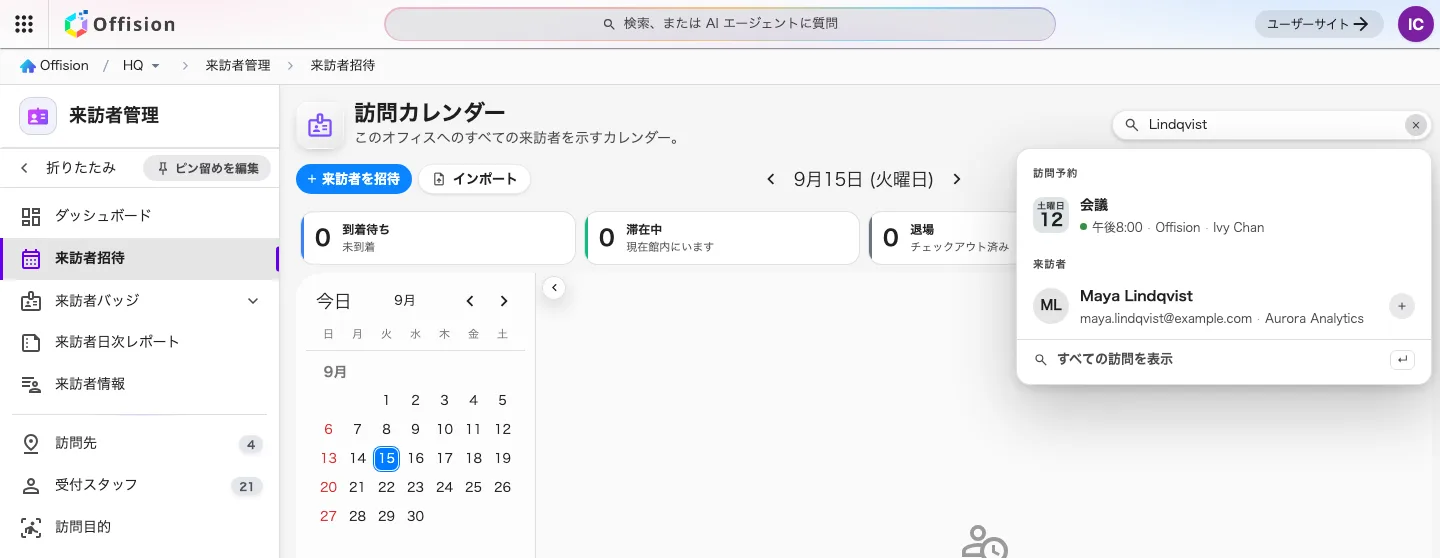
来訪者の姓を入力し、該当する訪問予約と来訪者の両方が候補に表示されている状態。
2. キーワード検索の対象範囲
入力したキーワードは、来訪者、招待者、建物、ルーム、訪問目的の5項目に対して照合されます。
検索時は次の2点に注意してください。
- 訪問の件名や受付メモは検索対象に含まれません。
- 入力文字列は1つのフレーズとして丸ごと照合されます。 たとえば
chan towerと入力すると、上記5項目のいずれかにchan towerという連続した文字列が含まれるものを探します。複数条件を組み合わせる場合は、まず名前など1つを検索し、建物や目的は絞り込みチップで指定してください。
バッジ番号で直接検索する
パソコンからは、管理コンソール最上部の共通ヘッダー検索欄に来訪者バッジ番号(完全一致)を入力して探すこともできます。
- 訪問予約のバッジを選択すると、その訪問の詳細が開きます。
- 長期バッジを選択すると、該当番号で絞り込まれた長期来訪者バッジ一覧が開きます。
検索結果には閲覧権限が適用され、訪問予約のバッジは現在選択中の組織の建物範囲に限定されます。同じヘッダー検索欄に来訪者の氏名やメールアドレスを入力すると、訪問予定ではなく 来訪者情報 のプロフィールが検索されます(来訪者の記録を探し、ブラックリストに入れ、削除するを参照)。
3. 一致する訪問を一覧表示する
Enterキーを押すか、候補メニュー最下部のすべての訪問を表示を選択すると、カレンダーボードが検索結果リストに切り替わり、上部に絞り込みチップと一致件数が表示されます(ボード用の集計タイルは検索結果表示中は非表示になります)。
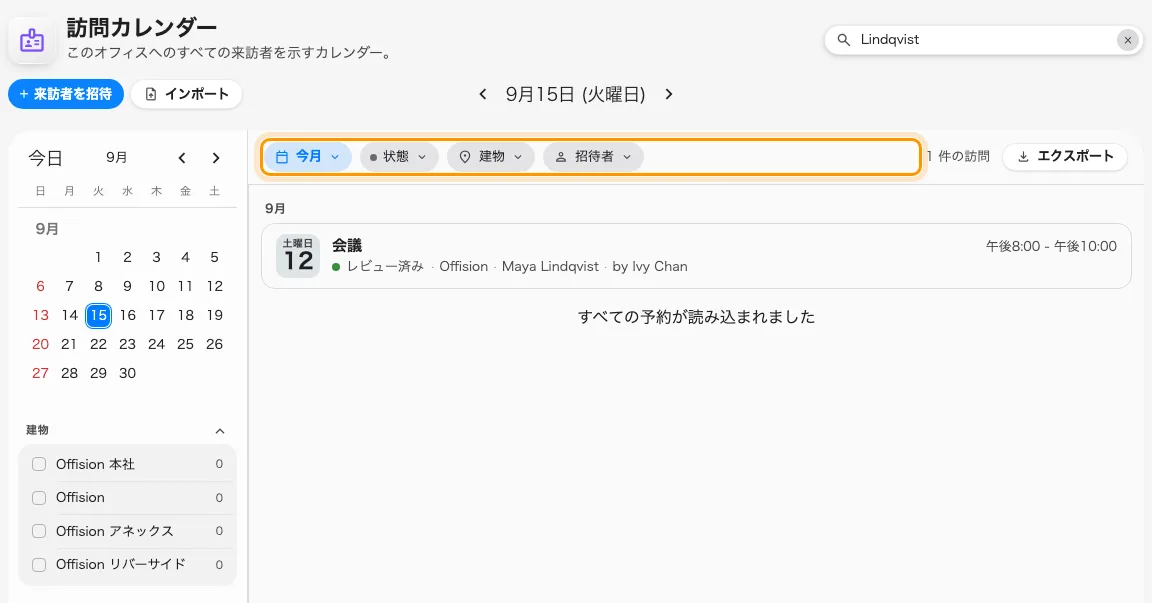
検索結果一覧と上部の絞り込みチップ・一致件数。
4. チップで検索結果を絞り込む
| チップ | 絞り込み内容 |
|---|---|
| 期間 | 今日、今週、今月、今後30日間、または日付を指定するカスタム |
| 状態 | 予定・訪問中・退場・ノーショーなどのステータス(詳細は来訪者バッジが使えるときを参照) |
| 建物 | 1つ以上の建物(訪問はフロアではなく建物単位で管理されます) |
| 訪問目的 | 指定期間内に存在する訪問目的 |
| 招待者 | 来訪者を招待した社内ユーザー |
指定した期間・状態・建物・目的・招待者・来訪者の条件はすべてページの URL に反映されるため、再読み込みしても維持され、URL をそのまま同僚に共有できます。
5. 検索結果のエクスポートと解除
件数の横にあるエクスポートをクリックすると、現在の検索条件を引き継いでエクスポート画面が開きます(詳細は見ている訪問をエクスポートするを参照してください)。
検索欄をクリアすると、元のカレンダー表示に戻ります。
この検索機能の対象外
- 来訪者プロフィールの一括編集・削除: 検索結果からは1件ずつ訪問を開きます。来訪者レコード自体を管理・削除する場合は、来訪者の記録を検索・ブラックリスト登録・削除するを参照してください。
- ルーム予約の検索: 会議室予約は管理カレンダー側で検索します。詳細は管理カレンダーで予約を探すを参照してください。
- サンプルデータ表示中: デモ用のサンプルデータを表示している間は、実データと混同しないよう検索ボックスが非表示になります。