

WiFi のコードを来訪者バッジに印刷する
ゲストネットワーク名・ユーザー名・パスワードを印刷バッジに載せる方法 — どのバッジデザインがそれをやるのか、内容はどう選ばれるのか、そして何も印刷されずに出てくる理由。
WiFi の情報を印刷するバッジデザインは1つ、写真 + Wi-Fi レイアウトです。そのフッターにはネットワーク名と ユーザー名・パスワード の行が載ります — 受付が手渡すラベルの上に、来訪者が必要とするすべてが揃います。
1. 写真 + Wi-Fi デザインを選ぶ
来訪の 設定 ページで 来訪者ラベルデザイン の隣の カスタマイズ を選び、写真 + Wi-Fi レイアウトを選んでページを保存します。
来訪者管理を開く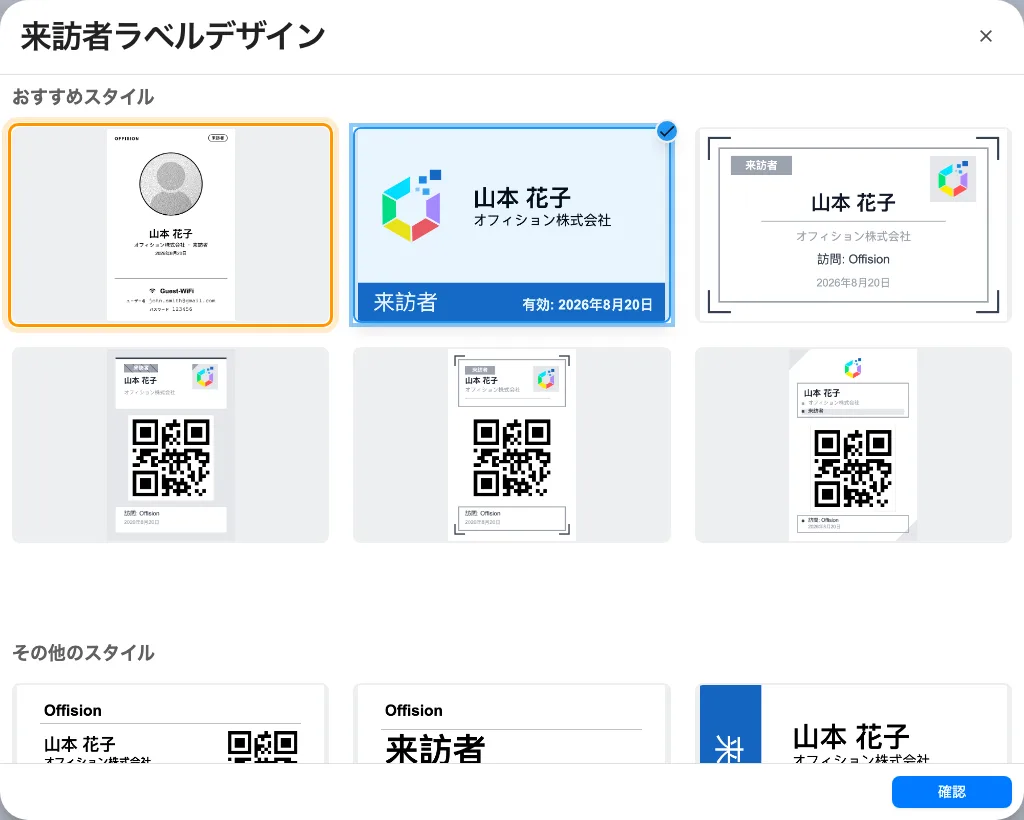
デザインギャラリー — 写真 + Wi-Fi レイアウト。
選び方の詳しい手順 — 先にロゴ、次にデザイン、最後に保存 — は来訪者バッジのデザインを変えるにあります。
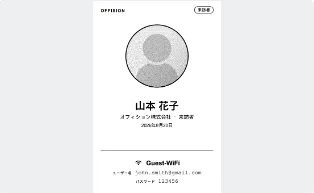
バッジの WiFi 欄 — ネットワーク・ユーザー名・パスワード。
2. 各行に何を載せるか決める
ユーザー名 と パスワード の行には、ネットワークエントリーのユーザー名タイプ と パスワードタイプ が指す値がそのまま印刷されます — ネットワーク自身が受け付けるのと同じ値です。来訪者バッジ WiFi パスワードなら、パスワードはチェックイン時にその訪問のために発行されるコードです。不要 なら、バッジにはネットワークの共有パスワードが印刷されます。
3. 動作を確認する
ロビーで飛び込み来訪者を登録するか、招待済みの来訪者をチェックインさせて、印刷されたラベルを読みます。ネットワーク名・ユーザー名・パスワード。印刷されたとおりの内容でネットワークに接続してみてください。
バッジに何も印刷されないとき
デザインは訪問が実際に持っている情報に合わせて描かれるため、WiFi 欄のないバッジが何の警告もなく出てくることがあります。多い順に。
- バッジデザインが写真 + Wi-Fi レイアウトではない。 WiFi 欄を持つデザインは他にありません。
- ネットワークが RADIUS ブランドである。 セキュアなネットワークのエントリーは WiFi SSID を持たないため、印刷するものがありません — 来訪者はコントローラーが名付けたネットワークに接続します。 WPA-Enterprise のガイドを参照してください。
- 訪問先の建物を掴むエントリーがない。 バッジには訪問先の建物に紐付いたエントリー、なければどの建物にも紐付かないエントリーが印刷されます。紐付いた建物の外での訪問には何も印刷されません。
- 選ばれたフィールドを訪問が持っていない。 ユーザー名が 携帯電話番号なら、番号を渡していない来訪者には空欄で印刷されます。また来訪者バッジ WiFi パスワード はチェックインして初めて存在します — その前に印刷・メール送信されたバッジには載せるパスワードがありません。
正しく印刷されているのにネットワークに拒否されるのは別の問題です — 来訪者がチェックアウトした、訪問期間が終わった、あるいはエントリーに Visitor WiFi Integration ライセンスがないかです。