

業者に長期来訪者バッジを発行する
繰り返し訪れる人 — 工事業者、清掃スタッフ、派遣の技術者 — のための常設パスです。予約にも訪問先の担当者にも紐づかず、ロビーの掲示板ではウォークインの入力画面がほぼ入力済みの1画面に置き換わります。発行するときに、終わり方となる有効期間も決めておきます。
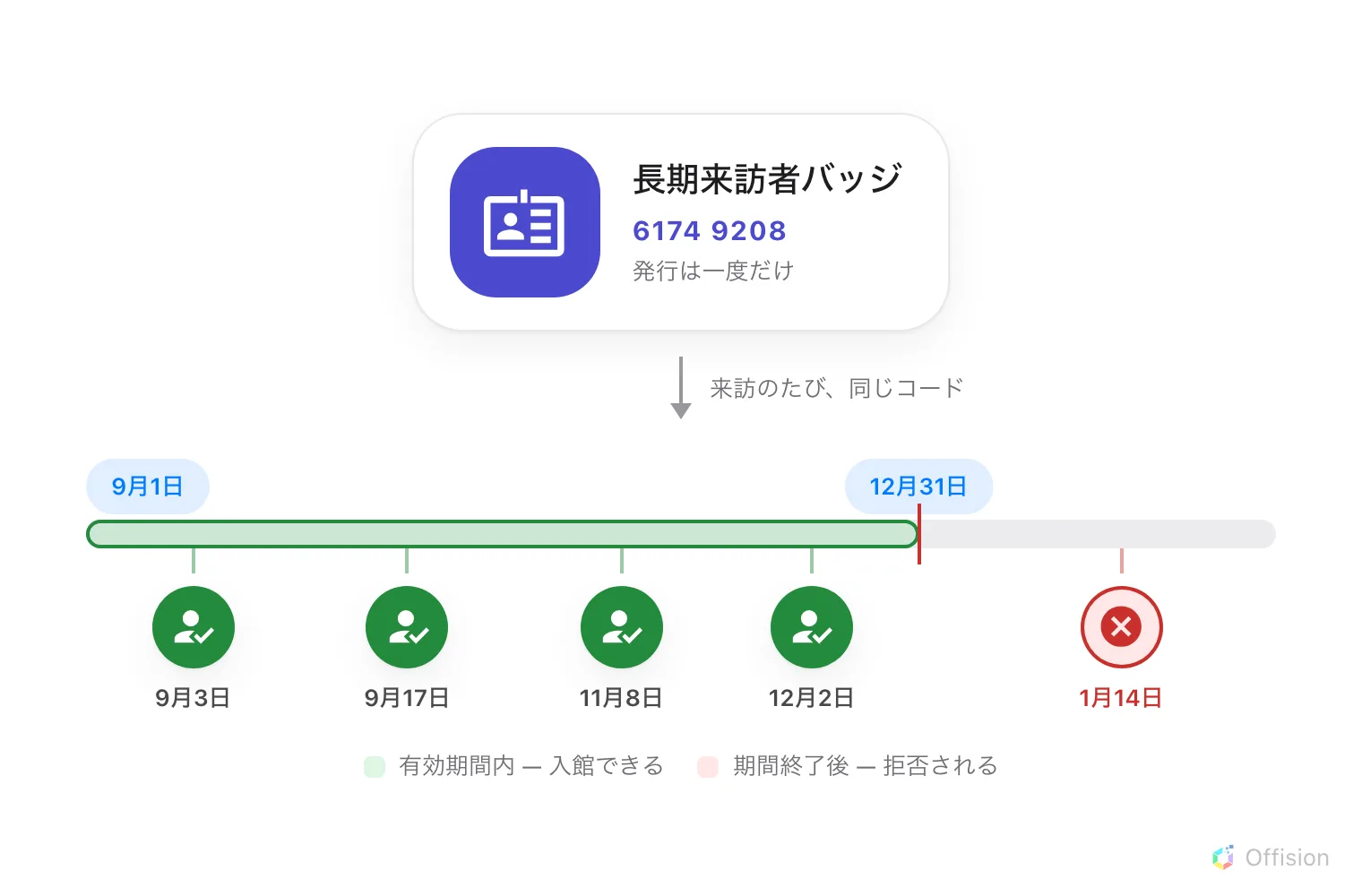
来訪者とはいえ、実質的にそうではない人がいます。週に3日出入りする工事業者、清掃会社、エレベーターが止まるたびに派遣されてくる技術者 — こうした人を毎回ゼロから登録するのは、仕事のかたちとして誤っています。長期来訪者バッジは、メールアドレスに対して一度だけ発行する常設パスです。予約にも訪問先の担当者にも建物にも紐づかず、来訪者本人が持ち続けます。有効期限が切れるか、管理者が停止するまで、同じコードが毎回の来訪で使えます。
これによって変わるのは到着時の体験です。バッジを持つ人がロビーの掲示板でコードを読み取らせると、通常のウォークイン入力画面ではなく、ほぼ入力済みの1画面 — 簡単登録 — が開きます。
複数の日にまたがって使える唯一のバッジでもあります。招待に紐づくバッジが人を通すのはその訪問の当日だけで、メールをいつ送ったかは関係ありません — 来訪者バッジが使えるようになる日、使えなくなる日を参照してください。
バッジの終わり方は3通りあり、いずれも意図して行うものです。有効期間が切れる、誰かが停止する、誰かが削除する — 使えなくすべき長期来訪者バッジを止めるを参照してください。
1. バッジを発行する
来訪者管理のメニューから長期来訪者バッジを開き、長期来訪者バッジを作成を選びます。
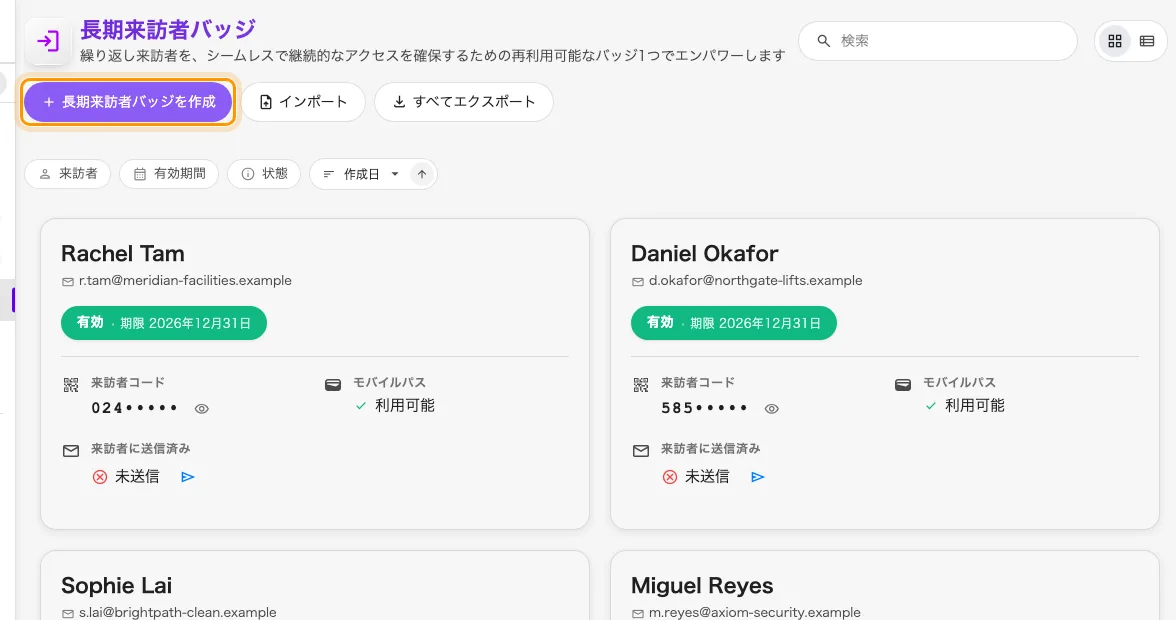
長期来訪者バッジの一覧。作成ボタンの隣にインポートがある。
入力項目は意図的に少なくしてあります。
- 電子メール — 必須で、持ち主を識別する唯一の項目です。同じアドレスに対してもう一度発行すると、重複を作らず既存のバッジを更新します。
- 有効期間 — 時間制限なしか、有効期間ありと日付の範囲のどちらかです。期間を選んだ場合の初期値は、本日から翌年の同じ日までです。
- 来訪者にメールを送信 — 左下にあり、初期状態でオンです。運用開始を知らせる前にバッジだけ用意しておく場合を除き、オンのままにします。あとから送ることもできます。
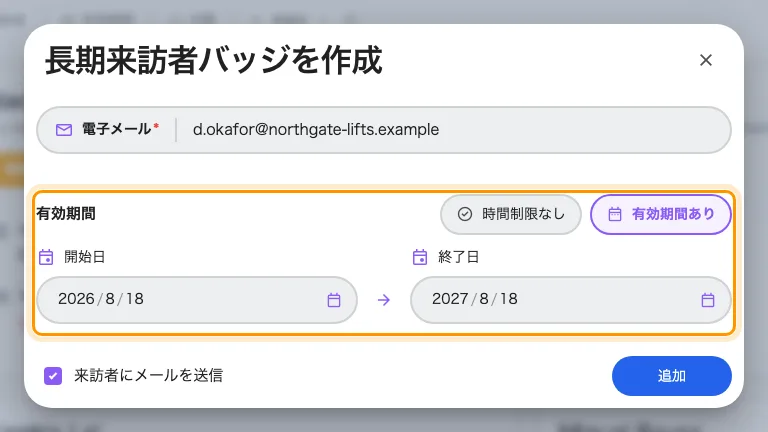
長期来訪者バッジを作成、有効期間ありを選んだ状態。時間制限なしでは日付の範囲は表示されない。
この画面が尋ねていないことに注目してください。建物もフロアも訪問目的も担当者もありません。長期来訪者バッジは場所に紐づくものではなく、人を識別するものです。どこへ行けるかは、到着したときに掲示板の側で決まります。
2. まとめて取り込む
インポートは表計算ファイルを受け取ります。30人から始まる契約なら、こちらが現実的です。ダイアログからテンプレートをダウンロードし、列の順序はそのまま使います。
| 列 | 内容 |
|---|---|
| 1 | メールアドレス — 必須 |
| 2 | 表示名 |
| 3 | 会社名 |
| 4 | 役職 |
| 5 | 部署 |
| 6 | 電話番号 |
必須は1列目だけで、メールアドレスのない行は通知なく除外されます — バッジの宛先がないためです。電話番号には国番号を付けてください。国番号のない番号は、番号部分が空のまま国番号として保存されます。
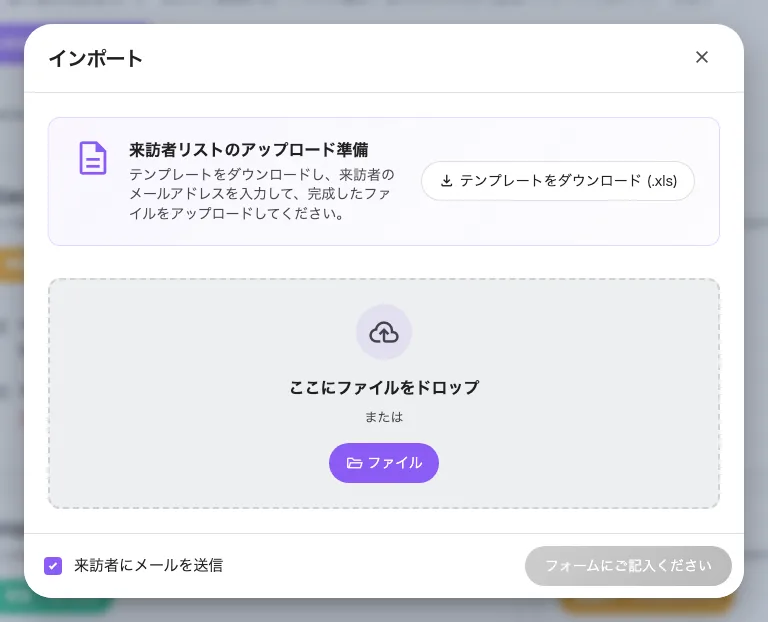
インポートのダイアログ。テンプレートはここからダウンロードする。
3. 来訪者に届くもの
メールは件名定期来訪者パスで届き、必要なものがすべて入っています。
- 有効期間 — 期間のあるバッジにだけ表示されます。無期限のバッジは「無期限」とは書かず、日付の欄そのものが現れません
- モバイルパスを生成してある場合は、Apple Wallet に追加とスマートフォンに保存
- 大きく印字された8桁のコード
- 同じバッジのQRコード
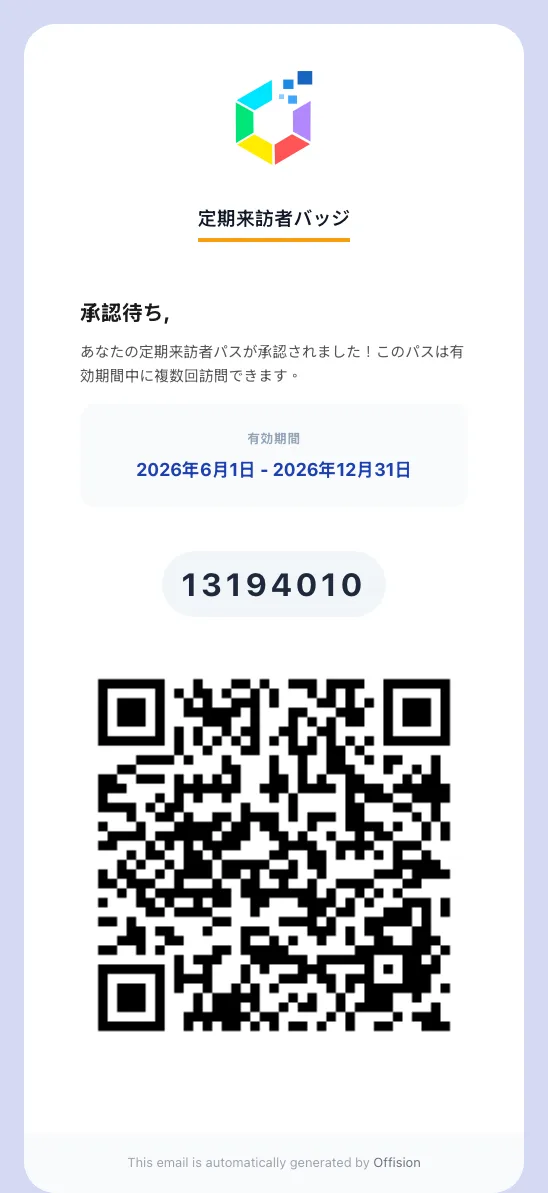
長期来訪者バッジのメール。時間制限なしのバッジでは有効期間の欄は現れない。
知っておくとよい点が2つあります。8桁という長さが、通常の来訪者コード(6桁)と長期来訪者バッジを見分ける手がかりになります。またQRコードはこの8桁ではなく、バッジ自身の識別子を持っています。掲示板ではどちらも使えるので、来訪者がどちらを示しても違いはありません。
来訪者本人も、来訪者アプリのレギュラーパスで自分のバッジを確認できます。状態は有効・保留中・無効・期限切れのいずれかで表示されます。
4. バッジを使って入館する
ロビーの掲示板で来訪者がチェックインを選び、コードを示します — 読み取りでも、キーパッドでの入力でもかまいません。開くのは簡単登録です。ウィザードではなく 1画面で、氏名と会社名はすでに入っていて編集できません。
尋ねられるのは3つで、いずれも既定値が入っています。
- 訪問目的 — 最初の目的が選ばれた状態です
- 滞在時間 — 1時間、2時間、3時間、終日から選びます。初期値は終日です。カスタムを押すと日時を自由に指定できます
- 場所 — 最初の建物が入っています。1つの建物に紐づいた掲示板では選ぶ余地はありません
訪問目的に追加項目が設定されていれば、その下に現れます。通常はこの画面を確認して送信するだけです。
通常のウォークインで尋ねられる残りは、すべて省かれます。バッジがすでに答えているためです — 本人情報の入力、写真撮影、名刺の読み取り、アンケート、利用規約への同意、車両情報、そして確認画面です。バッジのメールやSMSも送られません。それが届けようとしていたパスを、本人がすでに持っているからです。
掲示板にラベルプリンターが接続されていれば、通常のウォークインと同じようにバッジが印刷されます。
5. 結果を確認する
バッジが一覧に表示され、来訪者が本日の到着時刻を伴う通常の来訪記録として現れていれば成功です — 簡単登録も、ほかと同じ実際の来訪を作ります。
掲示板が来訪者の記録が見つかりませんと応答した場合、コードそのものが認識されていません。バッジが停止されていないか、有効期間を過ぎていないかを確認してください。
長期来訪者バッジができないこと
顧客に提案する前に読む節です。
扉は開きません。 長期来訪者バッジはロビーで人を識別するものであり、それ自体は入退室権限を与えません。扉の権限は別の仕組みです。
来訪の記録は省きません。 入館のたびに来訪記録が作られます。バッジは入力を短くするだけで、記録を飛ばすわけではありません。建物側は常に誰がいるかを把握できます。
チェックアウトには使えません。 長期来訪者バッジのコードをチェックアウトで示すと、その時点で進行中の来訪がない限り来訪者の記録が見つかりませんと表示されます — 常設パスには、閉じるべき来訪がそれ自体としては存在しないためです。チェックアウトはバッジではなく来訪に属する操作です。
書類は集めません。 長期来訪者バッジでの入館は、ほかの来訪者が必ず通る来訪者アンケートと規約への同意をまるごと飛ばします。つまり業者は来訪のたびに安全教育を確認し直さなくなります。その確認こそが目的であれば、通常どおり招待し、質問は訪問目的に持たせてください — 来訪者アンケートを作成するを参照。
それだけではウォレットパスになりません。 Apple と Google のボタンがメールに現れるのは、モバイルパス機能が有効な場合だけです。なくても、コードと QRコードでじゅうぶんに機能します。