

来訪記録のサマリーを管理者へメールで届ける
過去期間の「来訪記録サマリー」または今後の「来訪者予測」を定期メールで送信し、1ページのPDFサマリーと全訪問レコードのExcelファイルを添付する手順を説明します。
来訪者モジュールのメールレポートページでは、1ページのPDFサマリーとExcelファイルが添付された2種類の定期レポートを配信できます。
- 来訪記録サマリー: 直近1週間・2週間・1か月・四半期の来訪実績(来訪者、ホスト、不参加数など)を集計します。
- 来訪者予測: すでに招待済みの今後の来訪予定を集計します。
1. メールレポートのページを開く
来訪者モジュールの左メニューで設定の下にあるもっと見せるを展開し、メールレポートを選択します。各行が1つの定期配信設定(購読)を表し、レポート種別・送信頻度・受信者・対象ビルを個別に保持します。
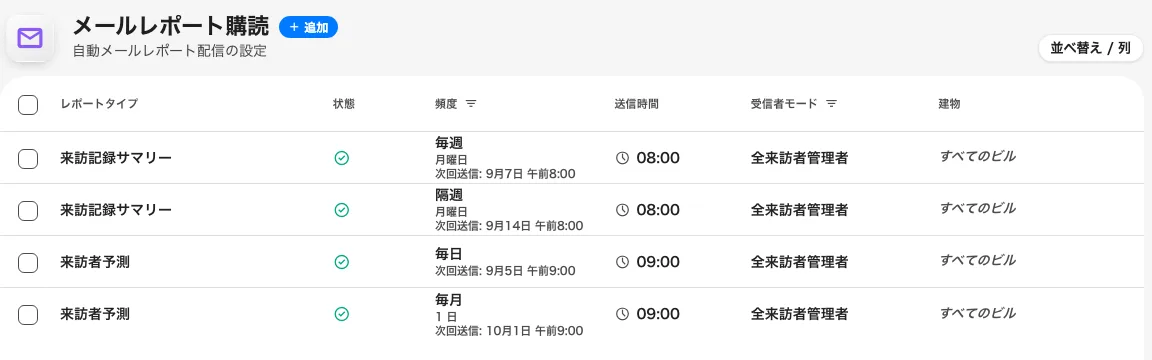
メールレポート一覧。レポートタイプ、送信頻度、受信者が表示されます。
2. 購読を追加してレポート種別を選ぶ
追加をクリックします。レポートタブで、過去の実績を集計する来訪記録サマリーまたは今後の予定を集計する来訪者予測を選択します。
左側のナビゲーションからスケジュール、受信者、範囲を設定します。左上の有効ピルをクリックすると、受信者やスケジュールの設定を残したまま配信を一時停止できます。
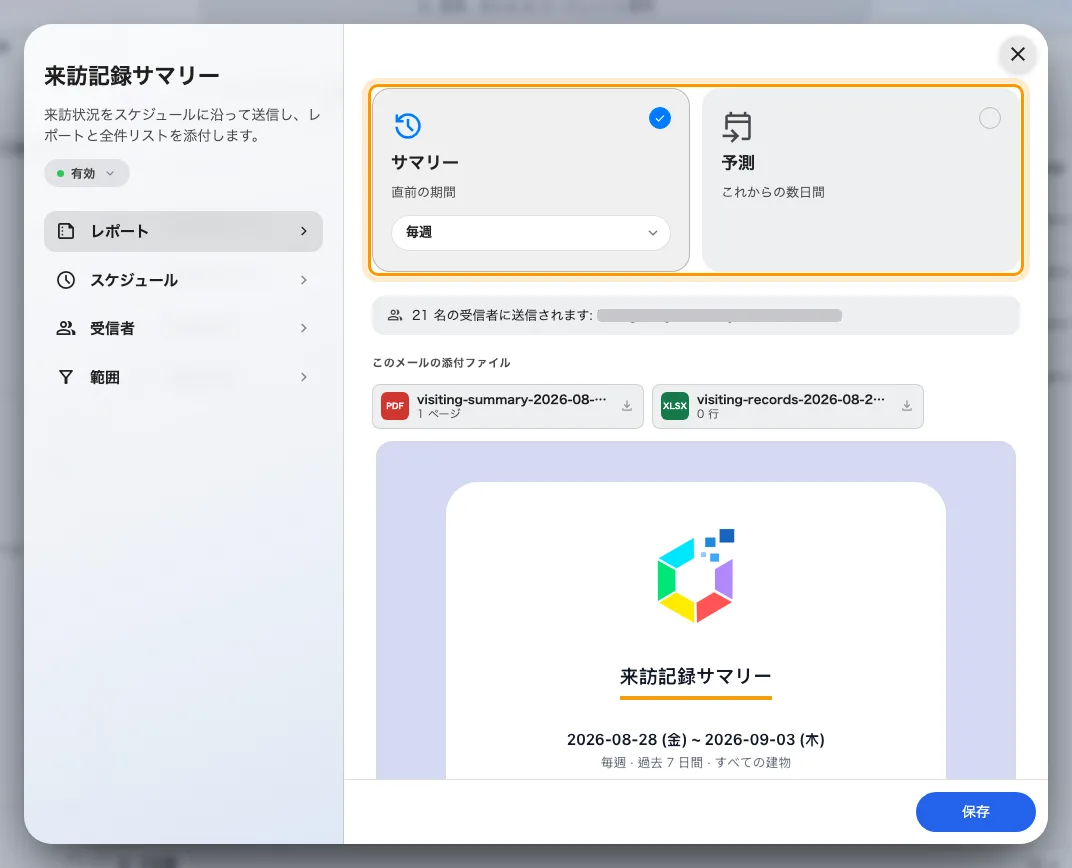
レポート選択画面。2つのカードの下に送信メールのリアルタイムプレビューが表示されます。
3. 送信頻度とスケジュールを設定する
カード上のピルで送信頻度を選択し、左側のスケジュールタブで曜日・日付・送信時間を指定します。サマリーの集計期間は送信日の午前0時で区切られるため、当日の途中データが含まれることはありません。
来訪記録サマリーの頻度と対象期間
| 頻度 | 送信タイミング | 集計対象期間 |
|---|---|---|
| 毎週 | 指定した曜日 | 過去 7 日間 |
| 隔週 | 指定した曜日(2週間ごと) | 過去 14 日間 |
| 毎月 | 指定した月の日(1〜28) | 過去 1 か月(送信日の1か月前から前日まで) |
| 四半期ごと | 1・4・7・10月の指定した月の日 | 直前の暦四半期(3か月間) |
来訪者予測の頻度と対象期間
| 頻度 | 送信タイミング | 集計対象期間 |
|---|---|---|
| 毎日 | 毎日 | 翌日 |
| 毎週 | 指定した曜日 | 翌日から 7 日間 |
| 隔週 | 指定した曜日(2週間ごと) | 翌日から 14 日間 |
| 毎月 | 指定した月の日(1〜28) | 翌日 |
送信時間はシステムタイムゾーンの時単位で判定されます(分は切り捨てられ、09:30 も 09:00 も9時台に送信されます)。また、すべての月で確実に実行されるよう、月の日の上限は 28 日となっています。
4. 受信者と対象ビルを選択する
- 受信者タブで配信対象を選択します。
- 全来訪者管理者: 送信時点で来訪者管理者またはグローバル管理者権限を持つ全ユーザーへ動的に送信します。
- 受信者を指定: 個人またはユーザーグループを指定します。いずれのモードでも、実際にメールを受け取れるのは来訪者管理者またはグローバル管理者権限を持つユーザーのみです。権限を持たないユーザーは自動的に除外されます。
- 範囲タブですべてのビルをオンのままにするか、オフにして特定のビルを選択します。
- レポートタブに戻り、プレビューとN 名の受信者に送信されますの表示を確認してから保存をクリックします。
- すぐに動作を確認したい場合は、一覧から購読を選択して右パネルの今すぐ送信をクリックします。
送信されるメールと添付ファイルの内容
どちらのレポートにも、対象期間、総件数(および前期比の増減)、日別の訪問(最多日のハイライト付き)、訪問者・ホスト・建物のユニーク数、ステータス内訳(チェックイン済み/不参加、または承認済み/承認待ち)、訪問の多いホストが表示されます。
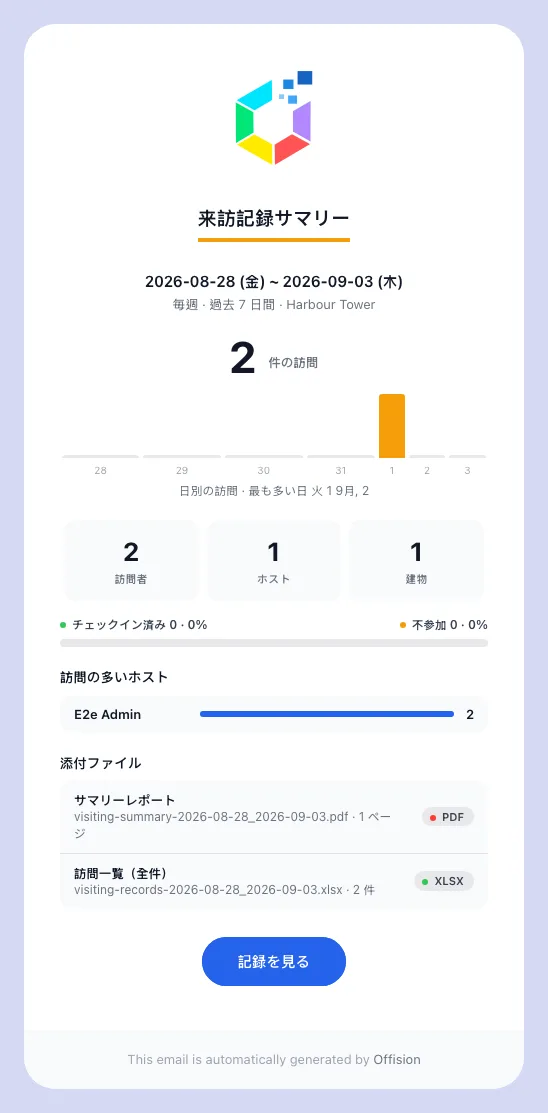
週次の来訪記録サマリーメール。
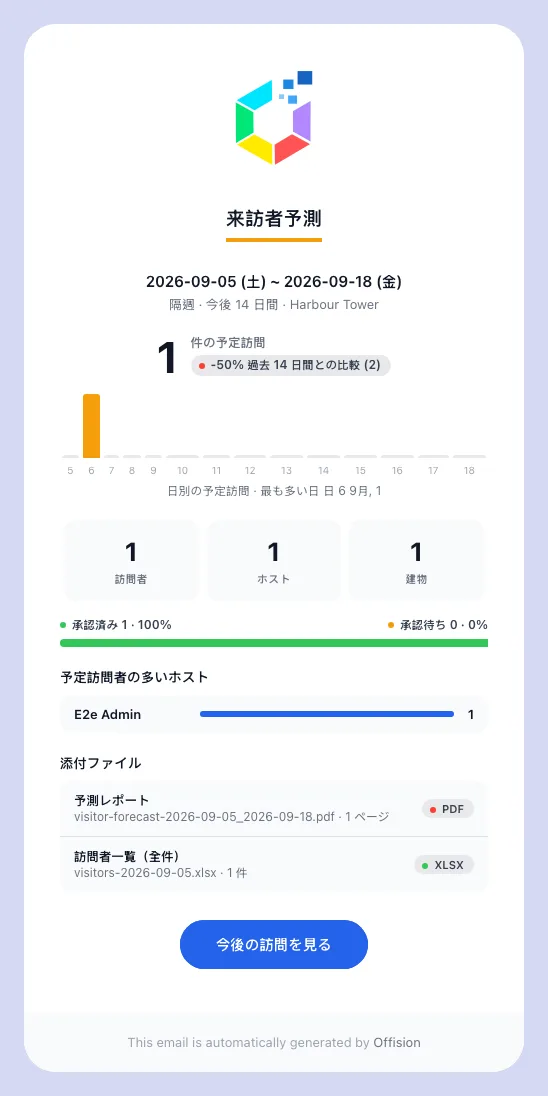
来訪者予測メール。
各メールには1ページのPDFサマリーと、対象期間内の全訪問を収録したExcelファイルが添付されます(ファイル名の日付 yyyy-MM-dd は送信日ではなく集計対象期間を表します)。
| レポート | PDF 添付ファイル | Excel 添付ファイル |
|---|---|---|
| 来訪記録サマリー | visiting-summary-<start>_<end>.pdf | visiting-records-<start>_<end>.xlsx |
| 来訪者予測 | visitor-forecast-<start>_<end>.pdf | visitors-<start>.xlsx |
メール文面をカスタマイズする場合は、Offision メールの文面を変更するの手順に従い、テンプレートタイプ来訪記録サマリーまたは来訪者予測を編集してください。
レポートが届かない場合の確認事項
- 受信者に来訪者管理者権限がない: 来訪者管理者またはグローバル管理者を持たないユーザーは配信対象から除外され、対象者が0名の場合はメール自体が送信されません。
- 購読が一時停止中になっている: 一覧でステータスが無効になっていないか確認し、編集画面左上の一時停止中ピルをクリックして有効化してください。
- 送信スケジュールがまだ到来していない: 次回送信日時を確認し、今すぐ送信でテスト配信が届くか切り分けてください。
- 対象期間の来訪が0件の場合: 期間中に来訪が1件もなくても、件数
0と空のExcelファイルが添付されたメールが正常に届きます。