

ブラックリストで来訪者を照合する
来訪者記録をブラックリストに登録し、チェックイン時の管理者警告メールを有効化し、訪問承認と組み合わせてバッジ発行前に審査する方法を説明します。
Offision のブラックリストは、特定の来訪者記録にフラグを付け、招待者・承認者・受付スタッフに警告タグを表示するとともに、チェックイン時に来訪者管理者へ警告メールを送信します。Offision 自身が自動でスキャンを拒否したりバッジ発行を止めたりすることはないため、バッジ発行前に審査して入館を止めるには来訪者承認と組み合わせてください。
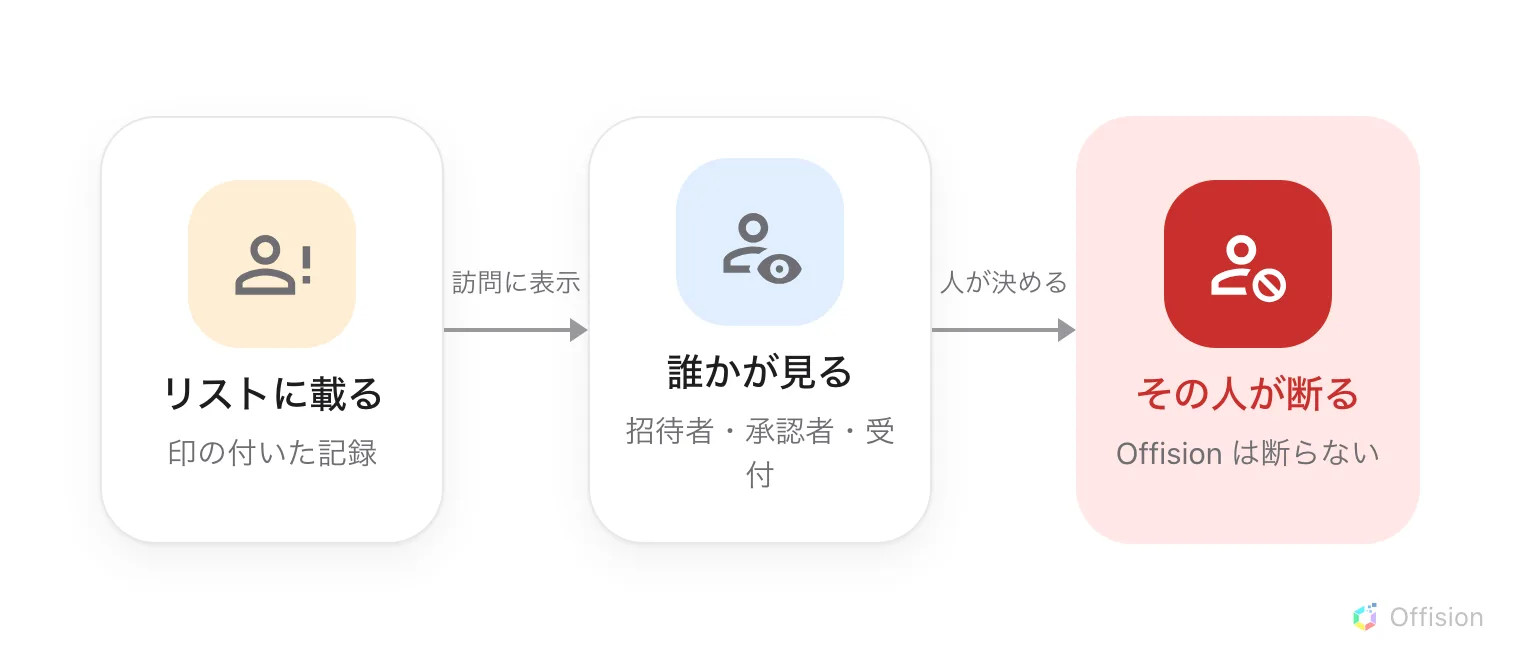
Offision はリストを保持して警告タグを表示します。入館を拒否する判断は常に人が行います。
1. 来訪者をブラックリストに登録する
まだ一度も来訪していない人でも事前に登録できます。来訪者情報のタイトル横にある追加をクリックして、新しい来訪者記録を作成します。
最初の識別タイプ(メールアドレス、携帯電話番号、照合キー)は慎重に選んでください。到着時の照合はこの識別子に対して行われるため、来訪者が実際に提示する情報であり、かつ使用する訪問目的のキーと一致している必要があります。照合の仕組みはOffision が 2 つの訪問を同一人物と判断するしくみを参照してください。
対象の行を選択し、詳細パネルのブラックリストに追加をクリックして「ブラックリストへの追加を確認」で確定します。複数人を一括登録する場合は、行にチェックを入れて表示されるツールバーの選択した来訪者をブラックリストに登録するを使用します。解除する場合はブラックリストから削除を選択します。
一覧上部の切り替えスイッチで通常とブラックリストの表示を切り替えられます。追加ボタンは通常ビューにのみあるため、先に通常側で記録を作成してからブラックリストへ登録してください。
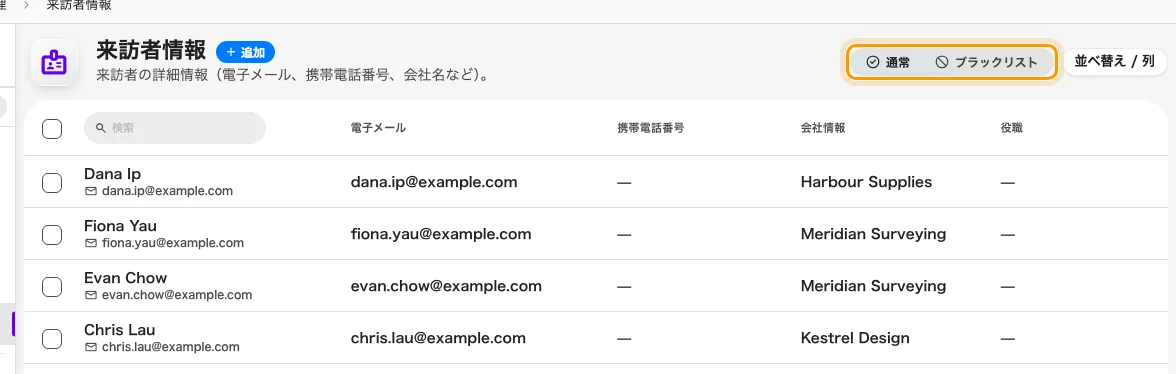
「来訪者情報」では「ブラックリスト」が独立したビューになっており、登録された人は「通常」一覧には表示されません。
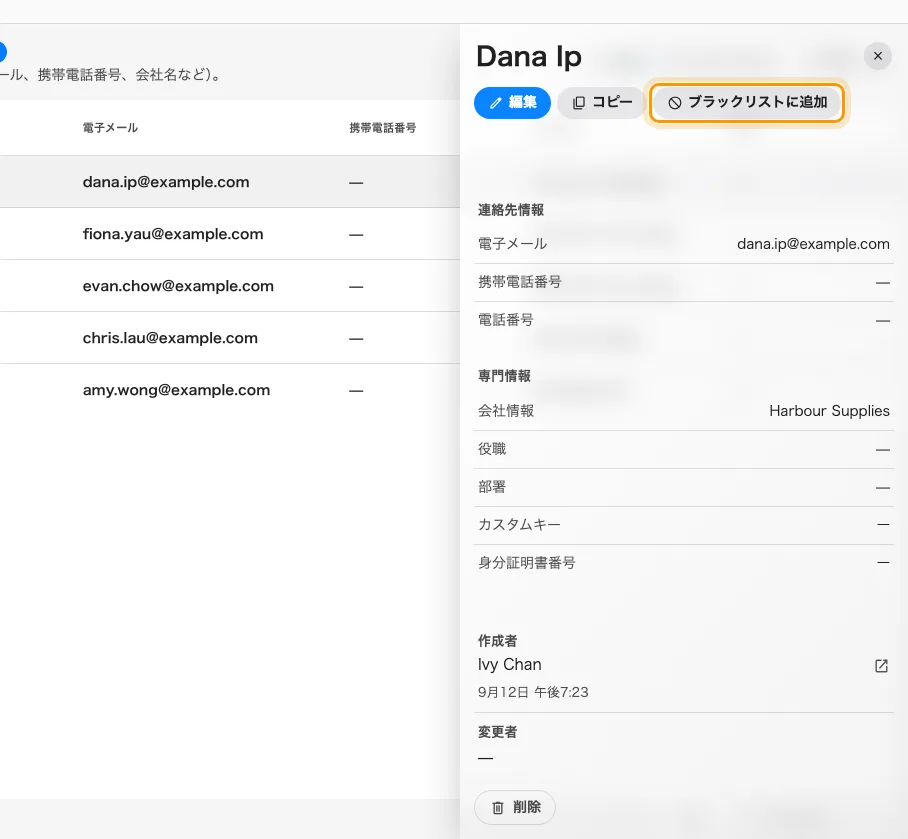
来訪者記録の詳細パネルにある「ブラックリストに追加」をクリックします。
2. チェックイン時の警告メールをオンにする
来訪者管理の設定ページにあるセキュリティセクションで、ブラックリスト来訪者警告メールを有効にする(「ブラックリストに登録された来訪者がチェックインすると、警告メールが来訪者管理者に送信されます」)をオンにします。これにより、来訪者マネージャー権限を持つ全員に該当者名と建物を記載したブラックリスト来訪者の警告メールが届きます。
このメールはバッジのチェックイン時(ロビー画面やパネルでのスキャン、または受付で既存バッジを検索してチェックインしたとき)に送信されます。受付で新規に当日登録した場合はバッジのチェックインではないためメールは送られませんが、登録操作中のカード上に警告が表示されます。

警告メールは初期状態でオフになっており、オンにすると招待者ではなくすべての来訪者管理者に送信されます。
3. 訪問承認を必須にしてバッジ発行を止める
警告表示だけでなく実際にバッジ発行を止めるには、対象の建物を管理する訪問ポリシーで承認を有効にします。手順は来訪者を招待する前に承認を必須にするを参照してください。承認を有効にすると、承認者が許可するまで招待メール・コード・バッジはいずれも発行されません。
承認一覧では、ブラックリスト対象者の名前の横にブラックリストタグが表示されます。却下すれば来訪者に招待が届くことはなく、却下通知も送られません。すでに承認済みの来訪者を後から却下した場合は発行済みバッジが無効になり、入口でのスキャン時に拒否されます。
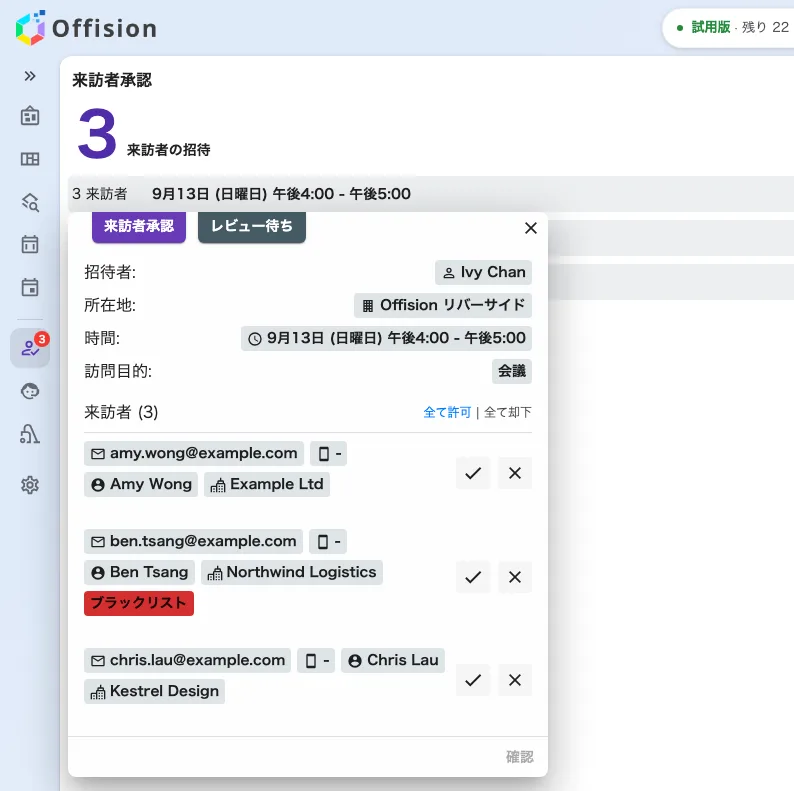
承認申請では対象者の横に「ブラックリスト」タグが表示され、承認者が却下を判断できます。
4. 招待する従業員に表示される警告
従業員がブラックリスト対象者を招待に追加すると、該当行にブラックリストタグが表示され、「一部の来訪者はブラックリストに登録されています。現在の招待状を作成してもよろしいですか?」という確認メッセージが出ます。
このメッセージは確認であり強制ブロックではないため、「はい」を選べば招待は作成されます。従業員の判断にかかわらず確実に止めるには、手順 3 の承認設定を併用してください。
5. 動作を確認する
一覧をブラックリストに切り替えて対象者が表示され、通常ビューから消えていることを確認します。続いて別のアカウントでその人を招待し、確認ダイアログが表示されること、および承認必須の場所では承認申請の名前の横にブラックリストタグが表示されることを確認してください。
ブラックリストが行わないこと
- バッジ発行の自動停止:承認済みの訪問(または承認不要の訪問)に含まれる対象者には、通常どおりバッジが発行・印刷されます。
- ゲート読み取りの自動拒否:コード読み取り時はバッジの状態(有効期間前、期限切れ、建物違い、チェックアウト済み、承認待ち、却下済み、キャンセル済み、未登録)のみで判定されます。有効かつ承認済みのバッジを持っていれば通過できます。詳細は来訪者バッジ API が答えることを参照してください。
- チェックイン連動ドアの施錠維持:チェックイン時に解錠する構成では、有効なバッジでチェックインするとドアが開きます。
- 異なる識別子での名寄せ:フラグは特定の来訪者記録に付くため、同一人物が別のメールアドレスや電話番号で来訪すると別の新規記録となり警告は出ません。
- 記録削除による入館禁止:来訪者記録を削除するとメールアドレスや番号の紐づけも消えるため、再度招待されるとフラグのない新しい記録が作られます。
自動で入館を拒否する方法
人の判断を介さず自動で拒否したい場合は、ブラックリスト以外の次の2つの方法を使います。
- 訪問ポリシーでメールドメインを一括拒否する:フリーメールや指定ドメインからの招待を訪問ポリシーで拒否できます。ただしドメイン単位の判定のため、許可ドメイン内の特定の個人だけを拒否することはできません。
- 自社の入退館ゲート側で拒否する:フラッパーゲート等のシステムから Offision にバッジの有効性を問い合わせたうえで、自社側の要注意リストと照合してから開閉を制御できます。詳細はOffision の来訪者バッジでゲートを開けるを参照してください。なお、来訪イベントをトリガーとするワークフロー自動化は警報通知やログ記録には使えますが、実行時点でチェックインが完了しているため入館自体を差し止めることはできません。