

訪客證與到訪紀錄上的訪客照片
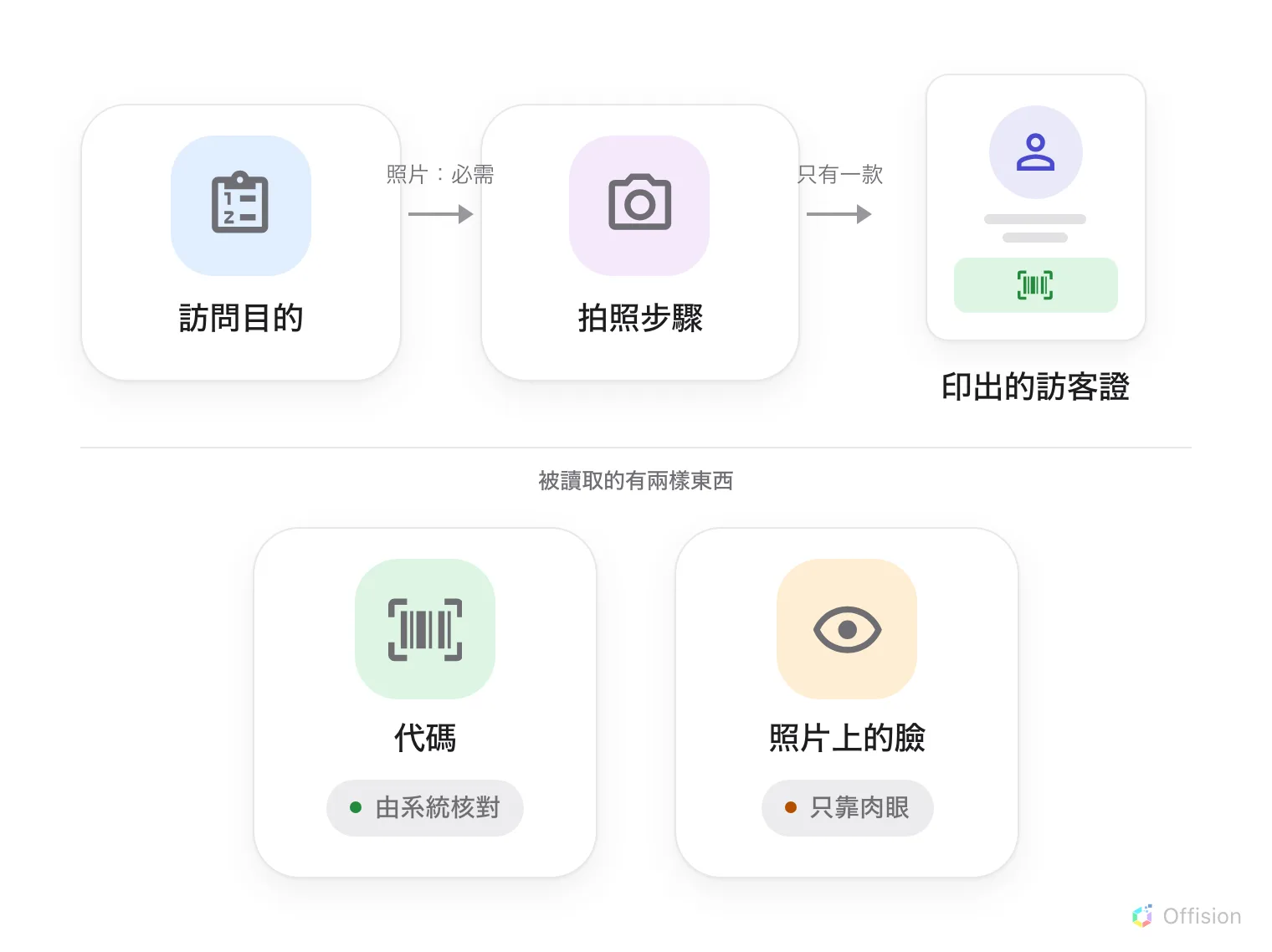
說明如何在訪問目的設定報到時現場拍照、唯一會印出照片的訪客證版面、誰有權限查看照片,以及為何系統僅核對代碼而由現場人員以肉眼核對人臉。
開啟訪問目的
訪客照片是訪客在登記或報到時由鏡頭現場拍下的人像照片。Offision 會將照片用於兩處:印在支援照片版面的實體訪客證標籤上,以及儲存在到訪紀錄內供獲授權人員日後查看。是否要求拍照由訪問目的決定。
照片僅供人工比對,不執行自動人臉辨識
接待櫃檯、大堂看板與閘口皆不會將照片與持證人進行自動人臉比對。掃描訪客證時,系統核對的只有代碼(確認代碼真實存在、尚未使用,且屬於該訪問地點)。
因此照片本身不會自動攔下共用的代碼。防止代刷的方式是由櫃檯或閘口人員以肉眼比對訪客證上印出的臉孔與現場人員。
拍下的照片會印在實體標籤上供人員核對,系統掃描驗證的對象僅限代碼。
在訪問目的設定拍照要求
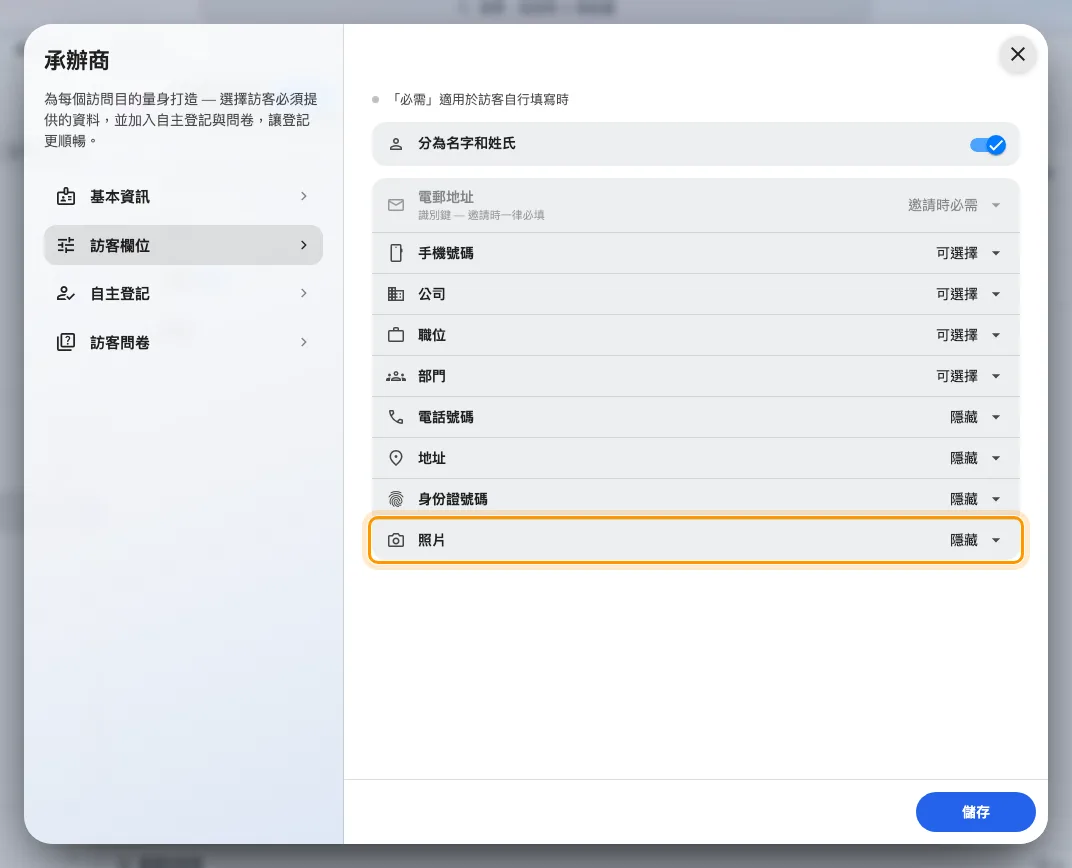
在訪問目的中,照片欄位預設為 隱藏,並提供三個選項:
- 隱藏:完全略過拍照步驟。
- 可選擇:顯示拍照步驟,但訪客可選擇略過。
- 必需:必須完成拍照才能完成報到。若接待櫃檯電腦沒有配備鏡頭,接待人員將無法使用此訪問目的完成登記。
當 照片 設為 可選擇 或 必需 時,下方會顯示 接待人員可查看照片 開關(請參閱誰可以查看照片)。若單次到訪包含多個訪問目的,系統會以最嚴格的設定為準。
訪問目的中的照片欄位與其他收集資料並列,預設為隱藏。
拍攝訪客照片的位置
訪客照片一律透過鏡頭現場拍攝,並在橢圓形取景框內倒數幾秒後拍下;無論訪客或事後編輯紀錄的管理員都無法上傳圖片檔案。
以下五個流程支援現場拍照:
請留意兩項規則:
- 邀請與預先登記不會收集照片:事先完成預先登記的受邀訪客,若其訪問目的要求拍照,抵達現場報到時仍會進入拍照步驟。
- 每張訪客證僅需拍攝一次:已存有照片的訪客證,在同一位訪客再次報到時不會重複要求拍照。
唯一會印出照片的訪客證版面
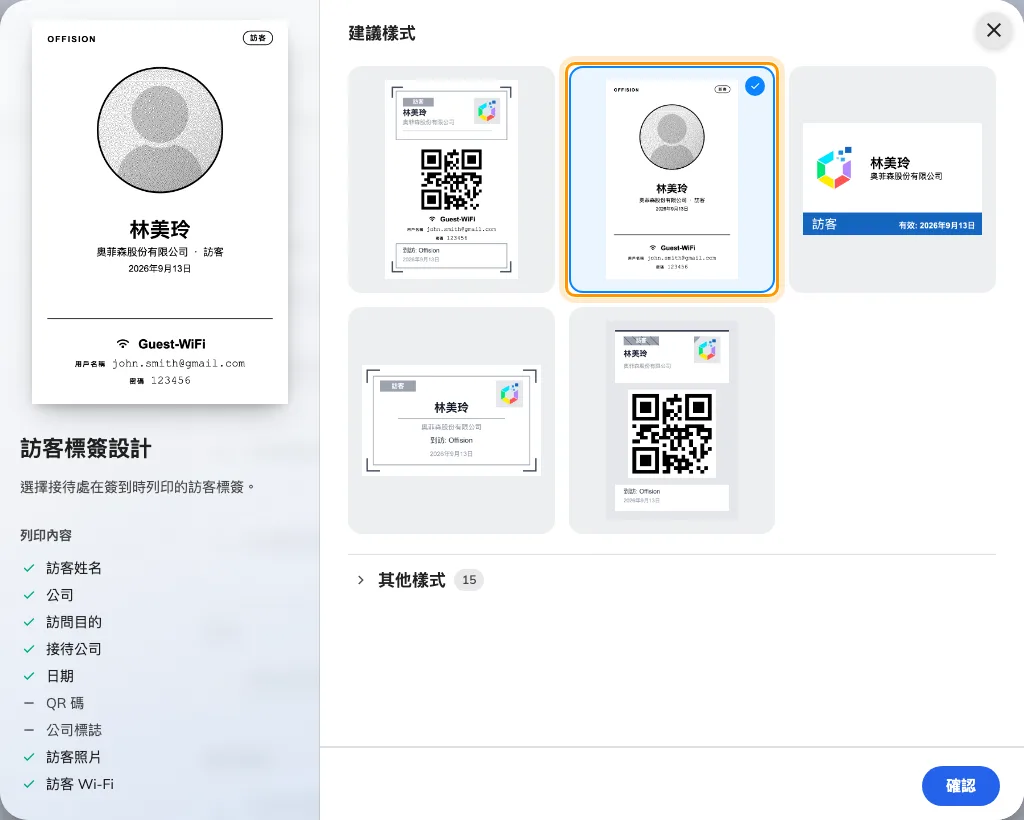
只有 相片 + Wi-Fi 版面會印出訪客臉孔;圖庫中的其他版面即使到訪紀錄存有照片也不會印出。設定方式請參閱更換訪客證設計。
在訪客標簽設計中選取相片 + Wi-Fi 版面,這是唯一會印出訪客照片的設計。
使用 相片 + Wi-Fi 版面時:
- 照片會裁切為圓形並轉為黑白以配合標籤印表機,且此版面不會印出公司標誌。
- 若該筆到訪沒有照片,照片欄位會印出預設的頭肩輪廓圖示,仍可正常出證。
- 照片只會印在實體標籤上;邀請電郵內的訪客證、Apple 或 Google 錢包通行證,以及手機開啟的訪客證網頁皆不會顯示照片。
誰可以查看照片
- 管理員:隨時可從到訪紀錄中查看照片,不受接待處開關限制。
- 接待人員:僅在訪問目的開啟 接待人員可查看照片 時可查看。關閉時,伺服器端會直接攔下圖片資料,而非僅在畫面上隱藏。
- 警衛與訪客本人:無法查看照片。警衛掃描條碼僅會回傳代碼是否有效的判定結果。
照片保留期限
照片沒有獨立的保留期限,會在到訪設定頁執行 清除訪客到訪記錄信息 時隨所屬的到訪紀錄一併刪除(與員工上下班打卡自拍照片的保留期限分開管理)。
訪客證未印出照片的原因
請依發生機率由高至低檢查:
- 訪客證設計並非「相片 + Wi-Fi」版面:其他版面一律不會印出照片。
- 訪問目的的「照片」設為「隱藏」:報到時不會詢問拍照。
- 該筆到訪早於設定啟用時間:開啟 照片 後,不會回溯補入既有到訪紀錄的照片。
- 櫃檯曾顯示「無法儲存照片」:到訪登記本身已完成,僅照片儲存失敗。請直接從接待清單中該訪客的卡片重拍一次,無需重新登記訪客。