

スプレッドシートから来訪予約をインポートする
訪問カレンダー上で Excel ファイルから来訪予約を一括作成し、共通の来訪IDで複数名の来訪者を 1 件の予約にまとめ、作成前にエラー行を確認・修正する手順を説明します。
訪問カレンダー の インポート を使うと、Excel ファイル(1 行につき来訪者 1 名)から来訪予約を一括作成できます。取り込んだ来訪予約の招待メール送信、承認フロー、バッジ発行、チェックインは手動作成時とまったく同じように動作するため、カンファレンスのゲスト登録や他システムからの来訪予定の移行に適しています。
1. 来訪者招待を開いて「インポート」をクリックする
来訪者 › 来訪者招待(画面見出しは 訪問カレンダー)を開き、カレンダー上部の 来訪者を招待 の隣にある インポート をクリックします。

訪問カレンダー上部の「来訪者を招待」の隣にある「インポート」ボタン。
ダイアログの左メニューには インポート、場所のインポートID、およびアクセス ID を持つ来訪目的がある場合は 来訪目的のインポートID が表示されます。
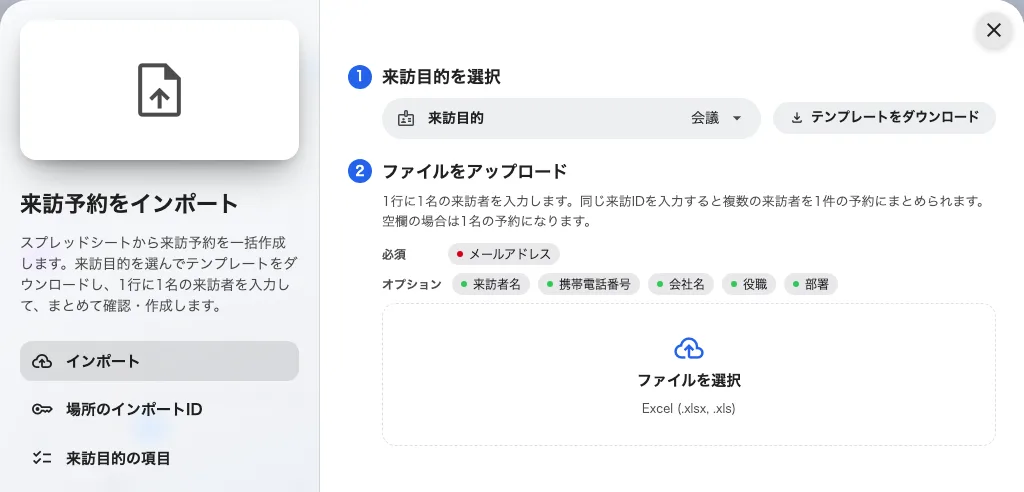
インポートページ。テンプレートをダウンロードし、来訪予約を入力してファイルをアップロードします。
2. 場所と来訪目的のインポート ID を確認する
スプレッドシートでは建物・ルーム・来訪目的を アクセスID で指定します(表示名は使用できません)。
- 場所のインポートID: すべての建物と来訪用ルームの ID がコピーボタン付きで一覧表示され、ダウンロード で Excel に保存できます。インポート ID が未設定の建物は行にカーソルを合わせて鉛筆アイコンからその場で設定できます。
- 来訪目的のインポートID: 各来訪目的の アクセスID を確認でき、行の鉛筆アイコンから編集画面を開けます。
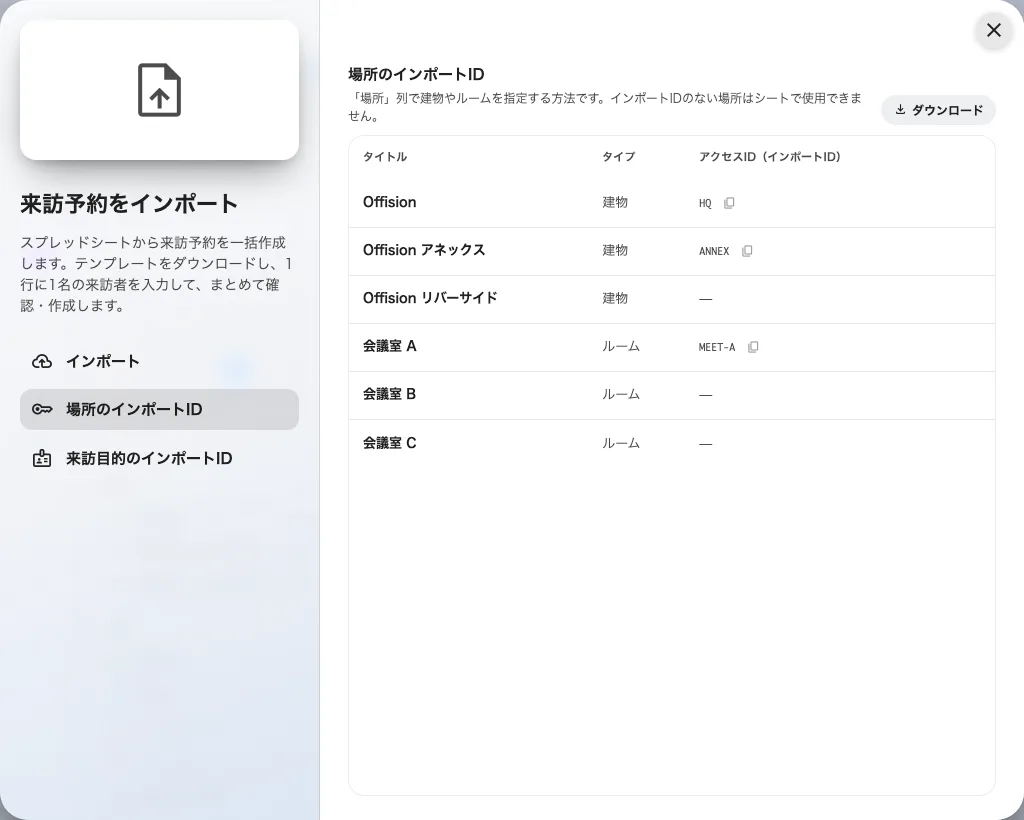
「場所のインポートID」タブ。建物やルームを指定するためのコード一覧です。
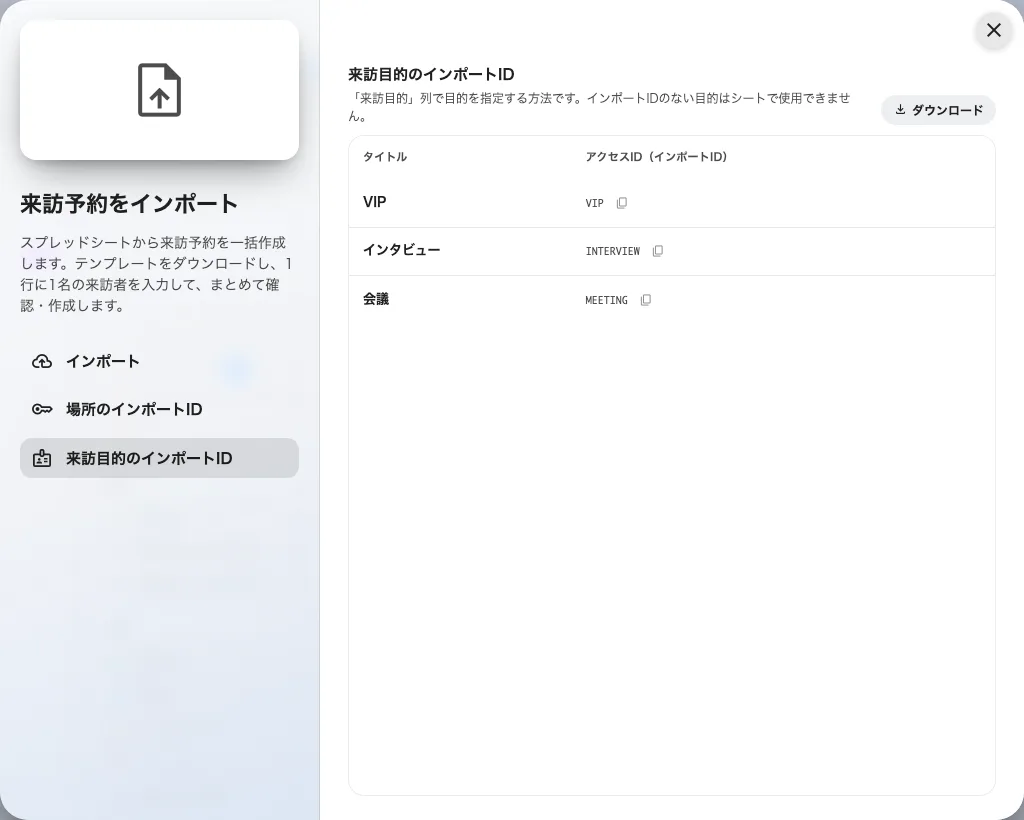
「来訪目的のインポートID」タブ。テンプレートの来訪目的列に入力するコードです。
3. テンプレートをダウンロードする
テンプレートをダウンロード をクリックすると、テナント内の来訪目的と追加項目に合わせた Excel ファイルが生成されます(同じ 来訪ID を共有する 2 行のサンプル入り)。
| 列 | 入力内容 |
|---|---|
| 来訪目的(インポートID) | アクセス ID を持つ来訪目的がある場合に表示される先頭列。来訪目的のインポートID のコードを入力します |
| 来訪ID | 任意。同じ 来訪ID を持つ行は複数名の 1 件の予約にまとめられ、空欄の行は単独の予約になります |
| 開始 / 終了 | YYYY-MM-DD HH:mm(訪問先の現地時間で解釈されます) |
| 終日 | yes または no |
| 場所(インポートID) | 建物またはルームのアクセス ID(複数ある場合はカンマ区切り) |
| 招待者 | 社員のメールアドレス。空欄の場合はインポート実行者自身が招待者になります |
| 来訪者名 | すべての行で必須です |
| メール / 携帯電話番号 / カスタムキー | 来訪者設定で許可された識別子を少なくとも 1 つ入力します(携帯電話番号には国番号が必須) |
| 会社 / 役職 / 部署 / 電話番号 | 任意の来訪者プロフィール項目 |
| 備考(受付へ) | 受付担当者向けのメモ(来訪者には表示されません) |
| 追加項目(項目ごとに 1 列) | 列見出しに指定された書式(YYYY-MM-DD、HH:mm、yes/no、123、または選択肢名)で入力します |
ファイル添付や書式付きテキストの追加項目はスプレッドシートで取り込めないため、テンプレートには含まれません。
4. 来訪予約を入力し、複数名の同行予約をまとめる
1 行につき 来訪者 1 名 を入力します。4 名のグループ来訪を 1 件の予約にする場合は、4 行に同じ 来訪ID を入力し、目的・場所・招待者・日時をすべて揃えます(異なる値を入れられるのは来訪者情報の列のみです)。
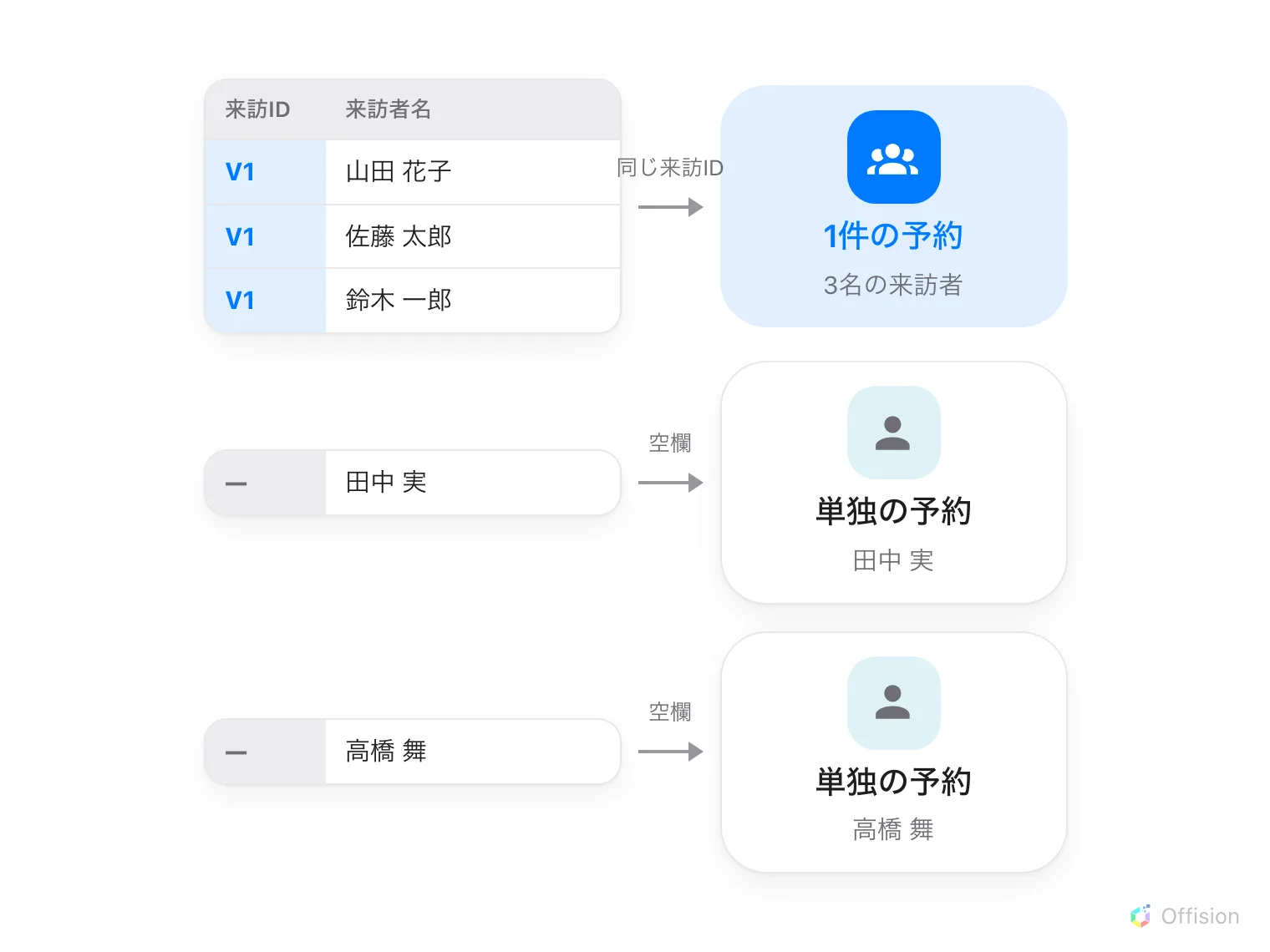
同じ来訪IDを持つ行は複数名の 1 件の予約に統合され、来訪IDが空欄の行は個別の予約になります。
開始・終了時刻はインポート操作を行う端末のタイムゾーンではなく、指定した建物の現地時間 として読み取られます。確認画面の上部に適用されたタイムゾーンが表示されます。
5. アップロードして要確認の行を修正する
ファイルを選択 に .xlsx または .xls ファイルをアップロードすると、準備完了 と 要確認 の件数が表示され、問題のある予約だけが元の Excel 行番号付きで一覧表示されます。
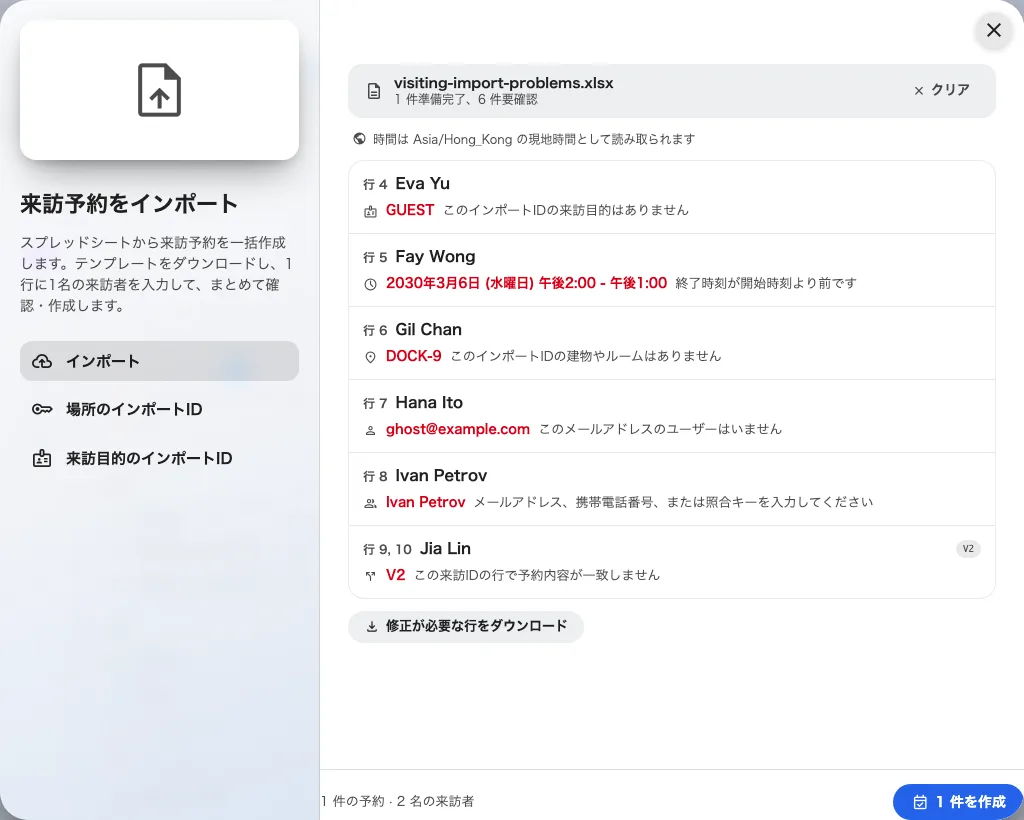
検証プレビュー。問題のある予約のみがエラー項目と Excel 行番号付きで表示されます。
| エラー表示 | 原因と対処 |
|---|---|
| このインポートIDの来訪目的はありません | 目的セルの値が 来訪目的のインポートID のいずれとも一致していません |
| 開始または終了時刻がないか、読み取れません | 時刻セルが空欄か、YYYY-MM-DD HH:mm 形式になっていません |
| 終了時刻が開始時刻より前です | 開始時刻と終了時刻が逆転しています |
| 場所が入力されていません | 場所(インポートID) 列が空欄です |
| このインポートIDの建物やルームはありません | 場所の値が 場所のインポートID のいずれとも一致していません |
| この建物は今月の来訪者数の上限に達しています | 建物単位の月間来訪者ライセンス枠を使い切っています |
| このメールアドレスのユーザーはいません | 招待者 のメールアドレスに該当するユーザーがいません |
| このユーザーは来訪者を招待できません(権限またはライセンスがありません) | 指定した招待者に招待権限またはライセンスがありません |
| 来訪者名は必須です | 来訪者名 列が空欄です |
| メールアドレス、携帯電話番号、または照合キーを入力してください | 来訪者設定で受け付けられる識別子が入力されていません |
| 携帯電話番号に国番号を追加してください | 携帯電話番号が国際番号形式になっていません |
| この国番号は来訪者管理設定で有効になっていません | 国番号が許可リストに含まれていません(国番号を追加する) |
| この来訪IDの行で予約内容が一致しません | 同じ来訪IDの行で目的・場所・招待者・日時のいずれかが食い違っています |
| 以前の予約と来訪者・場所・時間が同じです | シート内に同一予約が重複しています(先頭の 1 件のみ保持されます) |
修正が必要な行をダウンロード をクリックすると、エラー行だけをテンプレート形式で書き出せます。正常な予約を先に作成し、修正した小規模ファイルだけをあとから再アップロードできます。
6. 来訪予約を作成する
フッターに準備完了の予約件数と来訪者数が表示されます。作成 をクリックすると、上にエラー行が残っていても有効な予約から順に進捗を表示しながら作成されます。
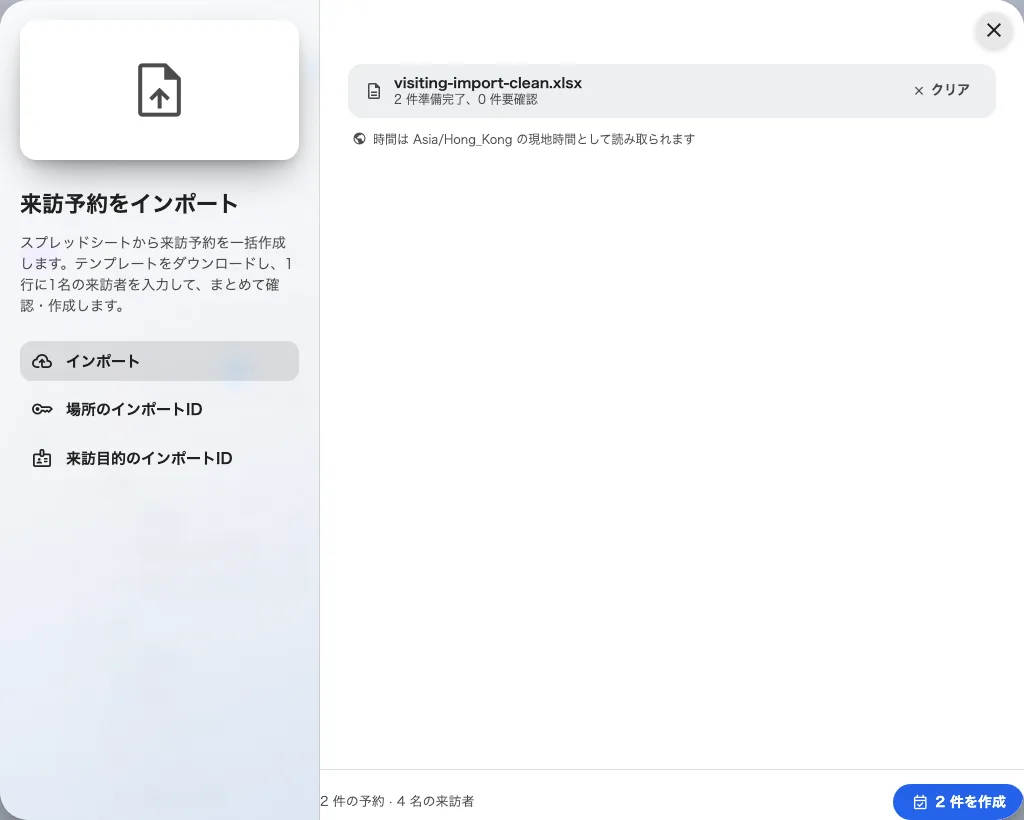
確認フッター。作成対象の予約数・来訪者数と「作成」ボタンが表示されます。
作成実行時に失敗した予約がある場合は、完了メッセージに「行 … は作成できませんでした。」と行番号が表示されます(それ以外の行は登録済みです)。
7. カレンダーで登録結果を確認する
ダイアログを閉じ、訪問カレンダー に来訪予約が追加されていることを確認します。以降は通常の予約と同じく、承認ルールの実行、承認後の招待メール送信、当日の受付チェックインが行われます。
このインポート機能の対象外
- 来訪者プロフィールと長期来訪者バッジ: ここで作成するのは日時と招待者を持つ来訪予約です。常設パスのインポートは 長期来訪者バッジ ページで行います。
- ユーザーアプリでのグループ招待: 一般社員が自分のゲストをまとめて招待する場合は、Offision ユーザーアプリの招待フォーム内にあるインポート機能を使用します(来訪者を招待するを参照)。