

来訪者の車両ナンバーを記録する
訪問ポリシーでの車両登録の有効化、招待時のナンバー登録と駐車場予約、受付および管理コンソールでのナンバー検索、設定をオフにしたときの表示仕様を説明します。
Offision では、来訪者の車両ナンバーと任意の駐車スペースを訪問に記録し、招待メールやパスへの記載、および受付画面での照合に利用できます。管理者が対象場所の訪問ポリシーで車両登録をオンにするまで、車両の入力欄はどこにも表示されません。
1. 訪問ポリシーで車両登録をオンにする
訪問ポリシーを開き、来訪者が駐車する建物を管理するポリシーを選んで編集画面を開き、左側メニューの2番目にある車両登録を選択します。
ここには互いに独立した2つのスイッチがあります。
| スイッチ | 動作 | 設定の目安 |
|---|---|---|
| 招待された来訪者が車両を登録できるようにする | 招待フォームに来訪車両を追加し、招待者が訪問予約時に車両を記録できるようにします。 | 招待した来訪者が駐車する建物でオンにします。 |
| 来訪者がセルフサービスで来訪時に車両を登録できるようにする | ロビー画面の当日登録フォームと来訪者アプリに車両欄を追加し、予約なしの来訪者が自分でナンバーを入力できるようにします。 | 当日来訪者も駐車場を利用できる場合はオンにします。ゲートや受付担当者が入力する運用ならオフのままにします。 |
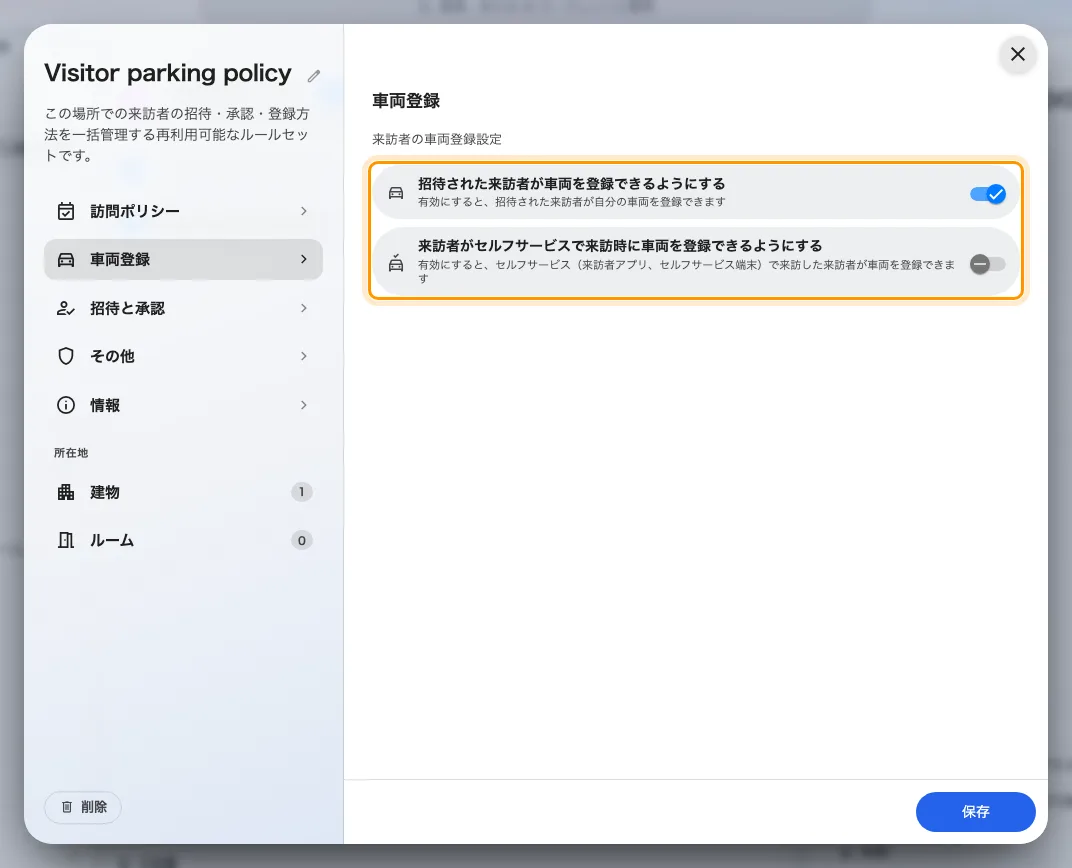
訪問ポリシーの車両登録では、事前招待とセルフサービス来訪の2経路を個別に切り替えられます。
スイッチをオフにすると、新規訪問で入力欄が非表示になるだけでなく、すでに記録済みのナンバーもメール、受付、訪問詳細のすべてで非表示になります。保存済みのデータは削除されず、スイッチを再びオンにすれば元どおり表示されます。
2. 招待時に車両を追加し駐車場を予約する
ユーザーアプリまたは管理コンソールの訪問予約画面で来訪車両を開きます。車両タイプを選んでナンバーを入力し、複数台ある場合はさらに追加をクリックします。戻る矢印をクリックすると車両の変更は破棄され、完了をクリックすると車両の下書きが招待画面へ反映されます。招待自体の保存・送信は別途行ってください。
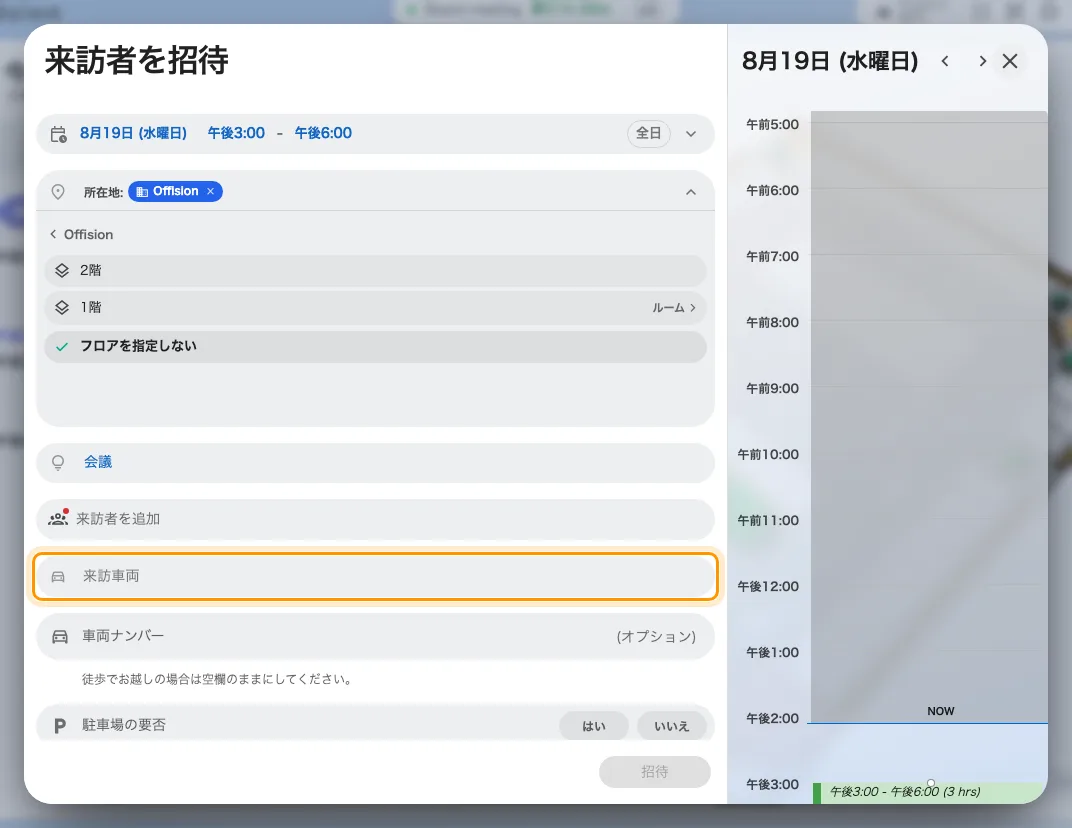
訪問予約の「来訪車両」を開いて車両を追加・編集します。
車両横の P ボタンから駐車スペースを選択できます(訪問先で車両登録が許可され、来訪者向けに有効化された駐車リソースがある場合に利用できます)。フロアを選び、リストまたはマップから空きスペースを選択します(任意の駐車場を選ぶとそのフロアの最初の空きスペースが選ばれます)。3Dマップ表示には新しいマップの有効化と、対象駐車場を含む公開済みの 3D フロアマップが必要です。それ以外のフロアはリスト表示になります。
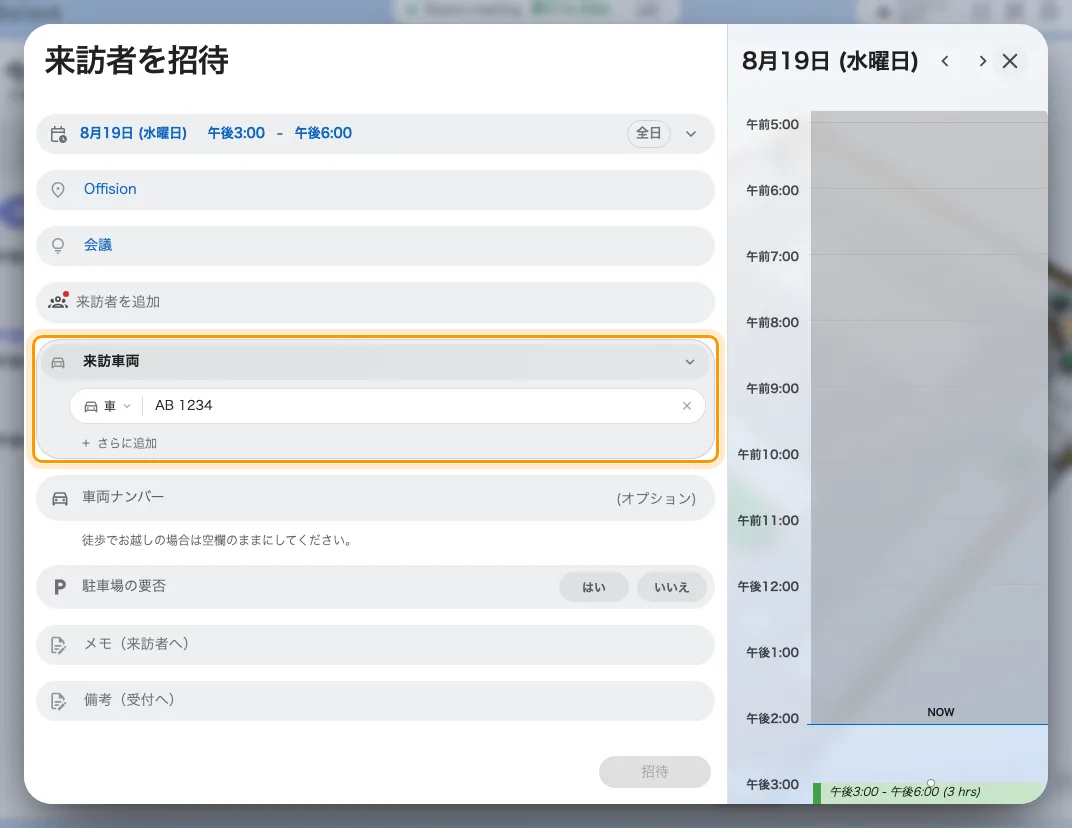
車両ごとにナンバーと任意の駐車スペースを組み合わせて設定できます。
スペースを選んだ時点ではまだ予約は確定しません。車両画面で完了をクリックしたあと、訪問の招待または保存を実行してください。繰り返し日程を含む訪問期間全体について、空き状況・権限・必要な承認が一括で確認されます。予約に失敗した場合、一部の日程だけが中途半端に確保されることはありません。駐車場の読み込みに失敗した場合や空きがない場合は、戻って駐車場なしで車両だけを保存できます。
保存済みの訪問予約を編集すると、変更後の日時と場所で駐車場が再確認されます。訪問から駐車場を外した場合や、訪問自体をキャンセル・削除した場合は、紐づく駐車予約も解放されます。繰り返し予約を変更したあとは、保存後の訪問と駐車予約の状態を確認してください。
ナンバーは車体の表記どおりに入力して構いません。スペース・ハイフン・ドットは自動で取り除かれ、英字は大文字に統一されるため、ab-1234、AB 1234、AB1234 はすべて同じナンバーとして照合されます。
3. 当日来訪者自身がナンバーを登録する
来訪者がセルフサービスで来訪時に車両を登録できるようにするがオンの場合、予約なしで到着した来訪者はロビー画面の当日登録フォームまたは来訪者アプリから車両タイプとナンバーを入力できます。どちらから入力しても、受付画面には同じ車両記録が表示されます。
セルフサービスの当日登録フローでは駐車スペースを予約できません。駐車スペースを選ばずに登録されたナンバーは、車両情報のみの記録になります。
4. 来訪者・招待者・承認者に届く通知
登録されたナンバーは、来訪者に送信されるすべての通知に記載されます。
| 通知 | 記載される車両情報 |
|---|---|
| 訪問招待(招待時に送信) | ナンバーと車両タイプが記載されます。 |
| 来訪者バッジ(受付やゲートで提示する QR コード) | ナンバーと車両タイプが記載されます。 |
| 更新通知(訪問や車両が変更されたとき) | 更新後の新しいナンバーが記載されます。 |
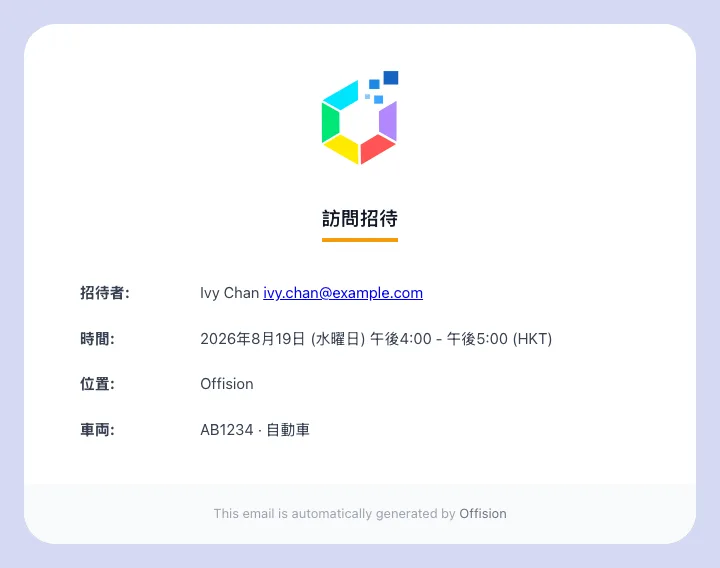
訪問招待メールでは、場所の下に登録車両が表示されます。
来訪者だけでなく、招待者の確認メールにも車両が記載されます。また、訪問目的に承認が必要な場合は、承認者が判断する前に車両情報を確認できます。車両登録のない訪問では空欄ではなく車両の行自体が省略されます。
車両情報を表示する訪問メールと受付カードには、車両ごとに予約済みの駐車スペース・フロア・建物も表示されます。キャンセルまたは削除された駐車予約は、予約済みとして表示されなくなります。
5. 受付でナンバーを検索・確認する
アプリのホームメニューから受付を開きます。車両を登録した訪問にはカード上にナンバーが表示されるため、受付担当者は尋ねずに目の前の車と訪問を照合できます。
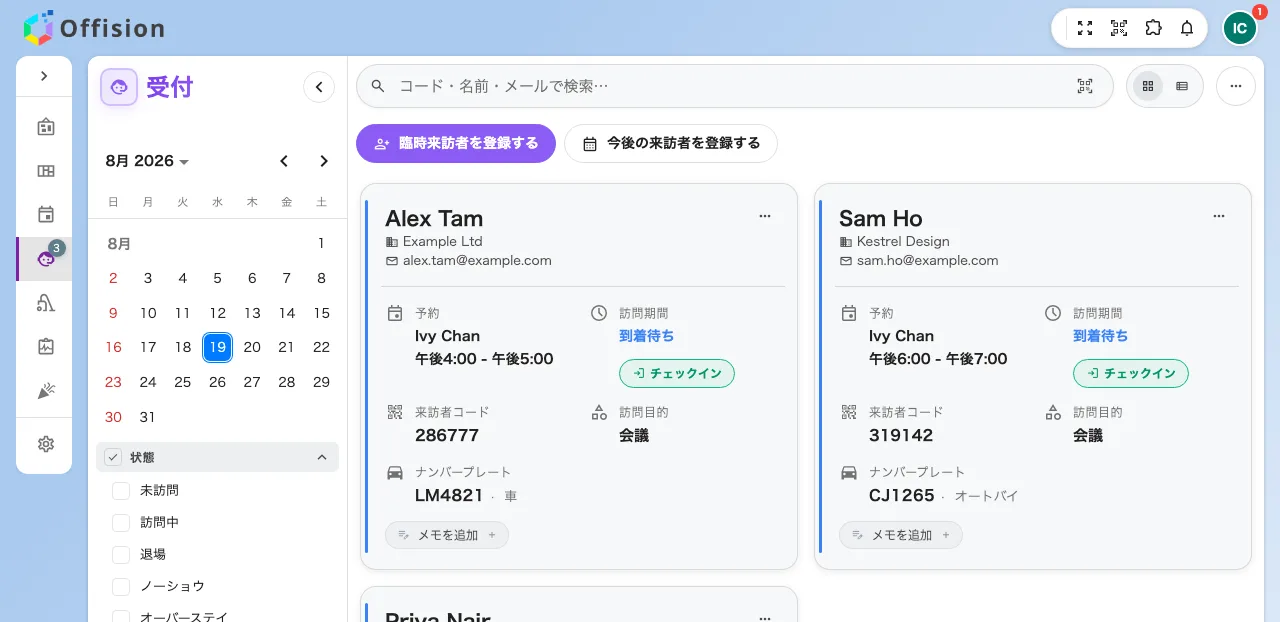
受付の一覧では、車両登録がある訪問カードにナンバーが表示されます。
検索ボックスでは、氏名・メール・電話番号・来訪者コード・招待者名に加えてナンバーでも検索できます。スペースやハイフンの有無を問わないため、フロントガラスから読み取った AB 1234 で AB1234 の訪問を検索できます。
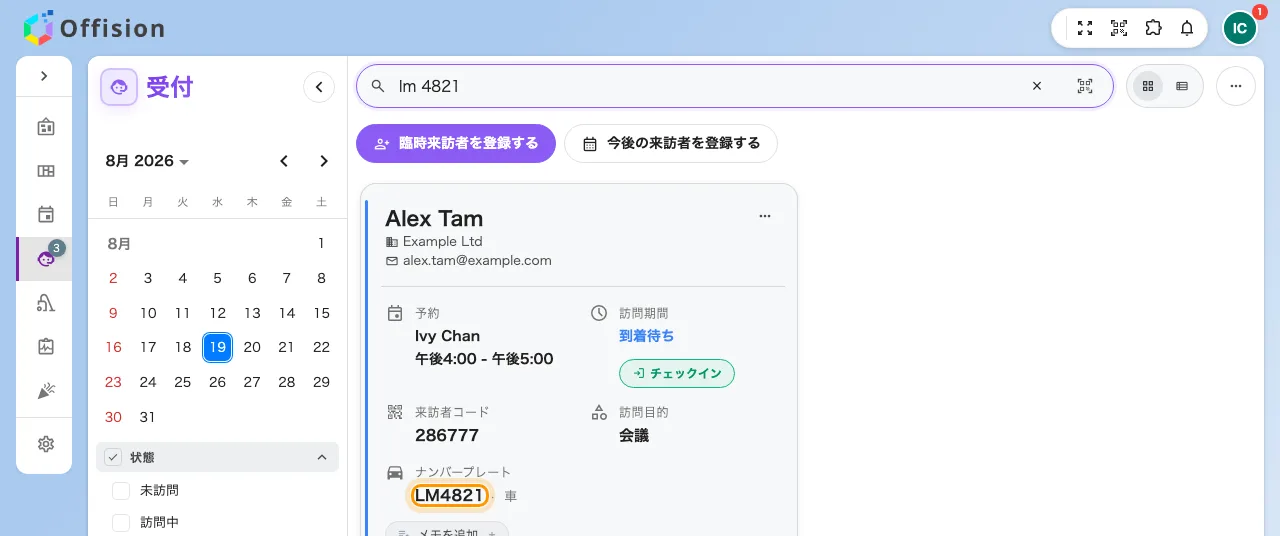
受付でナンバー検索を行うと、スペースやハイフンの有無にかかわらず一致します。
受付担当者がチェックインを行う際、車両ステップには登録済みのナンバーがあらかじめ入力された状態で開きます。同じ車の重複登録を防ぐため、新規追加ではなく表示されたナンバーの確認・修正を行ってください。
6. 管理コンソールで全ナンバーを検索する
管理コンソールの来訪車両では、記録されたすべてのナンバーが1列目に一覧表示され、ナンバー単体で検索できます。訪問予定からではなくナンバープレートだけを手がかりに持ち主を調べるときに使います。
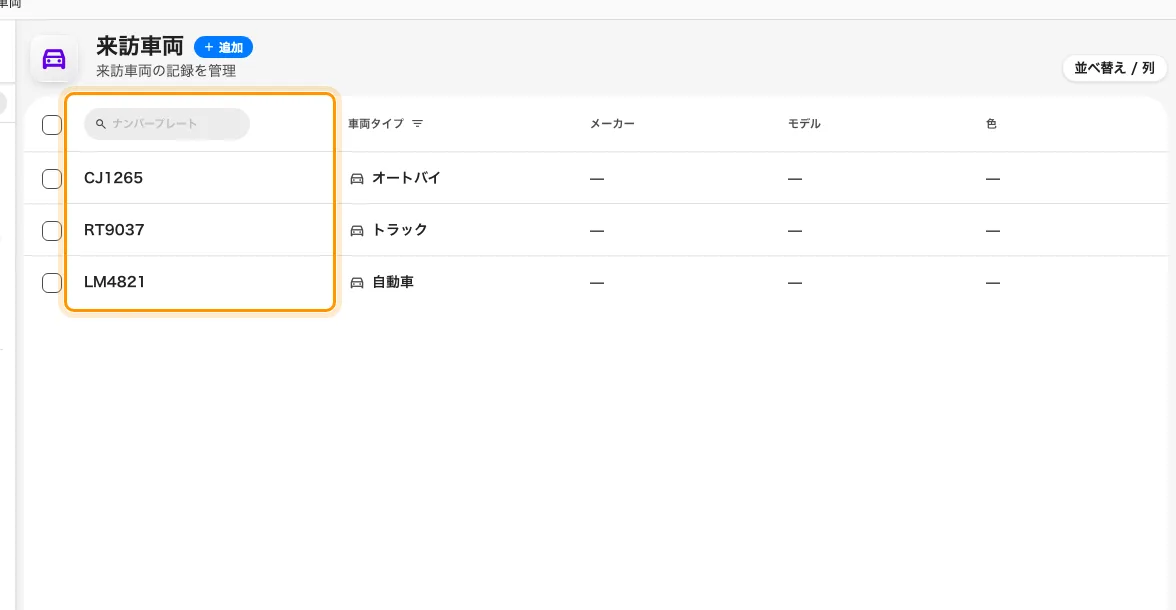
「来訪車両」では登録済みのすべてのナンバーを一覧・検索できます。
このページを開くには来訪者管理権限が必要です。ゲートや受付での現場確認には手順 5 の受付を使い、事後調査には管理コンソールの来訪車両を使用します。
7. 動作を確認する
スペースを含めたナンバー(例:AB 1234)で自分宛てにテスト招待を送り、次の3点を確認します。
- 受信した招待メールにスペースなしのナンバーが記載されていること。
- ユーザーアプリの訪問パネルで来訪者の下にナンバーが表示されること。
- 受付画面の検索ボックスにスペース付きのまま入力して該当の訪問が見つかること。
1と2が確認できて3で見つからない場合は、受付画面で選択中の建物を確認してください(受付は一度に1棟ずつ表示します)。
この機能の対象外
- ナンバー登録のみでの駐車枠確保:駐車スペースを選択した事前招待でのみ駐車枠が予約されます。セルフサービスの車両登録はナンバーの記録のみです。
- 駐車場ゲートの自動開閉:Offision は駐車場ゲート機器と直接連携しないため、ナンバーは担当者が目視で確認します。
- 車両単体の入出庫時刻の記録:チェックイン・チェックアウト時刻は訪問に対して記録され、車両単体には記録されません。
- 当日来訪者へのその他の質問項目:訪問目的の設定に従います。詳しくは予約なしで来訪した人を登録するを参照してください。