

AppleウォレットとGoogleウォレットのパス
来訪者のWalletパスを発行し、デザインを設定します。有効期間、コード再生成、無効化、再有効化、削除が発行済みパスにどう反映されるか、スマートフォンの更新遅延と現在のバッジの検証も説明します。 Appleパスの期限は予定終了ではなくバッジ有効期間に従います。
来訪者パスは、来訪者バッジをスマートフォンにもとから入っているウォレットアプリ — iPhone なら Apple ウォレット、Android なら Google ウォレット — のカードにしたものです。バッジと同じ QR コードを持っているので、保存した来訪者は何もインストールせず、何も探さず、ロック画面からそのまま受付でチェックインできます。
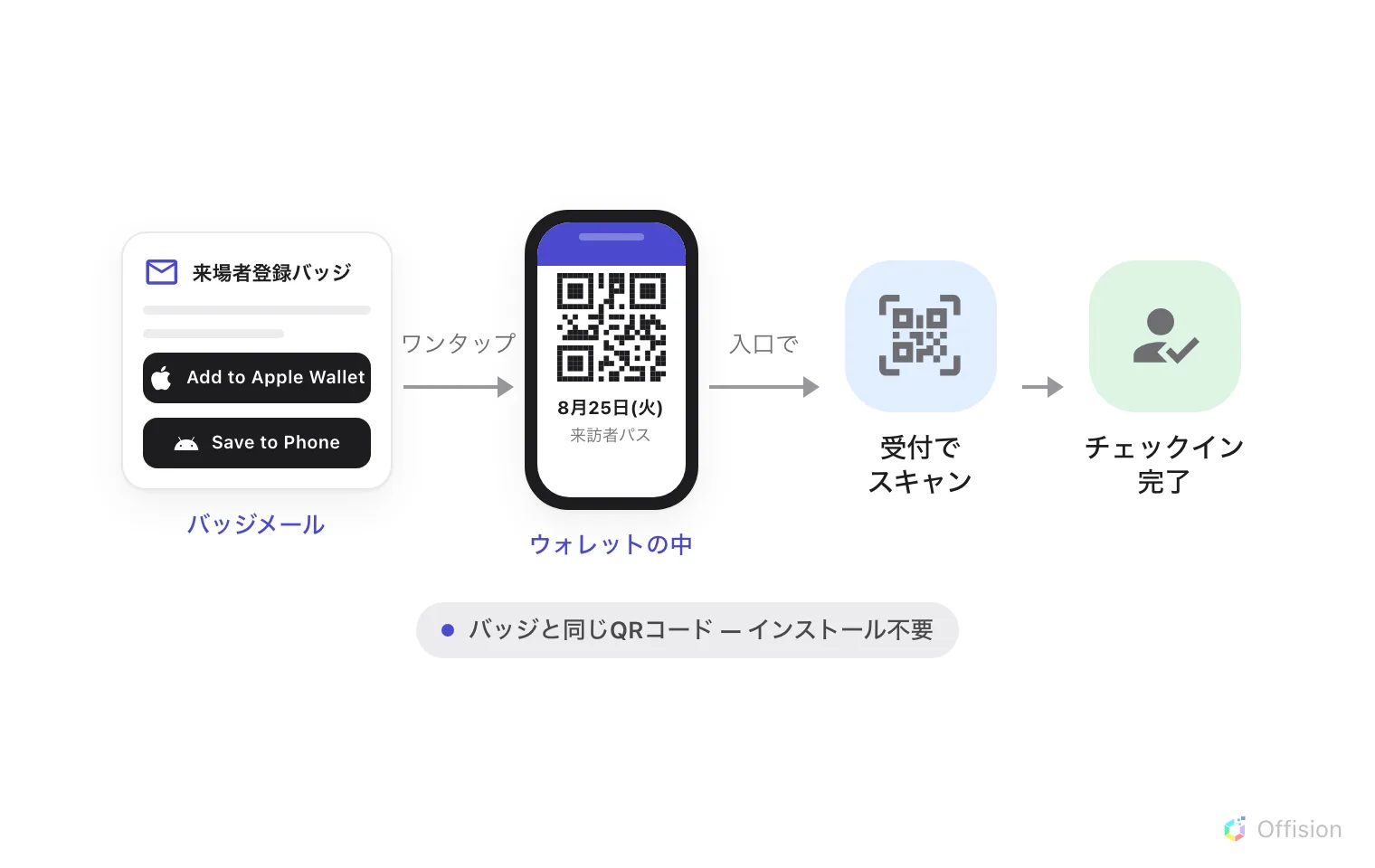
パスはバッジメールに同乗して届く。ワンタップでウォレットに入り、受付はバッジと同じようにスキャンする。
パスはバッジと同時に — 来訪者が到着したときではなく、訪問が保存されたときに — 作られるため、招待のメールにはすでに入っています。
ダウンロードボタンの場所
バッジメールの中。 2 つのボタン — Add to Apple Wallet と Google ウォレット用の Save to Phone — が、来訪者コードの上に縦に並びます。メールはどの端末で開かれるか分からないので、常に両方を提示します。
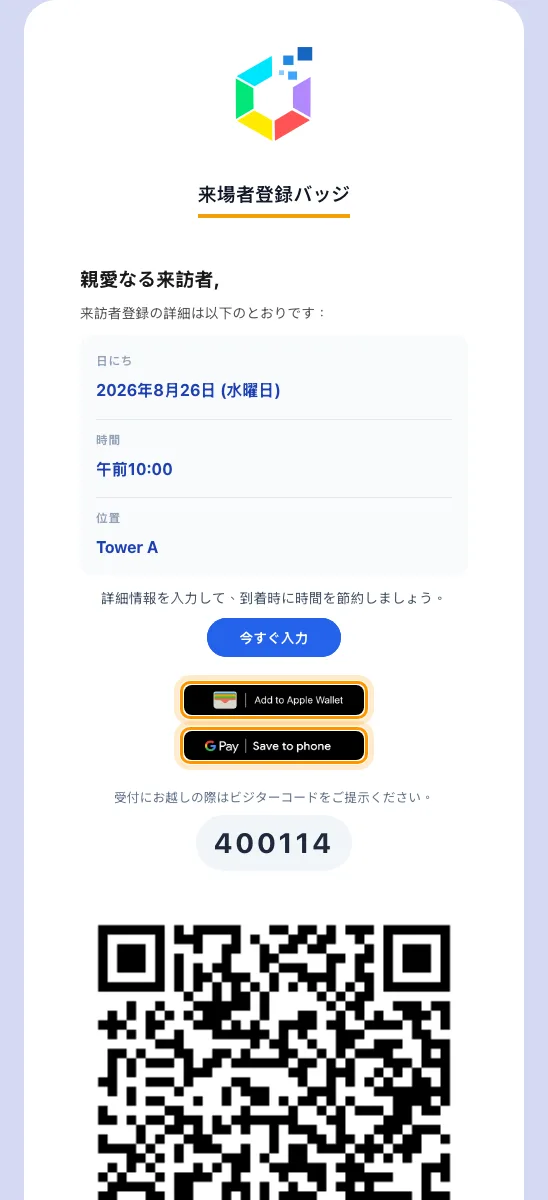
バッジメール。来訪者コードの上に 2 つのウォレットボタンが並ぶ。
来訪者のバッジページの上。 メールから開く Web ページは端末が分かるため、 QR コードの下にボタンを 1 つだけ表示します。iPhone なら Apple、Android なら Google のボタンです。パソコンではどちらも現れず、代わりにバッジを画像として保存するダウンロードする ボタンになります。事前登録と自己チェックインの完了画面にも同じリンクが表示されます。
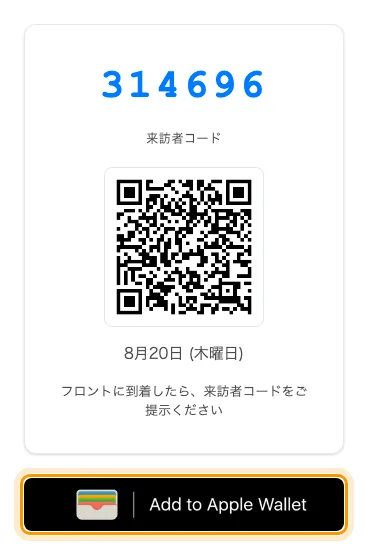
iPhone で開いたバッジページ。QR コードの下にウォレットボタンがある。
パスに載るもの
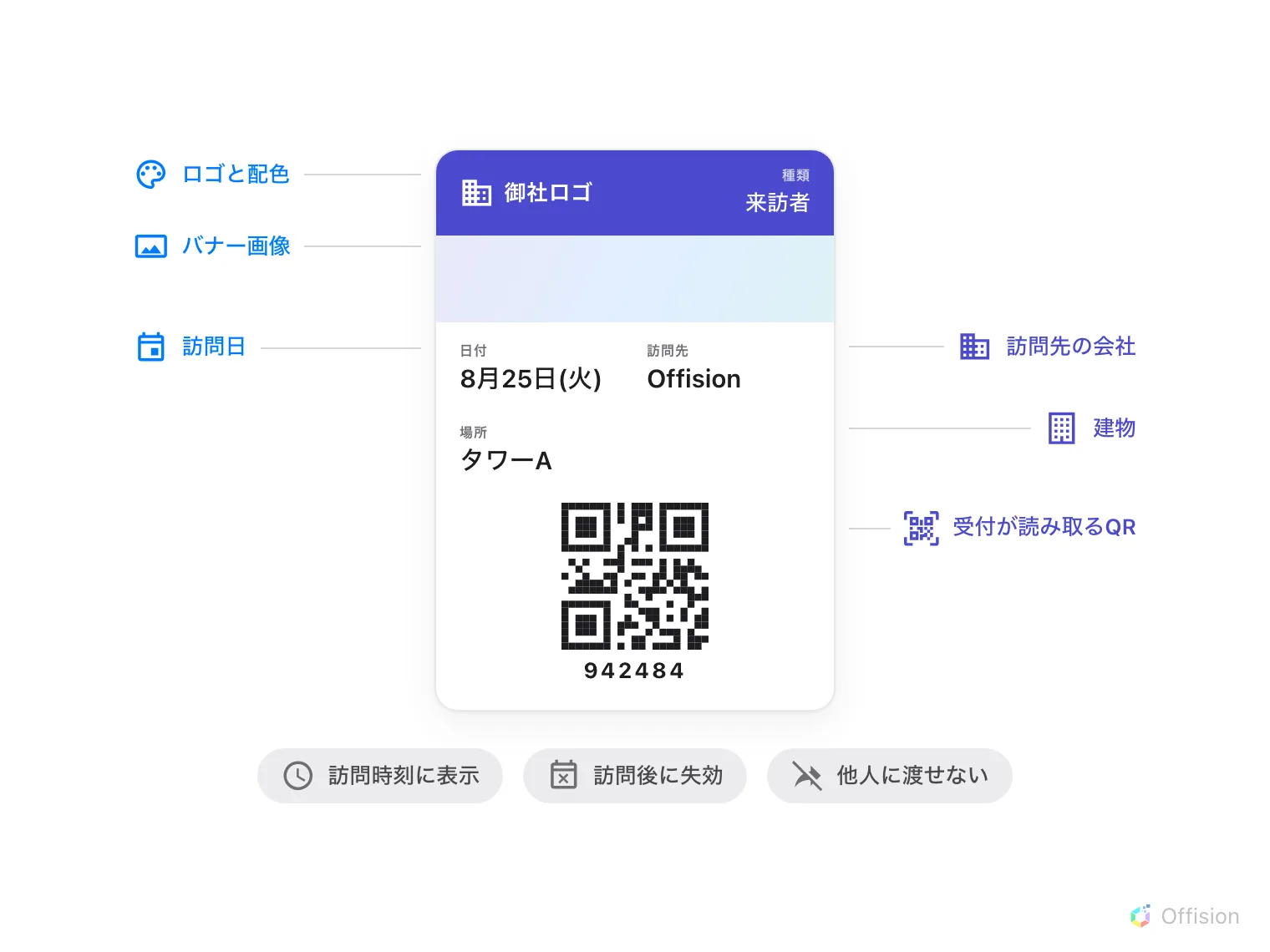
1 枚のカード。自社のブランド、訪問の詳細、そして受付がスキャンする QR コード。
Apple Walletパスの有効期限は、予定の終了時刻ではなくバッジの有効期間の終了を使います。表示する来訪日時と関連期間は予定に基づきます。長期バッジでは設定した期限を使い、期限がなければAppleパスにも期限はありません。ロック画面への表示はApple Walletが判断するため、必ず表示されるとは限りません。Appleパスは他の端末への共有も制限します。
メールを残しておくより優れている理由
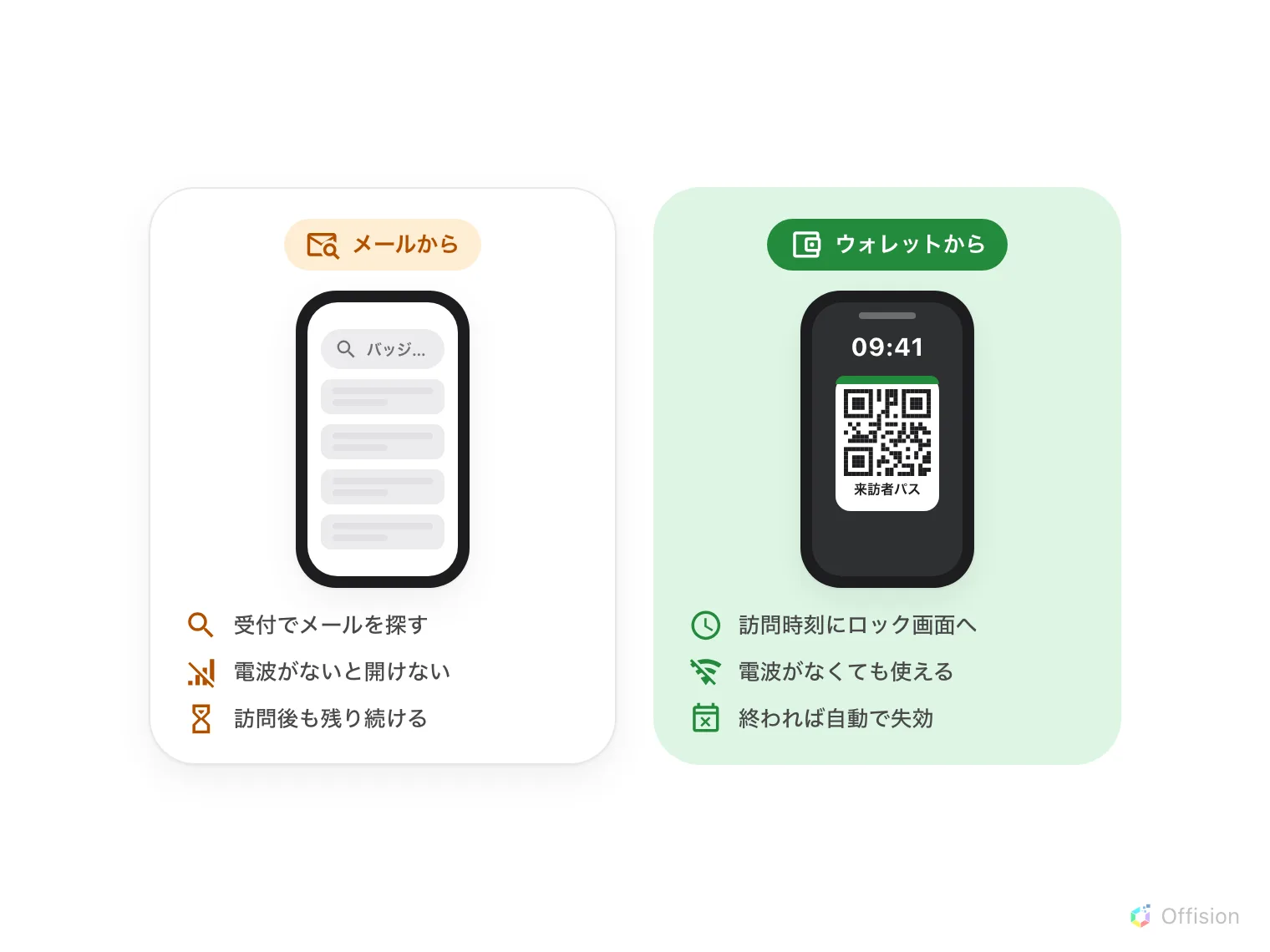
同じ来訪者の 2 通りの到着。受信箱から QR コードを探すか、すでに表示されたスマートフォンを掲げるか。
保存したパスは電波がなくても開けます。受付では提示されたコードの現在の有効性を確認します。カードが表示されていても、入館できる証明にはなりません。
有効化とブランド設定
パスにはスイッチが 1 つとアートワークが 1 組だけあり、Appleパス/Googleパス設定ページにまとまっています。来訪者パスの有効化 をオンにすると、以降のすべてのバッジメールにパスが添付されます。他に必要なものはありません。
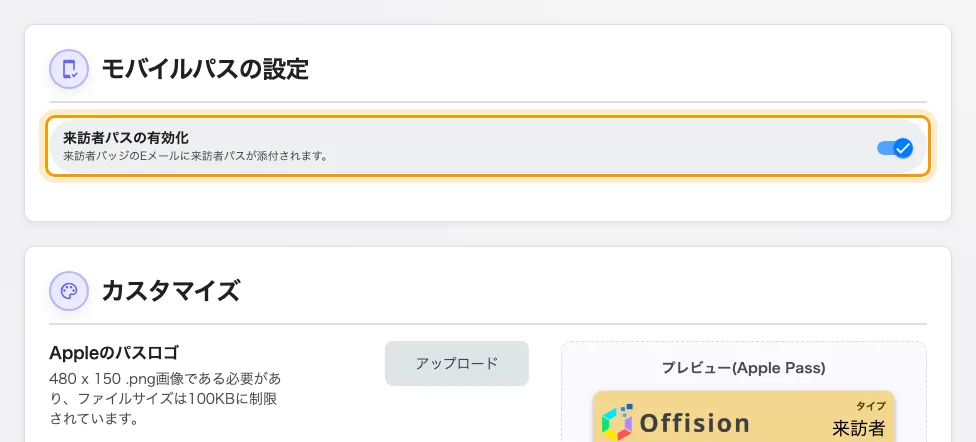
スイッチ。オンにすると下にカスタマイズカードが現れる。
カスタマイズ では、ウォレットでのカードの見た目を設定します。Appleのパスロゴ (480 × 150)、Googleパスのロゴ(512 × 512)、バナー画像(1125 × 294)、そしてパスの背景・文字・ラベルの色です。両方のパスのライブプレビューが項目の横に表示され、テスト用メールの送信 を押すと、来訪者に見せる前に自分の端末で試せる本物のパスが届きます。
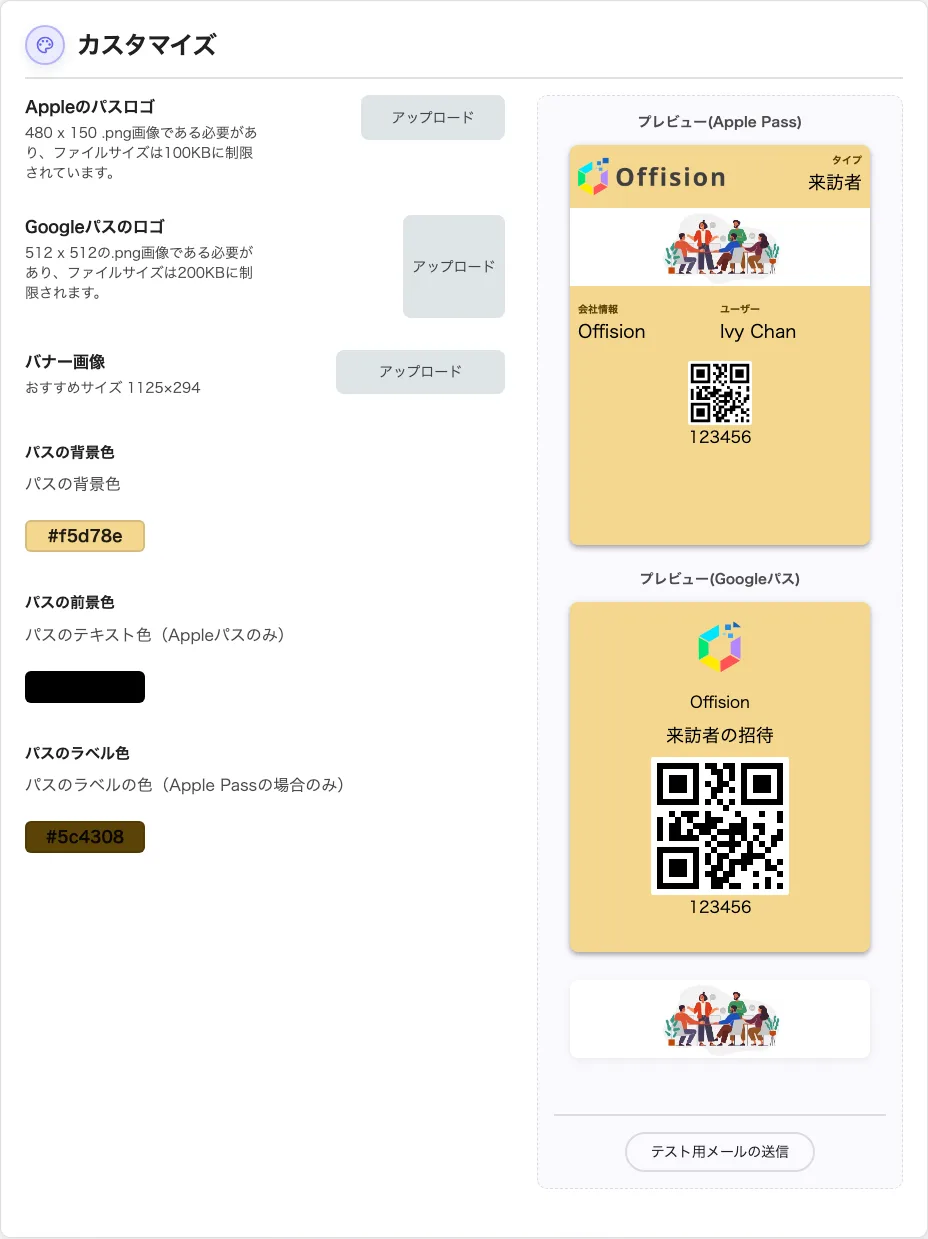
カスタマイズ。ロゴ・バナー・配色と、両パスのライブプレビュー。
ここで制御できないもの
- 印刷されるバッジ。 レイアウトは来訪者ラベルのデザインから来ます — 来訪者バッジに表示される内容 を参照。
- バッジページ。 Web ページのレイアウトは固定で、このアートワークが飾るのはウォレットのカードだけです。
- QR コードを隠す拠点。 訪問ポリシーで QR コードを隠している拠点では、パス自体が発行されません — バーコードのないパスにはスキャンするものがないからです。
- イベントのパス。 イベント登録のパスは、イベント管理側に独自のスイッチと独自のアートワークを持ちます。
- 長期バッジ。 業者向けのバッジには専用のパスがあります — 業者に長期来訪者バッジを発行する を参照。
発行済みパスはバッジの状態に従う
長期バッジの有効期間や来訪者コードを変更すると、既存のWalletパスも更新されます。無効化するとAppleパスは無効になり、Googleパスは期限切れになります。再び有効にすると同じパスが復帰します。削除でもパスは無効になりますが、削除したバッジは再有効化できません。操作は長期バッジを終了するを参照してください。
カードの更新を受信するには、スマートフォンのネットワーク接続が必要な場合があります。オフラインのWalletにカードが残っていてもバッジが有効とは限りません。ロビーではコード提示時に現在のバッジを確認します。パスを発行するには来訪者パスを有効にします。別のモバイルパスライセンスを選ぶ必要はありません。