

来訪者の記録を探し、ブラックリストに入れ、削除する
保存済みの来訪者プロフィールを氏名・メール・電話番号・会社名で検索し、編集やブラックリスト登録、ごみ箱への削除・復元、データ保護パージによる完全消去を行う手順を説明します。
来訪者情報 には、招待された来訪者ごとに 1 件のプロフィールが保存されます。初回の招待時に作成され、次回以降の来訪でも同じ記録が再利用されます。連絡先の修正、ブラックリストへの追加、個人情報の削除依頼への対応はこのページで行います。個別の来訪予定や入退館履歴は 来訪者バッジ および来訪者管理の ログ に記録され、このページには表示されません。
1. 来訪者情報を開く
来訪者管理メニューから 来訪者情報(「来訪者の詳細情報(電子メール、携帯電話番号、会社名など)。」)を開きます。
2. 来訪者を検索する
タイトル 列ヘッダーにある検索ボックスから、次の項目をまとめて検索できます。
- 氏名、電子メール、携帯電話番号、電話番号
- 会社、役職、部署、カスタムキー
来訪予定ではなく人物の一覧であるため日付フィルターはなく、新しい記録が先頭に並びます。一覧上部の切り替えで 通常 と ブラックリスト を切り替えられます(ブラックリスト登録済みの来訪者は ブラックリスト ビューにのみ表示されます)。電話番号、部署、身分証明書番号などの非表示列を表示するには 並べ替え / 列 をクリックします。
パソコンのブラウザでは、管理コンソール最上部のヘッダー検索欄に来訪者の氏名またはメールアドレスの先頭 2 文字以上を入力して探すこともできます。来訪者情報 見出しの下に最大 3 件の候補が表示され、行を選択するとそのプロフィールが直接開きます。4 件以上ある場合は すべて表示 をクリックすると、同じ検索条件で絞り込まれた 来訪者情報 一覧が開きます。
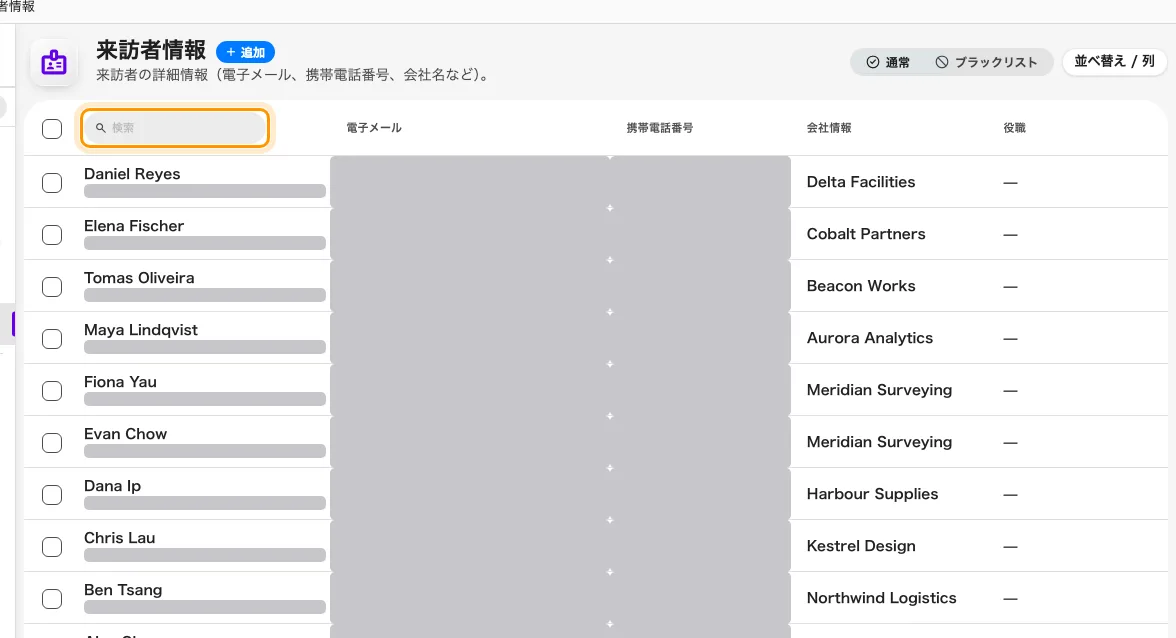
「来訪者情報」一覧。先頭列ヘッダーの検索ボックスから連絡先や会社名で検索できます。
3. 来訪者プロフィールを確認する
一覧の行を選択するとサイドパネルが開き、次の情報が表示されます。
- 連絡先情報: 電子メール、携帯電話番号、電話番号
- 専門情報: 会社、役職、部署、カスタムキー、身分証明書番号(常時マスク表示)
その来訪者の予定や過去の来訪履歴を確認する場合は、来訪者バッジ または来訪者管理の ログ を開いてください。
4. 編集・コピー・ブラックリスト登録を行う
サイドパネルから次の 3 つの操作を実行できます。
- 編集: 今後の招待で使用される来訪者プロフィールを修正します。
- コピー: 同じ情報をもとに 2 件目のプロフィールを作成します(同一人物が別のメールアドレスを使う場合などに便利です)。
- ブラックリストに追加: 「ブラックリストへの追加を確認」と表示され、確定すると ブラックリスト ビューに移動します。解除するには ブラックリストから削除 を選択します。ブラックリスト登録時の警告表示や通知メールの仕組み、自動拒否しない理由については、ブラックリストで来訪者を照合するを参照してください。
5. 来訪者記録をごみ箱へ削除または復元する
サイドパネル下部の 削除 をクリックし、「次の項目を削除しますか?」で確認すると、一覧から記録が削除されます。
- 残るデータ: ここでの削除は記録を ごみ箱 に移すだけで、過去の来訪、バッジ、招待は削除も匿名化もされません。
- 復元方法: 一覧下部の ごみ箱 をオンにし、リストア をクリックすると元に戻せます。
- 再招待時の扱い: ごみ箱に入った記録はメールアドレスや電話番号を占有しなくなるため、同じ来訪者を再度招待すると新しい記録が作成されます。
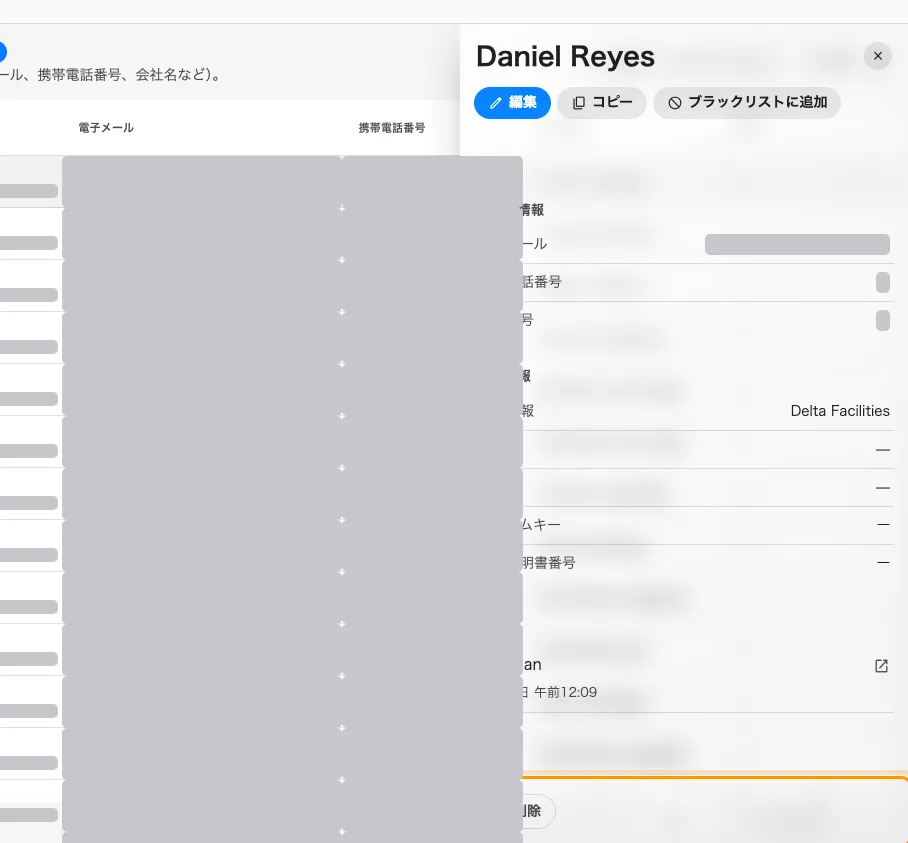
来訪者詳細パネル。最下部に「削除」ボタンがあります。
6. 来訪者データを完全に消去(パージ)する
来訪者プロフィールと来訪履歴を完全に消去するには、来訪者管理の 設定 にあるデータ保護スケジュールを使用します。
- 来訪者記録情報のパージ: 設定した保持期間を過ぎた訪問ごとの有効期限切れ来訪者バッジ(紐づく来訪者写真を含む)、終了した訪問予約、および削除条件を満たす非アクティブな来訪者プロフィールを完全に削除します。
- 来訪者の身元情報を消去する: 同じスケジュールで、保存済みの身分証明書番号を完全にマスクします。
各スケジュールには 今すぐ削除 ボタンがあり、実行前に対象件数の確認メッセージが表示されます(「… 件の訪客データが完全に削除されます。この操作は元に戻せません。続行しますか?」または「… 件の訪客身元情報が完全にマスクされます。この操作は元に戻せません。続行しますか?」)。保持期間内に来訪がある人物は対象外となり、対象が 0 件の場合は「現在削除対象となる古い訪客データはありません。」と表示されます。
来訪者管理を開く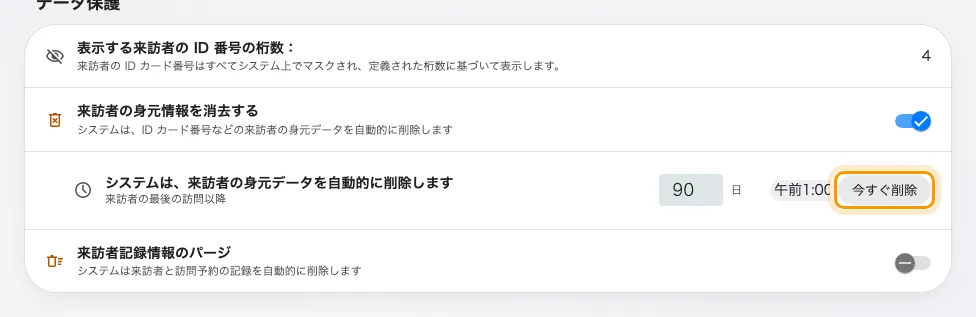
来訪者管理の設定にあるデータ保護カード。各スケジュールに「今すぐ削除」ボタンがあります。
7. 削除結果を確認する
来訪者情報 で同じ人物をもう一度検索します。
- 削除 の実行後は 通常 から消え、ごみ箱 に表示されます。
- 今すぐ削除(パージ)の実行後はどちらにも表示されず、対象の来訪記録も 来訪者バッジ 一覧から消去されます。