

ホストされた WiFi ログインページで来訪者をサインインさせる
Ruckus Cloudpath のようなキャプティブポータル対応コントローラー向け。来訪者はゲストネットワークに接続し、ブラウザーに表示されるブランド付きの Offision ログインページが訪問を確認してからオンラインにします。
完了の状態はこうです。チェックイン済みの来訪者がゲストネットワークに接続するとブラウザーにログインページが表示され、バッジの内容でオンラインになれる。
1. ネットワークのエントリーを追加する
来訪者 WiFi を開いて 追加 を選び、ブランドメニューから Ruckus Cloudpath を選びます。ブランドを選んだ時点でエントリーは即座に作成されます — それが OAuth クライアントを発行する仕組みです — ので、保存せずにダイアログを閉じてもエントリーは一覧に残ります。
来訪者 WiFiを開く同じページで WiFi SSID — コントローラーがブロードキャストするネットワーク名で、バッジとロビーボードに表示されるもの — を入力し、接続にパスワードが必要なネットワークなら WiFi パスワード も入力します。続いてサインインの規則ユーザー名タイプ と パスワードタイプ を設定します。各フィールドは設定リファレンスにあります。
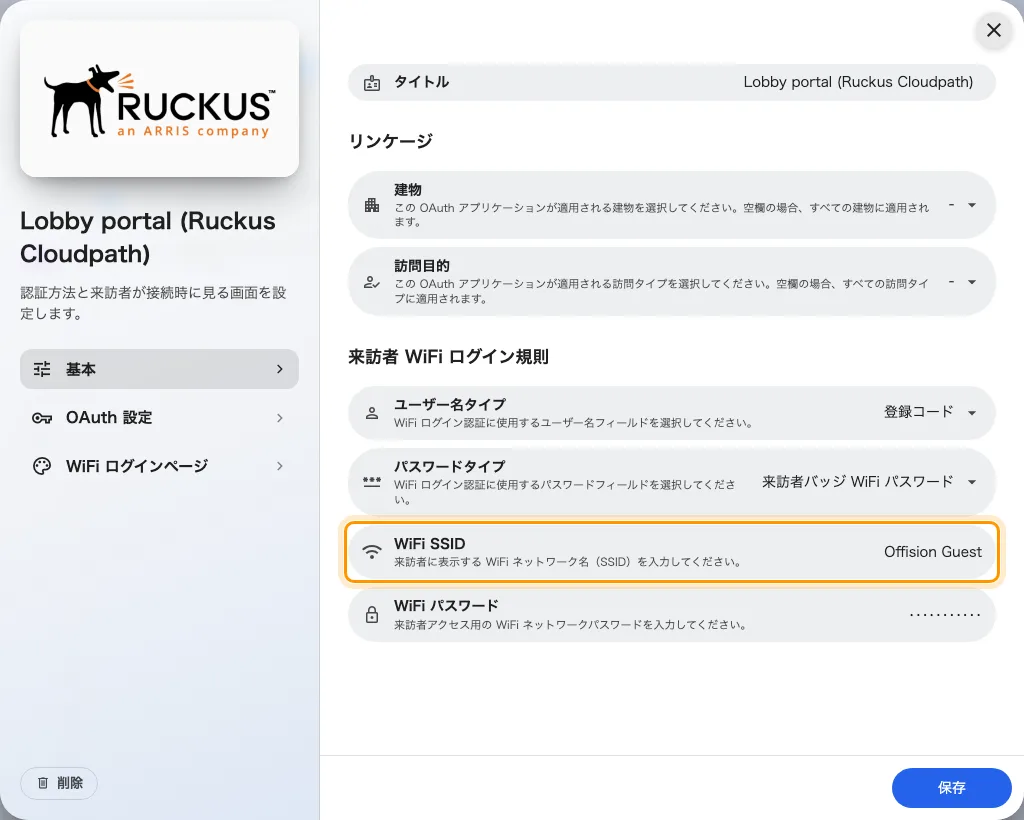
Ruckus Cloudpath エントリーの基本ページ — このモードには WiFi SSID の欄がある。
2. OAuth の値をポータルに写す
ダイアログの2ページ目 OAuth 設定 を開き、各値をコントローラーの Custom OAuth 2.0 フォームに写します。Consumer Key(Client ID)・ Consumer Secret(Client Secret)・アクセストークンエンドポイント URL・認可 URL・データ URL・スコープ です。
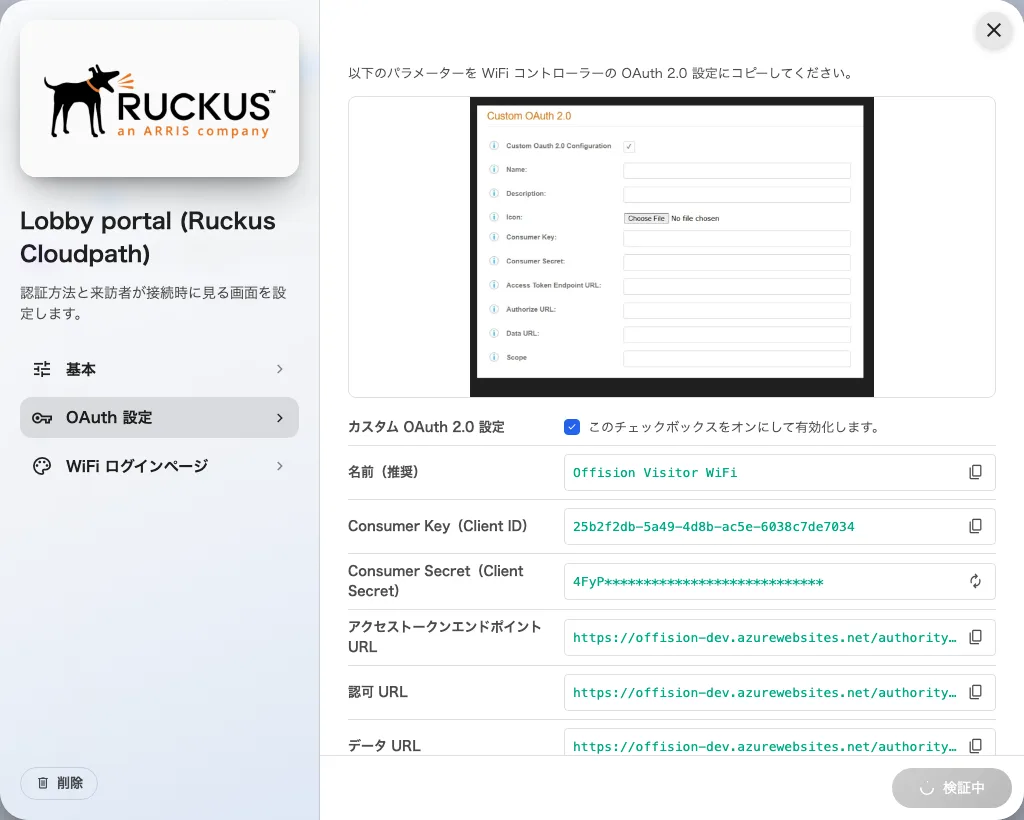
OAuth 設定ページ — 各値にコピーボタンが付く。
続いて OAuth リダイレクト URL にポータルのコールバックアドレスを追加します。これがないとサインインは失敗します。
3. ログインページをデザインする
ダイアログの3ページ目 WiFi ログインページ を開きます。来訪者がブラウザーで目にするものです。ロゴ・ページタイトル・ウェルカムメッセージ・フッターテキスト・背景画像 を、それぞれ言語ごとに設定できます。
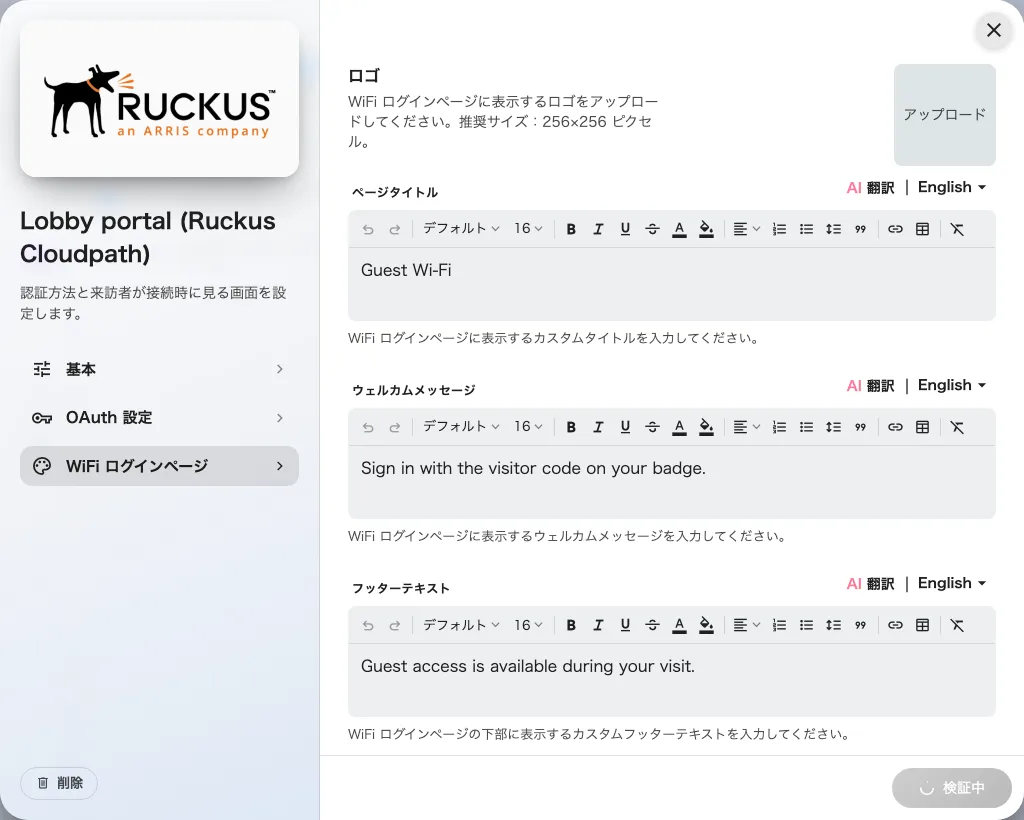
ログインページのデザイン — 来訪者がサインインするブラウザーページ。
ウェルカムメッセージには、いちばん大事な一言 — コードがバッジのどこにあるか — を書きます。完成したページは来訪者にはこう見えます。
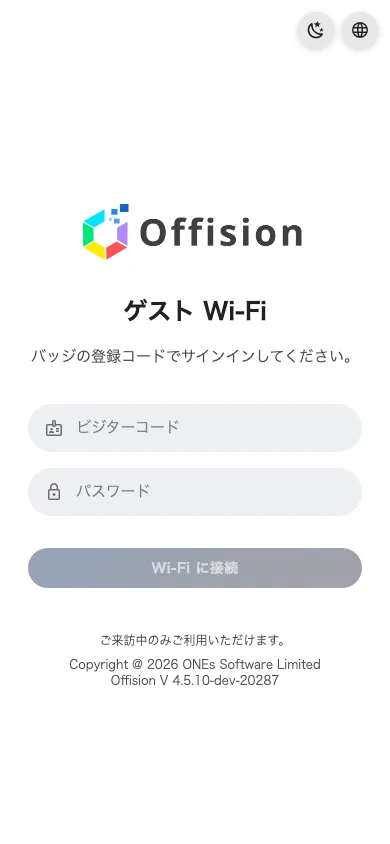
ホストされたログインページ — 入力欄の名前はユーザー名タイプに従う。
4. ポータルをログインページに向ける
コントローラー側で、ゲストネットワークのキャプティブポータルを手順2で設定した OAuth サインインに向けます。SSID に接続した来訪者は Offision のログインページにリダイレクトされます。
5. 動作を確認する
来訪者をチェックインさせてネットワークに接続し、ログインページが表示されるのを待ちます。バッジの内容でサインインします — 入力欄の名前は ユーザー名タイプに従うので、登録コードなら ビジターコード と表示されます。オンラインになれることを確認したら、チェックアウトしてサインインが拒否されることも確認します。
うまくいかないとき
| 見えている症状 | よくある原因 |
|---|---|
| ログインページが表示されない | ポータルのリダイレクトが OAuth サインインを指していない、またはエントリーに OAuth リダイレクト URL がない |
| 実在の来訪者なのにサインインが拒否される | まだチェックインしていない、または訪問期間が終わっている |
| すべてのサインインが拒否される | エントリーに Visitor WiFi Integration ライセンスがない、またはポータルが古いシークレットを持ったまま |
| バッジのネットワーク名が違う | エントリーの WiFi SSID がコントローラーのブロードキャストと一致していない |