

予約のない来訪者を受付で登録する
招待を受けていない来訪者を受付で登録する方法。受付の登録フォームは保存と同時にチェックインまで済ませるため、あとからチェックインする操作はありません。入力項目は訪問目的によって決まります。
招待を受けていない来訪者が受付に現れ、担当者に会いたいと申し出る。そのときに使うのが 臨時来訪者を登録する です。始める前に知っておきたいのは、この操作が来訪者自身によるスマートフォンでの登録とは違うという点です。受付での登録は来訪者を 在館中として 記録します。フォームを完了した時点でチェックインは済んでおり、カードには チェックイン ではなく チェックアウト が並びます。
1. 臨時来訪者を登録する を選ぶ
アプリのホームメニューから 受付 を開きます。ヘッダーの下にボタンが 2 つ並んでいます。目の前にいる人には 臨時来訪者を登録する、後日来る予定の人には今後の来訪者を登録する です。スマートフォンでは、どちらも右下の + ボタンの中にあります。
この違いは見た目だけのものではありません。受付の臨時登録フォームは 今この瞬間 のためのもので、訪問日と到着時間は固定されていて編集できません。後日の来訪はもう一方のボタンで登録します。
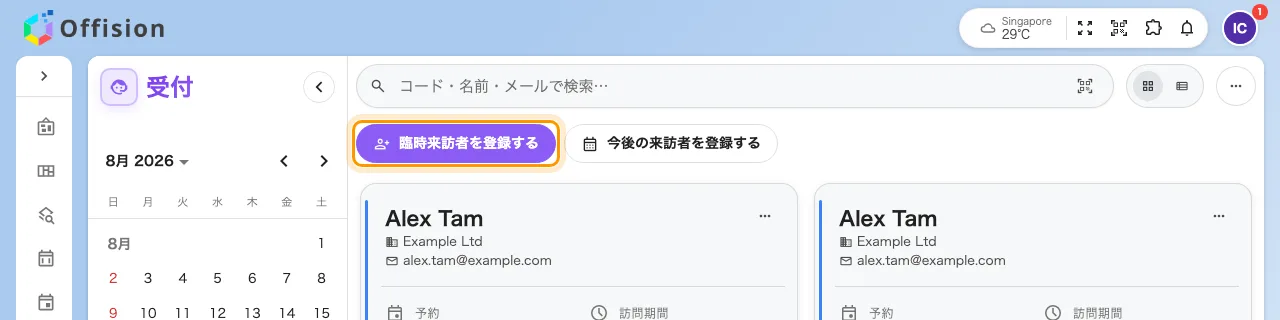
受付。臨時来訪者を登録する と 今後の来訪者を登録する が並ぶ。
2. 来訪者情報 を入力する
訪問と来訪者に関する項目は、すべてこの 1 ステップに、次の順で並んでいます。
- 訪問目的 — 複数登録されている場合にのみ表示されます。これより下のすべての項目と、ウィザードのステップ数を決めるので、最初に正しく選ぶことが大切です。既定の目的があらかじめ選ばれています。
- 訪問日 と 到着時間 — 本日と現在時刻。編集できません。
- 退去予定時間 — 期間のうち、受付が設定するのはここだけです。
- 場所 — 建物と、必要ならルーム。自分が受付スタッフとして割り当てられている建物だけが並ぶため、他拠点への来訪者を自分の受付から登録することはできません。
- 招待者 — 来訪者が会いに来た相手。この項目は、受付による代理招待が有効な場合にのみ表示されます。無効な場合、臨時来訪者はホストなしで記録されます。
- 来訪者本人の情報 — 氏名、メールアドレスまたは携帯番号、会社名、そのほか訪問目的が求める項目。省略できない項目には赤い点が付きます。
名刺スキャンを利用できる組織では、名刺をスキャン を使うと、入力の代わりに名刺の写真から来訪者情報を取り込めます。
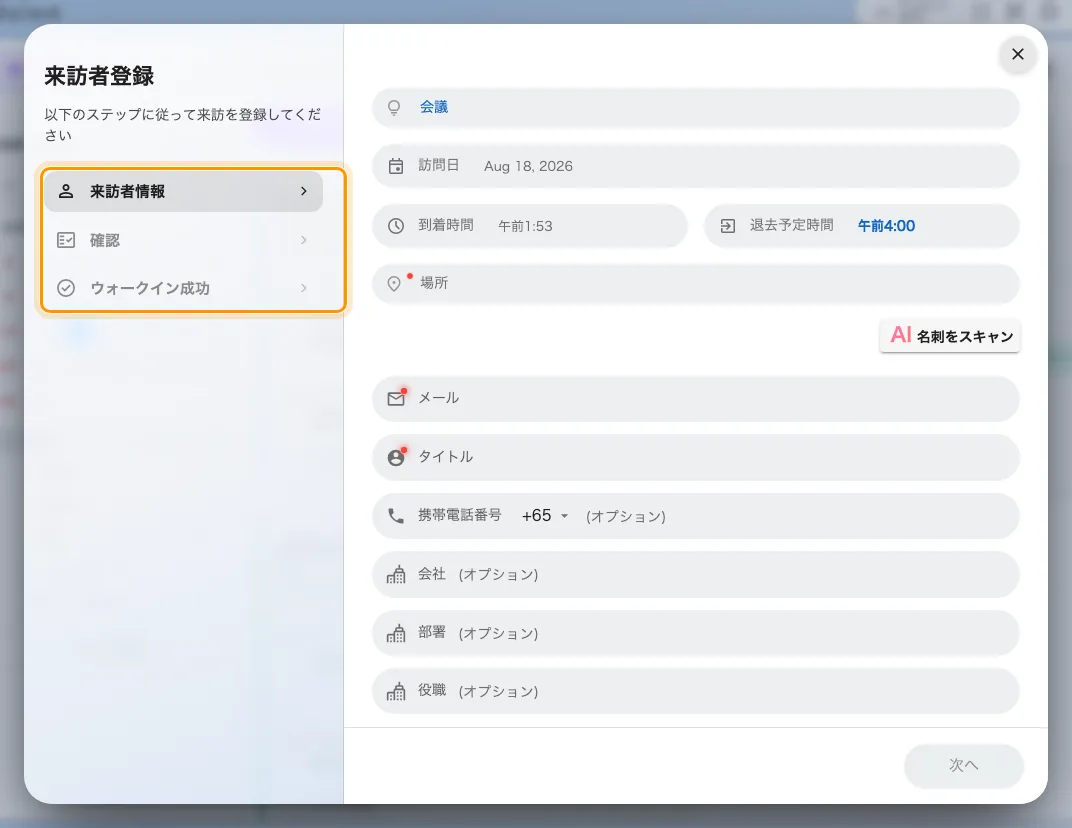
来訪者情報。この訪問目的は写真もアンケートも求めないため、ウィザードは 3 ステップ。
3. 写真を撮る
このステップが存在するかどうか、そして省略できるかどうかは訪問目的が決めます。写真が必須に設定されている場合、撮影するまで 次へ は押せません。つまりカメラのない受付端末では、写真を必須にした訪問目的の登録を完了できません。
4. 来訪者アンケートに答える
訪問目的に紐づくアンケートは、1 件につき 1 ステップとして表示されます。健康状態の申告、NDA、安全に関する確認などです。来訪者に尋ねて回答を記録します。
5. 内容を確認して送信する
最後のステップは、訪問・来訪者・車両・アンケート回答をまとめた読み取り専用の確認画面です。来訪者に読み上げて確認したうえで 送信 を押します。
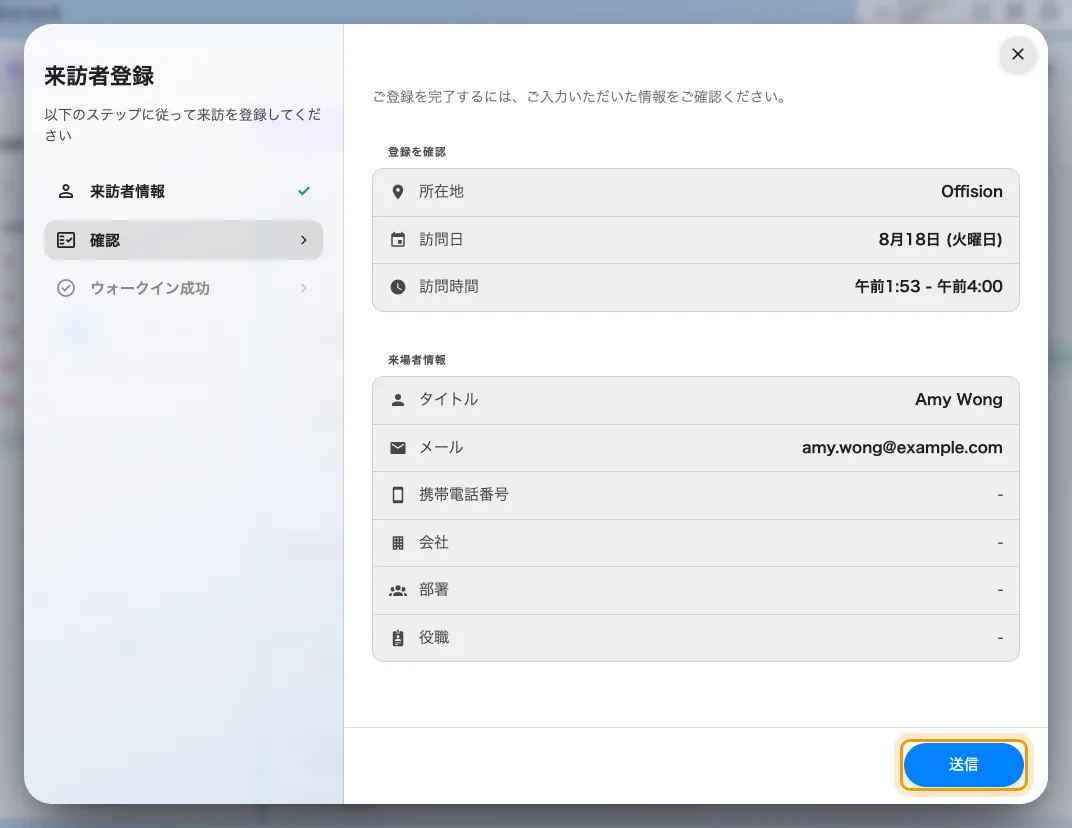
確認ステップ。次へ の位置が 送信 に変わっている。
6. 来訪者にパスを渡す
ダイアログはそのまま来訪者のパスに変わります。ウォークイン成功、来訪者コード、そして同じ内容の QR コードです。このコードは、ロビーのボードやゲートで提示するものであり、あとで受付に戻ってきたときに検索する番号でもあります。
この端末にラベルプリンターが接続されていれば、バッジは操作なしで自動的に印刷されます。何も印刷されない場合は、まだプリンターが接続されていません — 受付にバッジプリンターを接続するを参照してください。
他の来訪者を登録する はフォームを空にしてダイアログを開いたままにします。複数人が同時に到着したときはこちらを使います。完了 で閉じます。
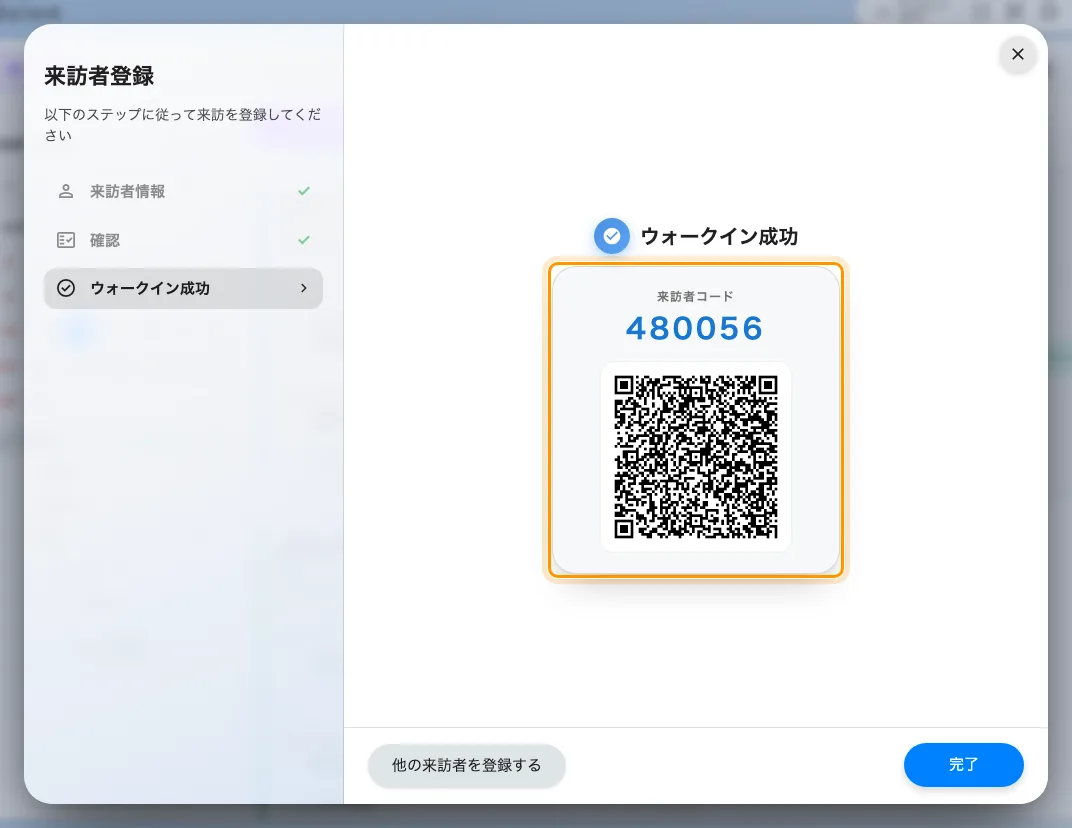
登録完了の画面。来訪者コードと QR コード。
7. 結果を確認する
ダイアログを閉じ、一覧の中から探します。カードの 訪問期間 には到着時刻とともに訪問中であることが表示され、チェックアウト が並んでいるはずです。
代わりに チェックイン が並んでいる場合、フォームが最後まで完了していません。受付からの臨時登録が、チェックイン待ちのまま残ることはありません。
管理コンソール側で決まること
フォームの半分は条件付きで表示されます。そして条件付きの部分はそれぞれ、管理コンソールのどこか 1 ページの 1 設定に対応しています。同僚が言っている項目が自分の画面に見当たらないときは、この表を見てください。
| フォーム側で変わること | 設定 | 場所 |
|---|---|---|
| 招待者 項目が表示される | 受付による代理で来訪者の招待を許可 | 来訪者自己登録フォーム |
| どの来訪者項目を尋ねるか、どれが必須か | 訪問目的の項目ごとの 非表示 / 任意 / 必須 | 訪問目的 |
| 写真を撮る がステップとして存在するか、省略できるか | 訪問目的の写真項目 | 訪問目的 |
| あとでカードに写真の閲覧が表示されるか | 受付スタッフが写真を閲覧できる | 訪問目的 |
| 来訪者アンケート のステップ数 | 訪問目的に紐づくアンケート | 訪問目的 |
| 車両の入力欄が表示される | 招待された来訪者が車両を登録できるようにする | 訪問ポリシー |
| パスが発行されず、承認待ちになる | 来訪者は承認が必要です | 訪問ポリシー |
| 送信と同時にホストへメールが届く | ウォークイン来訪者の到着時にホストへ通知 | 訪問ポリシー |
| 場所 に並ぶ建物 | 建物の受付スタッフの一覧 | 訪問先 |
このうち受付だけに関わる設定は最初の 1 つで、残りは来訪者自身による自己登録と共通です。
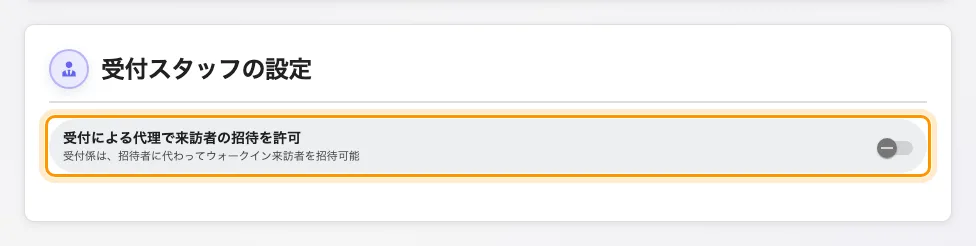
受付スタッフの設定。このページで受付自身のフォームを変えるのはここだけ。