

在訪問日曆上尋找到訪
透過訪客姓名、邀請人、大廈、房間、訪問目的或完整訪客證編號搜尋訪問日曆,並依狀態與期間篩選或匯出搜尋結果。
開啟訪客邀請
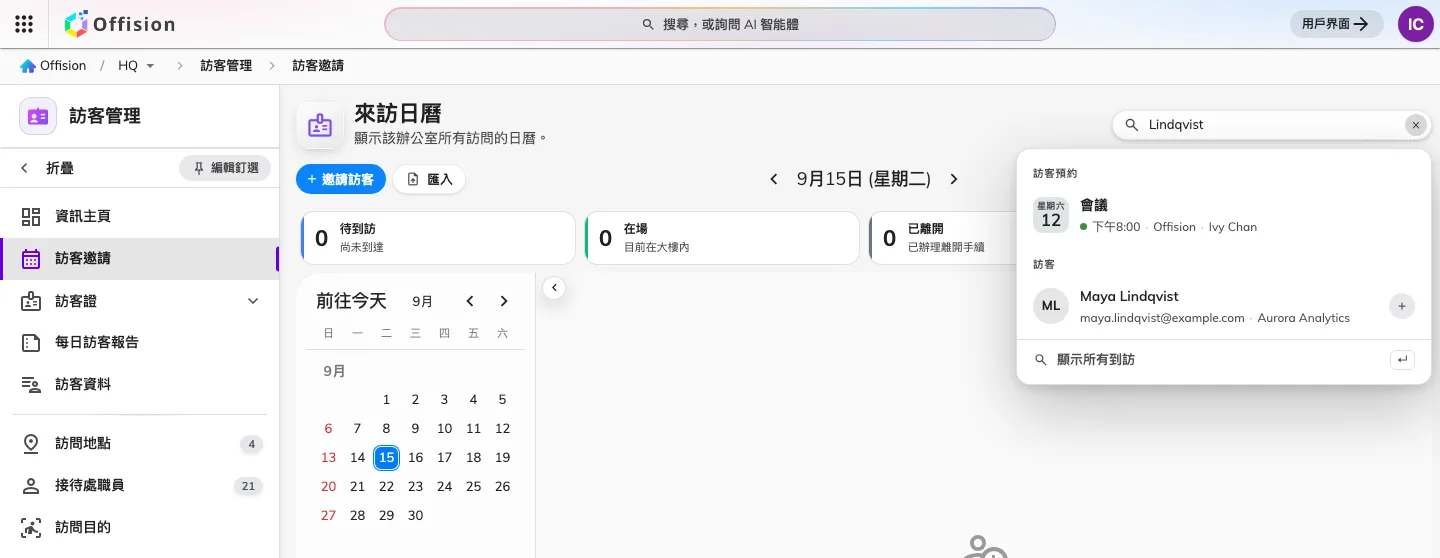
使用訪問日曆右上角的搜尋欄,即可跨日期依訪客姓名、邀請人、大廈、房間或訪問目的快速找出特定到訪紀錄。
1. 在訪問日曆搜尋欄輸入關鍵字
按一下日曆標題列右上角的搜尋框(在手機上點選搜尋圖示即可展開)。輸入文字時,下拉選單會依四個類別即時列出建議:
- 訪客預約:符合條件的到訪紀錄,顯示訪問目的、日期、時間、狀態圓點、大廈或房間以及邀請人。點選即可直接開啟該筆到訪卡片。
- 訪客:符合條件的訪客與公司名稱。點選即可篩選出該名訪客的所有到訪。
- 邀請人:發出邀請的內部同事。
- 大廈:到訪的大廈地點。
輸入訪客姓氏後,同時列出符合的訪客預約與訪客資料。
2. 關鍵字比對的欄位範圍
搜尋關鍵字會比對每筆到訪關聯的五個項目:訪客、邀請人、大廈、房間與訪問目的。
請留意以下兩項比對規則:
- 不會搜尋到訪主題與接待備註。
- 輸入內容會視為單一完整字串進行比對。 例如輸入
chan tower時,系統會尋找上述五個項目中是否包含完整的chan tower字串,而非尋找「在 Tower 的 Chan」。建議先輸入單一線索(如姓名),再透過篩選標籤縮小大廈或目的範圍。
以訪客證編號直接查詢
在電腦版管理主控台最上方的全域搜尋欄中,您可以輸入完整的訪客證編號(須完全相符)進行查詢:
- 選取排程到訪的訪客證會直接開啟該筆到訪詳情。
- 選取長期訪客證會開啟已按該編號篩選的長期通行證清單。
查詢結果同樣受您的帳號權限限制,且排程到訪的訪客證僅限於目前所選組織的大樓範圍內。若在同一個頂部搜尋欄輸入訪客姓名或電郵,系統則會搜尋訪客資料中的個人檔案,而非訪問日曆上的行程(請參閱尋找、列入黑名單並刪除一位訪客的資料)。
3. 檢視完整搜尋結果清單
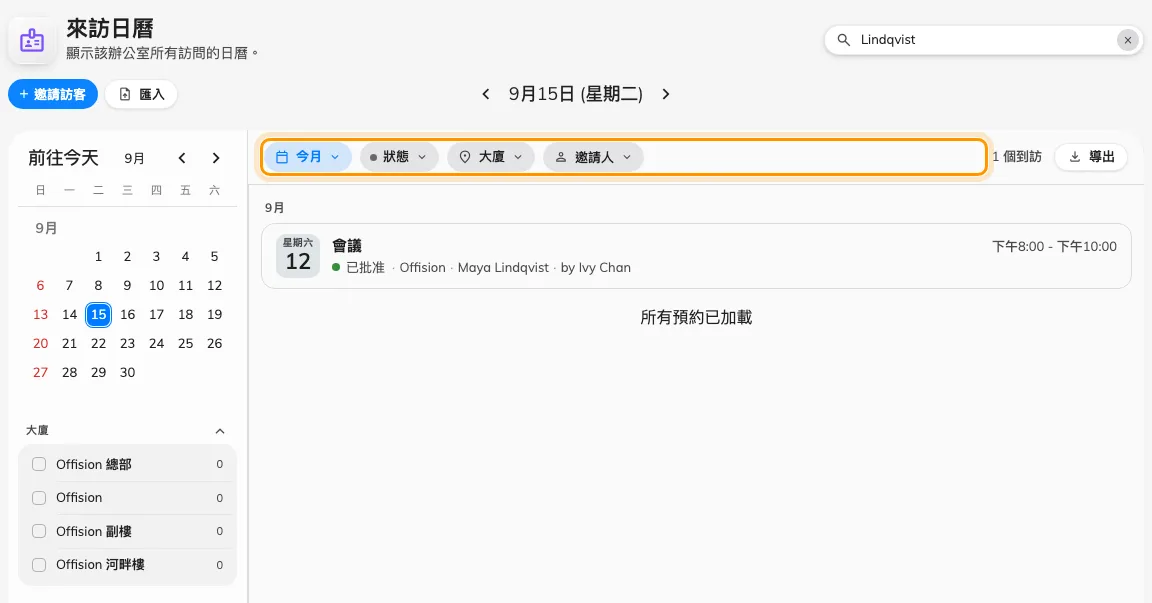
按下 Enter 鍵或點選建議清單底部的顯示所有到訪,日曆看板與頂端統計磚會切換為搜尋結果清單,並在上方顯示篩選標籤與總筆數。
搜尋結果清單,上方顯示篩選標籤與符合筆數。
4. 使用篩選標籤縮小範圍
| 篩選標籤 | 可選範圍 |
|---|---|
| 期間 | 今天、本星期、今月、未來30天,或指定起訖日期的自訂 |
| 狀態 | 預計、訪問中、已離開、未到訪等證件狀態(請參閱訪客證何時有效) |
| 大廈 | 一棟或多棟大廈(到訪紀錄綁定於大廈,無樓層層級) |
| 訪問目的 | 所選期間內實際出現過的訪問目的 |
| 邀請人 | 發出邀請的內部同事 |
期間、狀態、大廈、目的、邀請人與訪客等篩選條件皆會同步寫入頁面網址,重新整理頁面不會遺失,也可直接複製網址分享給具備權限的同事。
5. 匯出或清除搜尋結果
按一下筆數旁的匯出,即可將目前的搜尋條件直接帶入匯出視窗(請參閱匯出您正在檢視的到訪紀錄)。
清空搜尋欄即可返回原本的日曆檢視。
此搜尋功能不涵蓋的項目
- 批次編輯或刪除訪客個人檔案:搜尋結果一次開啟一筆到訪。如需管理或刪除訪客主檔,請參閱尋找、列入黑名單與刪除訪客紀錄。
- 搜尋會議室預約:會議室預約請改至管理日曆搜尋,請參閱在管理日曆上尋找預約。
- 範例資料模式:開啟示範範例資料時,系統會隱藏搜尋框,避免將真實紀錄與示範畫面混用。