

兩種地圖
訪客報到時會發生什麼事
已受邀訪客可在接待處、大堂螢幕或自己的手機完成簽到。區分訪客證、 大堂 QR 碼及手機驗證碼,按步驟完成報到,並確認受訪者通知與會議室指引。
訪客可在三個地方辦理入館報到:接待處、大堂螢幕或自助機,以及訪客自己的手機。會議室門外的預約面板無法辦理入館報到——面板只能讓已報到的訪客使用空閒會議室或開門,無法完成大樓入場登記。
這三種報到方式都會建立相同的抵達紀錄並通知受訪者,但向訪客顯示的畫面內容不同。
已受邀訪客以手機免接觸報到
訪客證與大堂螢幕顯示的 QR 碼用途不同。受訪者建立邀請並完成所需批核後,系統會依公司的寄送排程發送訪客證電郵,內含供接待處掃描的個人訪客代碼與 QR 碼。
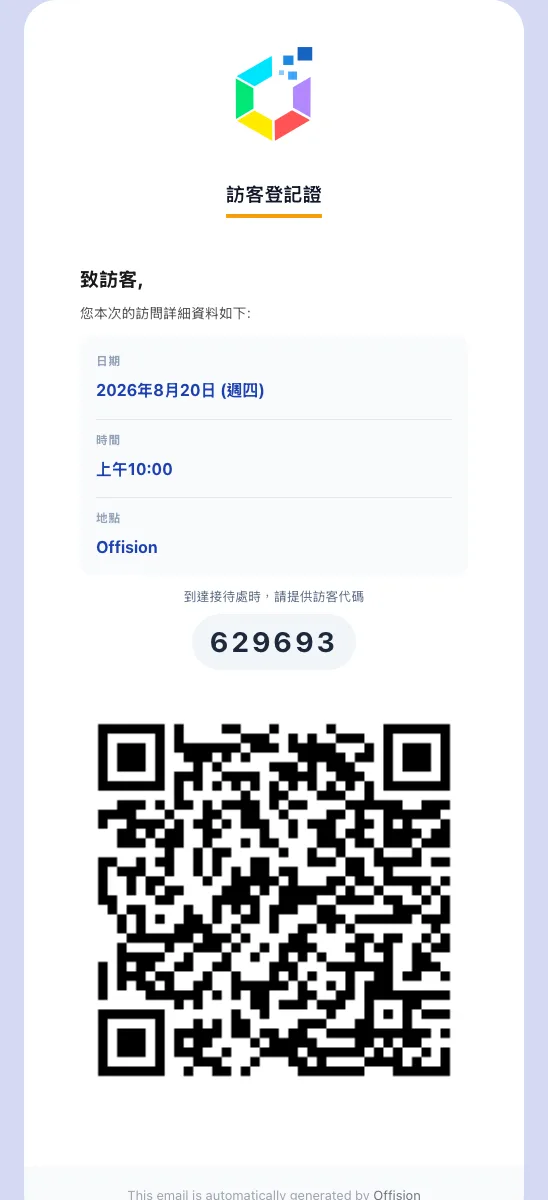
訪客個人的通行證電郵。接待處掃描的是這組 QR 碼,與大堂螢幕上顯示的 QR 碼不同。
使用訪客自己的手機完成報到的步驟如下:
- 到訪當天,以手機掃描大堂螢幕目前顯示的 QR 碼(場地須先設定允許已受邀訪客簽到)。若畫面詢問 您有預約邀請嗎?,請選擇 立即簽到,切勿重新登記為現場散訪。
- 依畫面提供的邀請管道,輸入收到邀請的電郵地址或電話號碼,再輸入傳送至該聯絡方式的一次性驗證碼(此步驟獨立於向接待員出示訪客證)。
- 填妥訪問目的要求的個人資料、相片與問卷並確認簽到(出發前完成預先登記不等於已報到)。
- 確認畫面顯示 您已成功簽到 後,依指示前往接待處領取實體訪客證。系統僅在完成簽到後才會建立抵達紀錄並通知受訪者。
若由接待處櫃檯協助報到,請直接出示訪客證,由接待員掃描訪客代碼並確認簽到。請勿將訪客證、訪客 Wi-Fi 密碼或第三方門禁憑證當作大堂 QR 碼或手機驗證碼。若掃描大堂 QR 碼後只開啟散訪登記表格,請改向接待處辦理(大堂 QR 碼提供的功能由訪客自助服務設定控制,「僅登記」模式不會完成已受邀訪客的報到)。
各報到方式的比較
| 報到位置 | 顯示房間名稱 | 顯示樓層平面圖 | 顯示「閣下在此」標記 | 通知受訪者 |
|---|---|---|---|---|
| 接待處(由接待員掃描訪客代碼) | 否 | 否 | 否 | 是 |
| 大堂螢幕或自助機(訪客自助操作) | 到訪有指定房間時顯示 | 會(標示目標房間) | 螢幕本身已標示於平面圖上時顯示 | 是 |
| 訪客自己的手機(透過螢幕連結或 QR 碼) | 否 | 否 | 否 | 是 |
| 會議室面板 | 無法辦理訪客報到 | — | — | — |
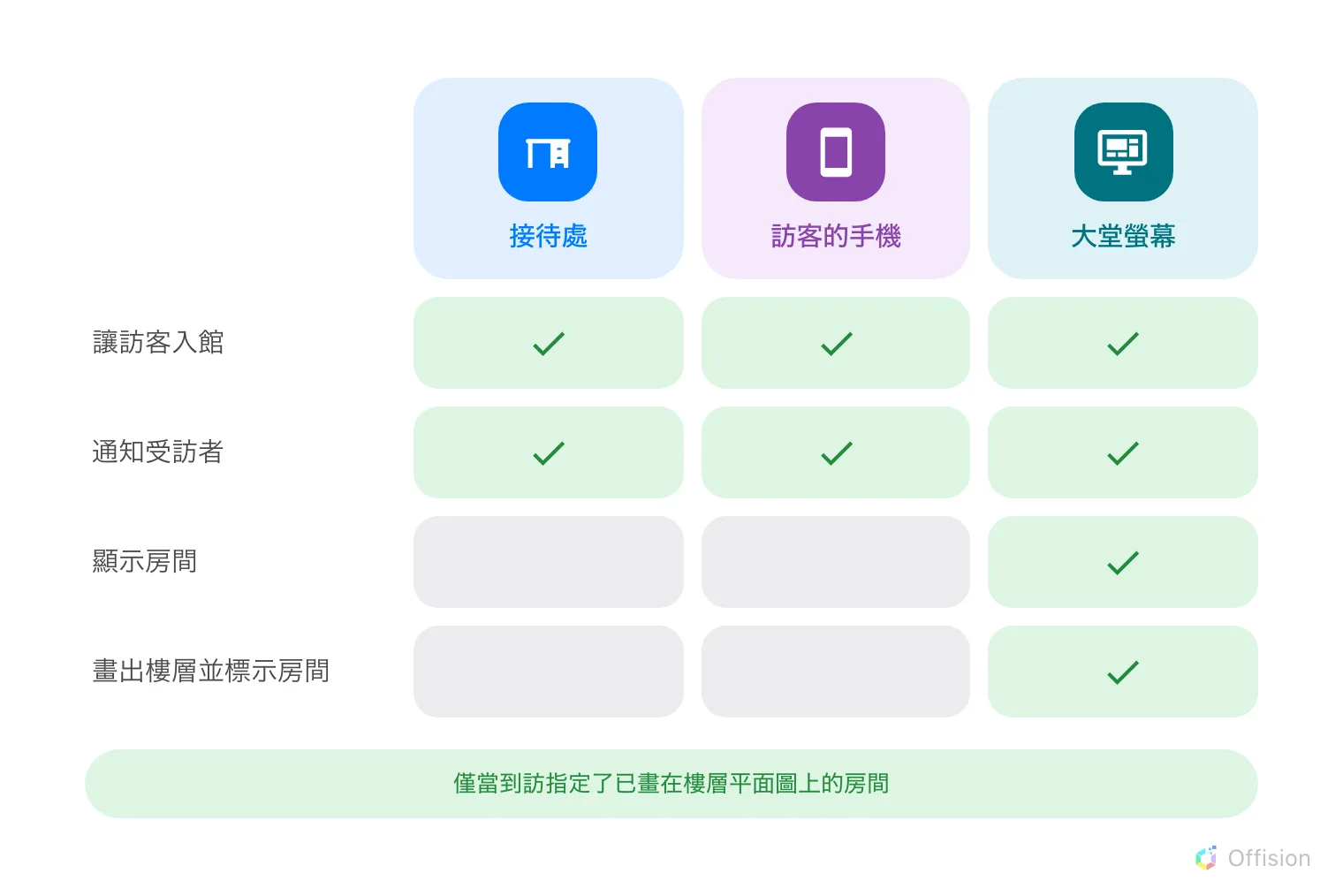
無論從哪個管道報到都會通知受訪者;僅大堂螢幕會額外顯示前往的房間與平面圖。
大堂螢幕上的房間路線指引
訪客在大堂螢幕成功報到後,畫面會暫停原本播放的內容 60 秒,改為顯示目標房間名稱、所在樓層與建築物,以及標示出該房間的樓層平面圖。若大堂螢幕本身也已放置在平面圖上,畫面還會顯示 閣下在此 圖釘,方便訪客對照起點與終點。
平面圖指引須同時滿足四項條件:到訪須指定一間對訪客開放的房間,且該房間已設定樓層並標示於樓層平面圖上;若缺少任一條件,畫面僅顯示一般完成提示。完整條件與排查方式請參閱指引訪客前往到訪的房間。
接待處的報到畫面不會顯示平面圖(接待員可現場指引,且房間名稱已印於訪客證上);以手機報到的訪客則會收到前往接待處領取訪客證的提示。
受訪者抵達通知
三種報到管道預設皆會自動通知受訪者。訪客證完成報到的當下,邀請人(若由會議室預約建立,則為預約主辦人)會立即收到電郵通知;若已登入流動應用程式會收到推播通知;若已連結 Microsoft Teams 亦會收到 Teams 訊息。
通知內容包含訪客姓名(不含房間名稱)。您可在各訪問地點的訪問規則中關閉抵達通知;若單筆到訪同時受兩個地點管轄,須兩邊皆關閉才會停止發送。詳情請參閱通知受訪者訪客已經抵達。
報到流程不控制的項目
- 尚待批核的到訪:等待批核中的到訪尚未寄出邀請,也沒有可用的報到代碼。請參閱邀請訪客前必須先經過批准。
- 訪客證的版面與內容:在訪客證設置中為全公司統一設定。
- 實體門鎖解鎖:大堂螢幕報到可觸發直接綁定於該螢幕的門鎖;其餘閘機與門鎖由門禁系統控制。
- 接待處操作權限:由使用者的接待員權限控制,另請參閱接待員指南。