首頁 › 訪客 › 訪客邀請 訪客邀請設定 設定全公司適用的訪客邀請管道(電子郵件、WhatsApp 與簡訊)、行事曆附件、邀請電郵私隱、支援地區號碼,以及員工的邀請權限。
開啟訪客管理 在訪問 設定 頁面最上方的 邀請 卡片中設定全公司共用的訪客通知管道與員工邀請權限。此卡片上的所有項目均套用至整間公司。
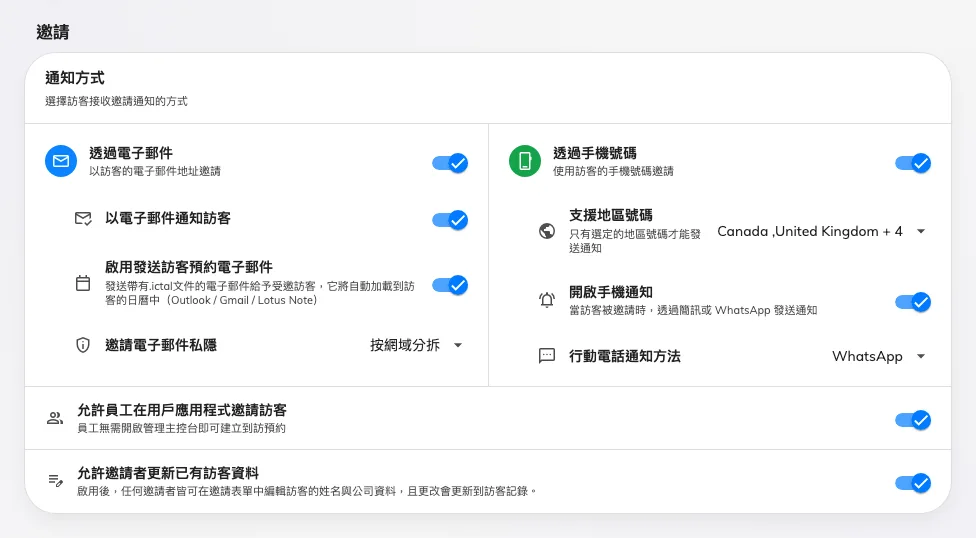
「邀請」卡片:電子郵件與手機兩種通知管道,以及員工邀請權限。
通知方式
並排的兩張子卡片分別控制透過電郵或手機號碼識別及通知訪客的方式。各管道的子選項僅在該管道的開關開啟時顯示。
透過電子郵件
設定 作用 何時更改 透過電子郵件 在邀請表單中顯示電子郵件地址欄位,以電郵識別訪客。 僅在一律改用手機號碼邀請訪客時關閉。 以電子郵件通知訪客 向訪客寄出訪客證電郵。若保留 透過電子郵件 開啟而關閉此項,系統只會記錄電郵地址而不自動寄信。 當邀請人自行將訪客證轉交給訪客時關閉。 啟用發送訪客預約電子郵件 隨邀請附上行事曆檔案,讓到訪行程自動匯入訪客的 Outlook、Gmail 或 Notes 行事曆。 希望訪客除訪客證外同時收到行事曆行程時開啟。 邀請電子郵件私隱 控制預約電郵是由所有人共用一封(不分拆 )、依電郵網域分封(按網域分拆 ),還是每位訪客各收一封(逐位發送 )(開啟 啟用發送訪客預約電子郵件 時顯示)。 當同一場到訪包含來自不同公司的訪客時,請選 逐位發送 或 按網域分拆 ,避免訪客看到彼此的電郵地址。
透過手機號碼
設定 作用 何時更改 透過手機號碼 在邀請表單中顯示電話號碼欄位,以手機號碼識別訪客。 需要邀請沒有公司電郵地址的訪客時開啟。 支援地區號碼 限制邀請表單提供的國際電話區號。留空代表接受所有國家/地區 ;指定區號後僅列出所選國家(首次開啟管理主控台時預設填入所在地區)。 當訪客來自表單尚未列出的國家/地區時新增。請參閱為訪客邀請新增地區號碼 。 開啟手機通知 邀請建立時向訪客手機發送通知訊息。關閉後系統僅記錄電話號碼而不發送訊息。 若電話號碼僅用於識別訪客身分,可關閉此項。 行動電話通知方法 選擇透過 WhatsApp 或 簡訊 發送通知。WhatsApp 支援所有國家/地區,簡訊則會將您帳戶無法發送簡訊的地區標示為灰色停用。 選擇訪客最常使用的訊息管道。
誰可以邀請訪客
設定 作用 何時更改 允許員工在用戶應用程式邀請訪客 允許一般員工直接從用戶應用程式建立訪客邀請,無須開啟管理主控台。 若規定僅由接待處或管理員建立邀請,請關閉。 允許邀請者更新已有訪客資料 允許邀請人在邀請表單上修改回訪訪客的姓名與公司名稱,並將變更寫回訪客個人檔案。 若訪客檔案由專人統一維護、不希望隨每次邀請更動,請關閉。
此卡片不控制的項目
邀請表單詢問的欄位 :由訪問目的與訪問表格設定 控制。訪客證版面、標誌與電郵寄送時間 :位於下一張卡片訪客證設置 。邀請前的批核流程 :在訪問規則中設定,請參閱邀請訪客前必須先經過批准 。依地點區分的邀請管道 :此處的通知管道適用於全公司,無法依建築物或訪問目的個別設定。 set up visitor invitation. turn on invite by mobile. enable invitation by email. invitation settings. notification method. invite by mobile number. invite by email. support region code. invitation email privacy. mobile notification channel. 来訪者の招待を設定する. 携帯番号での招待を有効にする. 招待の設定. 通知方法. 携帯番号で招待. 設定訪客邀請. 啟用手機號碼邀請. 邀請設定. 通知方式. 透過手機號碼邀請
繼續閱讀
透過試算表匯入訪客預約 ›