

開放建築物給訪客
把一棟只是存在的建築物,變成可以邀請訪客的地點:啟用訪客邀請、給它訪問規則和開放時間、指名接待員、開放樓層、房間和停車位,並知道每月訪客數量在哪裡看。
1. 啟用訪客邀請
訪問地點 頁面列出所有建築物,無論開放與否。勾選建築物的一列,右側面板打開;在尚未開放的建築物上,唯一的動作就是 啟用訪客邀請 — 按下它。
日後要把建築物撤出服務也在同一個面板:最底的 停用訪客邀請。
2. 給它規則和開放時間
建築物啟用後,按面板上的 編輯。對話框的設定分成左側的頁面 — 設定、接待員、樓層、房間、停車位、資訊 — 打開時停在第一頁。
- 訪問規則 是在這裡訪問的規矩:要不要批核、要不要記錄車輛、訪客編號如何處理。規則是共用的 — 挑一個現有的,或在這裡新增。
- 開放時間 是訪客可以在場的時段。下方一行顯示這個選擇得出的時區,以及它從哪裡來:時段自己的時區,否則是建築物在地圖上的位置,否則是系統時區。
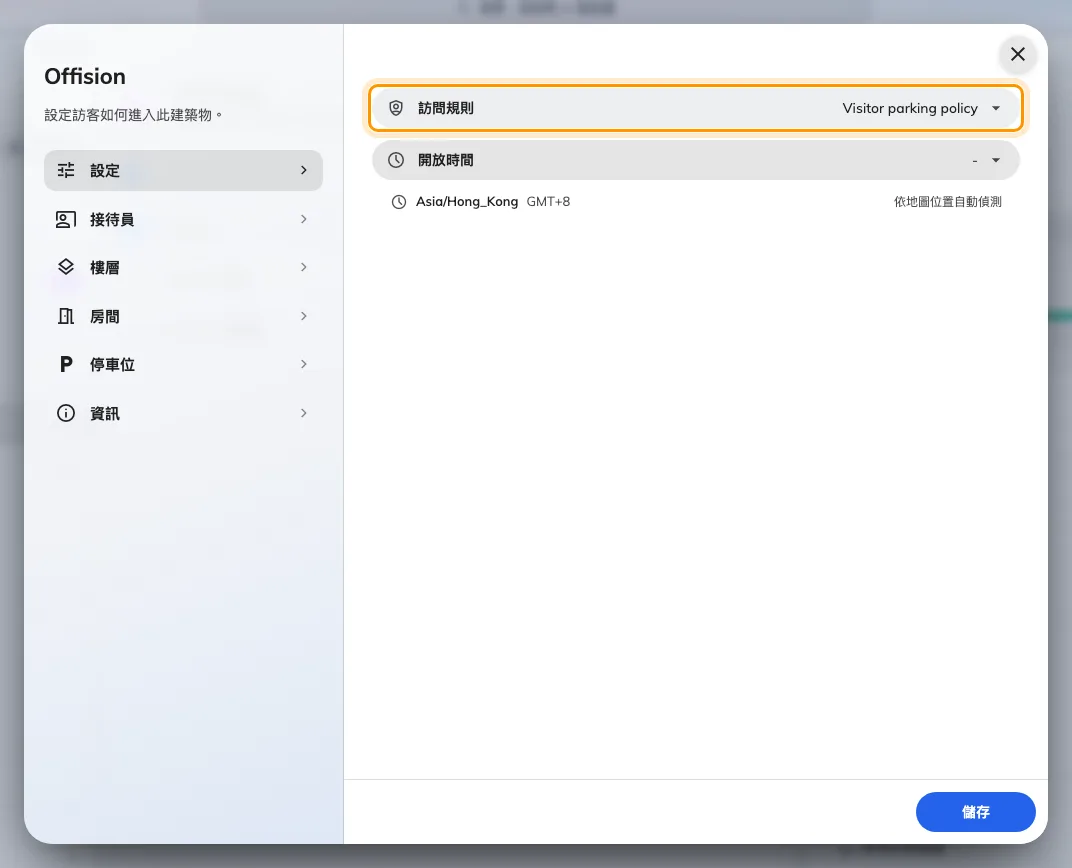
設定頁:訪問規則和開放時間,得出的時區寫在下方。
同一設定頁的訪問目的可選全部或指定;指定時須選至少一項指定目的。預設目的可選提供的一項目的或無預設。只有一項可用目的時自動選取;多項且無預設時由員工選擇。儲存後為該建築物開啟邀請,確認清單及初始選擇。請參閱建築物預設與刪除目的。
3. 指名接待員
第二頁 接待員 可以同時加入人和使用者群組。這裡有名字的每個人都能在應用程式開啟這棟大樓的接待處,並且只看到它的訪客。和其他地方一樣,有群組就選群組 — 直接指名個人的話,那個人轉職的一天,接待處就會悄悄停擺。
一個在任何大樓都沒被指名的接待員,開啟接待時只會看到您尚未被分配到任何接待處設定中 — 有人打不開接待處時,先查這裡。見登入並開啟你的接待處。
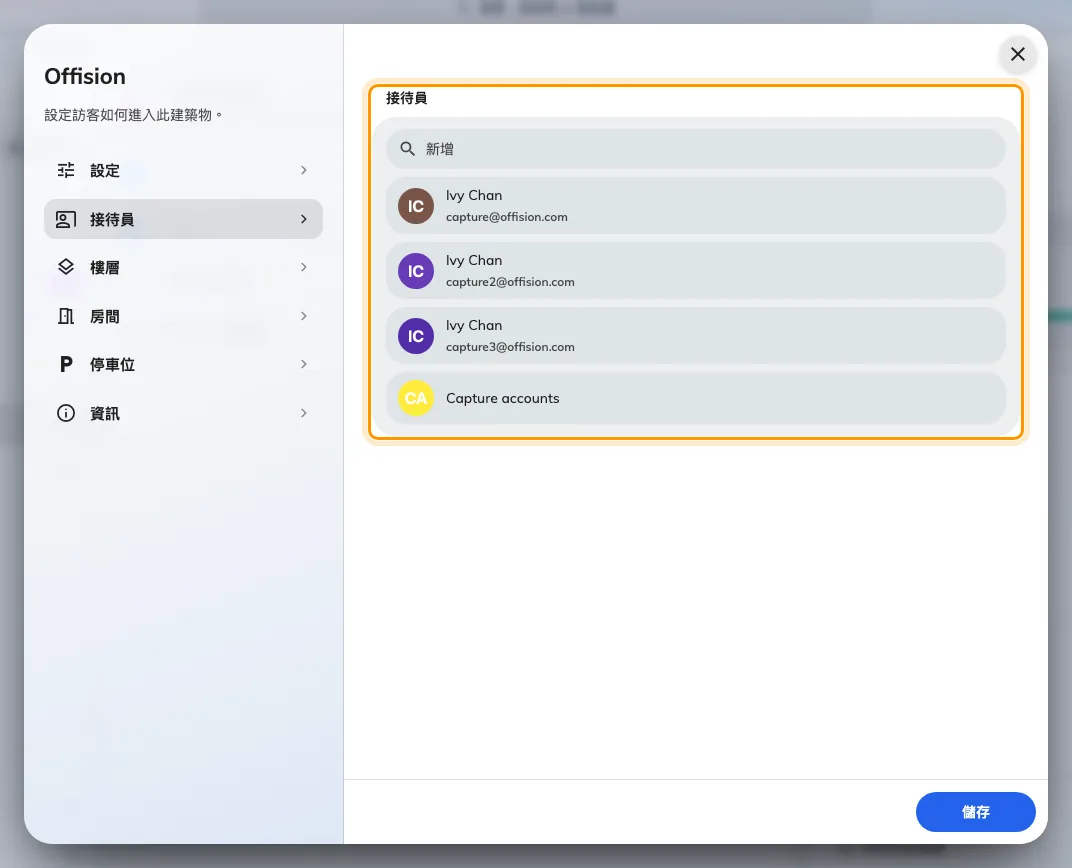
接待員:負責這棟大樓接待處的人和群組。
4. 開放樓層、房間和停車位
接下來三頁 — 樓層、房間、停車位 — 是建築物已有項目的勾選清單。勾選的項目會成為邀請訪客時的選項:只選大樓、選其中一層,或選一個房間。被選為訪問地點的房間只是說訪問在哪裡 — 不會預約那個房間。這裡的勾選同時也決定了那位訪客報到時,大堂螢幕能不能說出並畫出目的地:沒有人在這裡勾選的房間不會跟著到訪走,客人看到的就只是一個簡單的完成畫面 — 見指引訪客前往到訪的房間。
這裡什麼都不開放也可以。屆時邀請表單的答案就只有建築物本身,適合大樓內精確度不重要的場地。
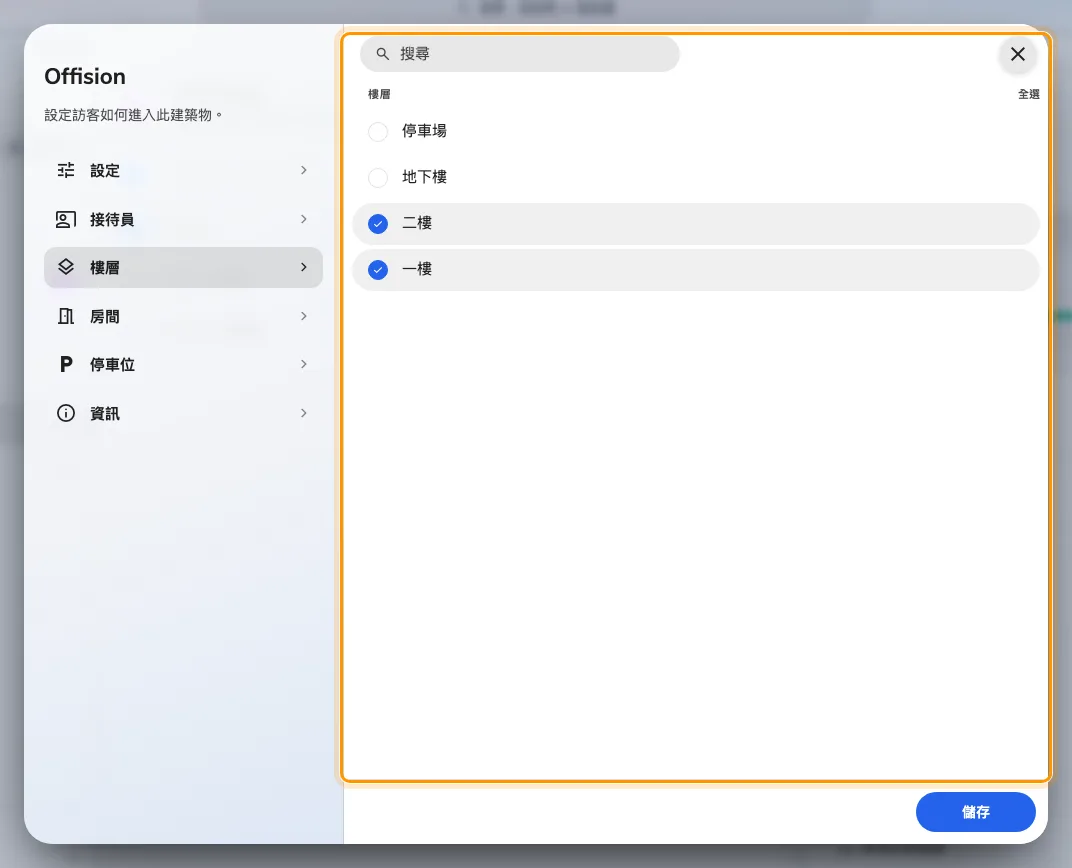
樓層:勾選可以邀請訪客到的地方。房間和停車位的做法相同。
按 儲存 — 一次儲存涵蓋對話框的所有頁面。
5. 知道訪客數量在哪裡看
回到建築物的面板,本月授權使用量 計算這個地點的訪客:每建立一張訪客證,就在大樓的每月上限計一次,卡片也會顯示何時重置。達到上限時,在提高上限 為這棟大樓指派訪客授權 — 訪客是按地點授權的,不是按公司。
6. 確認設定生效
自己邀請一位訪客試試。建築物應該出現在邀請表單的 訪問地點 之下,你開放的樓層和房間再深一層。然後請其中一位被指名的接待員在應用程式開啟 接待 — 接待處存在,而你剛邀請的訪客就在訪問當日的清單上。
如果邀請表單找不到建築物,代表它沒有啟用 — 開關在步驟 1,不在步驟 4。