

下載一天的訪客記錄
每日訪客報告把一天的訪客列成表格 — 誰來了、何時簽到和離開、由誰邀請 — 可以下載成 Excel 或 PDF。怎樣選日子、怎樣選欄位,以及兩種下載各自實際包含什麼。
一位訪客一列,一天一頁 — 事故之後交給保安的清單,或為合規檢查存檔的表格。完成的樣子:被問到的那一天在畫面上,檔案已經下載。
1. 打開報告,選日子
開啟每日訪客報告報告一次顯示一天 — 未改動前是今天。日期兩側的箭頭一次移一天;點日期本身會打開選擇器,跳到更早的日子。沒有範圍可選:一星期就是七次下載,或改用訪客證清單的匯出。
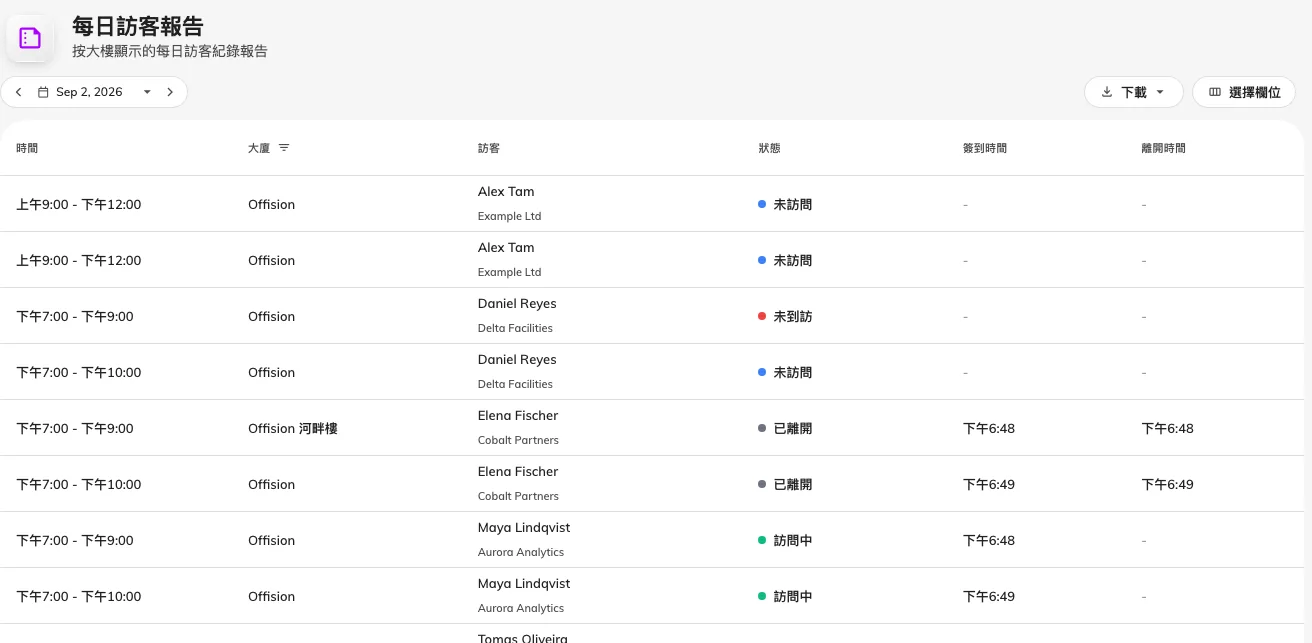
一天的訪客,總數在頁腳。
每一列載有到訪的時間、訪客與公司名,以及一顆狀態圓點 — 未訪問、訪問中、已離開、未到訪、逾期逗留 — 顏色與訪客行事曆一致。
2. 按大樓篩選
大樓篩選藏在大廈欄的標題裡 — 字旁邊的漏斗圖示。它和資訊主頁用同一個選擇器,會一直留著,直到你按取代漏斗出現的叉清掉為止。
3. 選欄位
選擇欄位會在右側打開面板,裡面有 26 個欄位。時間、訪客和狀態永遠顯示;大樓、簽到時間和離開時間預設顯示;其餘預設隱藏。
預設隱藏的是記錄的大部分:訪客自己的資料——公司、電郵、手機、電話、職稱、部門、證件號碼、地址、名和姓——接著是邀請他的同事,以及對方的電郵和員工編號,最後是訪問目的、房間、即時訪客標記、訪客碼、備註和兩種附註。訪客和邀請人這兩組欄位,和到訪記錄摘要郵件附上的是同一批,所以你在郵件裡看到的數字,在這裡用同樣的名稱就找得到。
你的選擇和順序記在你的帳戶上,定期要交的報告樣式設定一次就夠。
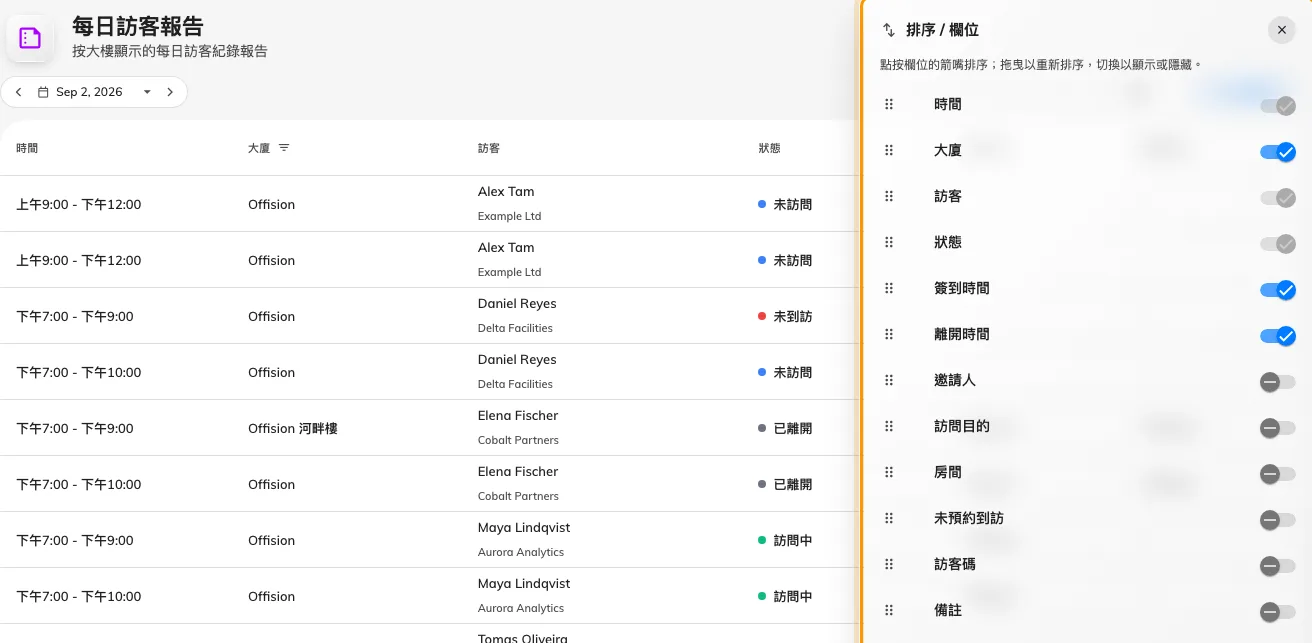
隱藏的欄位在「選擇欄位」面板裡等著。
4. 下載
下載提供兩種格式,兩種都跟著你挑的欄位:
- 下載為 Excel — 你的欄位,照你排的順序,一張以當天命名的工作表。
- 下載PDF — 把表格照你所見印出來。
隱藏一個欄位,下載裡也不會有它。備註和附註不便外流時,這就是把它們留在外面的方法。
當天沒有記錄時按鈕會停用 — 空的一天什麼都不會下載,這也是分辨「沒有訪客」和 「篩選錯了」的方法。
確認
打開檔案,把最後一列和頁腳的總數對一對。列數比預期少的話,第 2 步的大樓篩選是最常見的原因 — 它對下載同樣生效。