

建立訪客問卷
建立訪客問卷以收集安全講習確認、健康申報、保密協議或離場回饋。了解四種答案類型、同意勾選欄的用法、查看與匯出回覆的方式,以及問卷不設效期且不會阻擋進場的限制。
訪客問卷是一份簡短的問題表,所有選用該訪問目的的訪客都需作答。系統可自動向訪客顯示安全講習、健康申報、安全防護或背景審查聲明及保密協議(NDA),無需依賴接待人員逐一口頭詢問。
開始設定前請留意問卷的運作定位:問卷只會將答案記錄在該次單一到訪上。答案沒有有效期限,也不會因為任何作答內容而自動阻擋訪客證或簽到。若您需要由專人根據申報內容審核是否放行,請改為啟用邀請批核功能(詳見文末的問卷的限制)。
1. 建立問卷
輸入名稱;若需要在題目前後加上說明,可填寫開頭的描述與結尾的腳註。使用分支機構管理可將問卷限定於組織的單一分支。
2. 選擇作答時機
選擇問卷類型以決定訪客是在到訪前還是簽出後作答。每份問卷只能選擇其中一種時機。
| 問卷類型 | 訪客作答的時機 |
|---|---|
| 訪問之前 | 邀請流程中、訪客證電郵內的預先登記頁面、自助登記表格,以及簽到時(接待處或大堂看板)。 |
| 訪客離開後 | 訪客簽出後自動寄出的電郵連結中。 |
安全講習與事前申報請選擇訪問之前:訪客出發前即可在線上作答,若事前略過,抵達現場簽到時系統會再次提示。至於離場後的電郵,只有在該訪問目的確實掛載了離開後問卷時才會寄出。
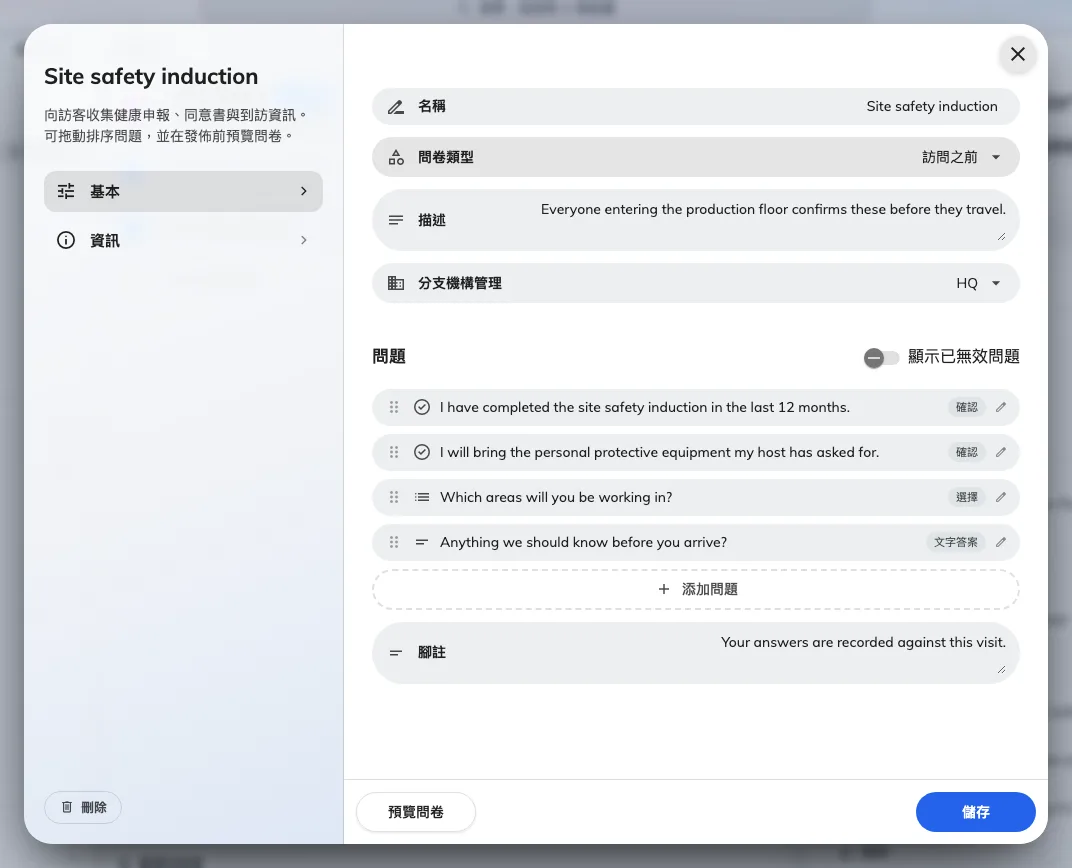
設定訪客問卷的基本資訊、類型與題目清單。
3. 新增問題與答案類型
按一下新增問題,接著選擇答案類型。
| 答案類型 | 訪客的操作方式 |
|---|---|
| 是 / 否 | 切換單一開關作答。 |
| 選擇 | 從您設定的選項清單中選取一項。 |
| 文字答案 | 自由輸入文字內容。 |
| 確認 | 勾選同意核取方塊;同意條款文句請填寫於自定義確認文字。 |
安全講習或保密協議請選用確認:題目本身顯示聲明內容,而訪客的勾選動作即代表同意紀錄。
填寫備註可在題目下方顯示一行輔助說明。開啟可選代表允許訪客留空;若是必須收集的聲明項目,請保持關閉。您可拖曳題目調整順序,並按一下預覽問卷檢視訪客實際看到的畫面。
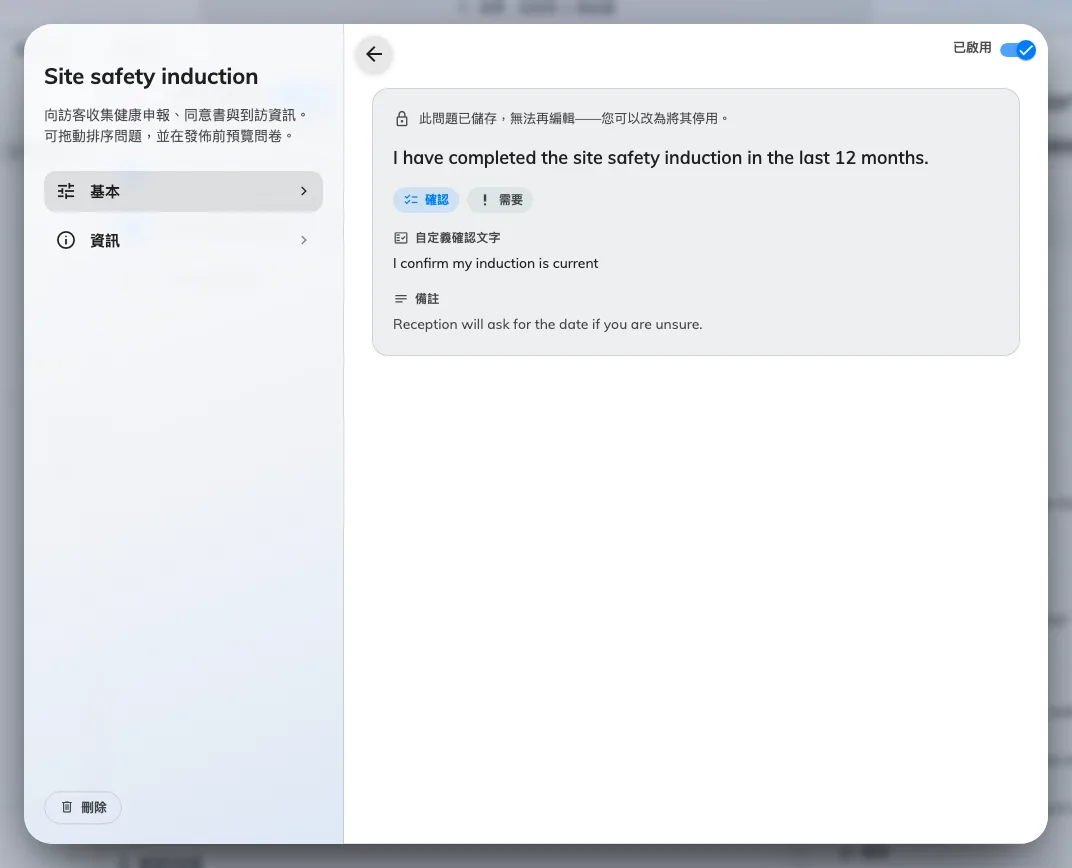
設定題目與答案類型。已儲存的問題只能停用,無法編輯。
4. 將問卷掛載至訪問目的
問卷必須掛載到訪問目的後才會生效。開啟目標訪問目的,前往自主登記與問卷並勾選該問卷(請參閱設定訪問目的)。同一個訪問目的可掛載多份問卷,每份問卷都會成為獨立步驟。
若只想讓承辦商填寫問卷,只需將問卷掛在承辦商專用的訪問目的上,一般開會訪客便不會看到該問卷。
5. 測試問卷流程
使用該訪問目的發送一封測試邀請給您自己,並開啟電郵內的預先登記連結。確認問卷已作為其中一個步驟出現,且題目順序正確。
查看與匯出問卷答案
- 在接待處查看: 接待處與大堂看板的簽到視窗會重新顯示問卷,並自動帶入訪客先前填好的答案,方便接待人員在辦理簽到時直接確認。
- 整批匯出: 在問卷選單按一下匯出問卷記錄,即可將所有回覆下載為試算表(每位訪客一列,每道題目一欄)。問卷清單本身只會顯示已回覆的問卷數量。
訪客清單沒有問卷欄位,單筆訪客紀錄內也沒有問卷區塊;如需查閱完整回覆歷史,請使用匯出功能。
問卷的限制
- 無法上傳檔案: 系統僅提供上述四種答案類型,沒有檔案上傳欄位。訪客無法在 Offision 任何畫面附加施工許可證或保險證明;請參閱訪問表格設定。
- 沒有有效期限: 答案僅記錄於單次到訪,不具效期管理,因此系統不會自動偵測去年的安全講習是否已過期。
- 不會自動拒絕進場: 系統只負責記錄答案,不會根據答案內容擋下訪客證、觸發批核或阻止簽到。若到訪需要人工審核,請啟用邀請訪客前必須先經過批准。
- 長期通行證會略過問卷: 持長期通行證進場時會完全略過問卷與條款(請參閱給承辦商一張長期通行證)。若承辦商每次進場都必須重新確認安全講習,請改用一般單次邀請,不要發放長期通行證。