

訪客 WiFi 設定參考
說明訪客 WiFi 項目的所有設定欄位,包含基本頁面的適用範圍與帳號密碼類型、RADIUS 參數、Ruckus Cloudpath 的 OAuth 2.0 設定,以及 WiFi 登入頁面版面。
訪客 WiFi 頁面上的每一列對應一個訪客無線網路。開啟項目後,左側導覽列最多會顯示三個分頁:每個項目皆有 基本,其後依品牌顯示 RADIUS 設定(Cisco、Unifi、TP-Link、Ruckus 與通用品牌),或 OAuth 設定 與 WiFi 登入頁面(Ruckus Cloudpath 品牌)。
基本
| 設定 | 作用 | 何時更改 |
|---|---|---|
| 名稱 | 在管理清單中識別此網路項目(不會對訪客顯示)。 | 依網路名稱或辦公據點命名,方便在建立多筆設定時快速辨識。 |
| 大廈 | 指定此網路服務的大廈(留空代表所有大廈)。 | 當不同辦公大樓使用各自的訪客網路時設定;訪客證會自動印出到訪大廈對應的網路。 |
| 訪問目的 | 指定可使用此網路的訪問目的(留空代表所有目的)。 | 僅開放特定類別的到訪使用訪客 WiFi 時設定。 |
| 品牌 | 新增時從 新增 選單選擇的 Wi-Fi 控制器廠商,決定認證協定(除 Ruckus Cloudpath 外皆為 RADIUS 加密網路)。儲存後無法更改。 | 僅能在建立時選定;若需更換控制器品牌,請另建新項目。 |
| 使用者名稱類型 | 選擇訪客登入時使用的欄位:訪客電郵地址、登記碼、手機號碼、姓氏 或 參考編號。 | 請選擇每位訪客皆具備的資料。若多位訪客共用相同 姓氏,系統會依密碼區分身分。 |
| 密碼類型 | 選擇驗證訪客身分的欄位:訪客證 WiFi 密碼、登記碼、手機號碼 或 不需要。 | 建議保留預設的 訪客證 WiFi 密碼(報到時產生的單次專屬密碼);選 不需要 時只要使用者名稱有效即可直接連線。 |
| WiFi 網路名稱(SSID) | 僅限 Ruckus Cloudpath。 印在訪客證與顯示於大堂看板上的無線網路名稱。 | 請與控制器實際廣播的 SSID 完全一致(Offision 僅負責顯示名稱,不會建立無線網路)。 |
| WiFi 密碼 | 僅限 Ruckus Cloudpath。 當 SSID 非開放式網路時所需的連線共用密碼。 | 僅在開啟登入頁面之前、裝置連上無線網路本身就需要輸入密碼時設定。 |
RADIUS 品牌項目不會顯示 WiFi 網路名稱(SSID) 與 WiFi 密碼,因為加密企業網路沒有共用密碼,且網路名稱直接由您的控制器廣播。
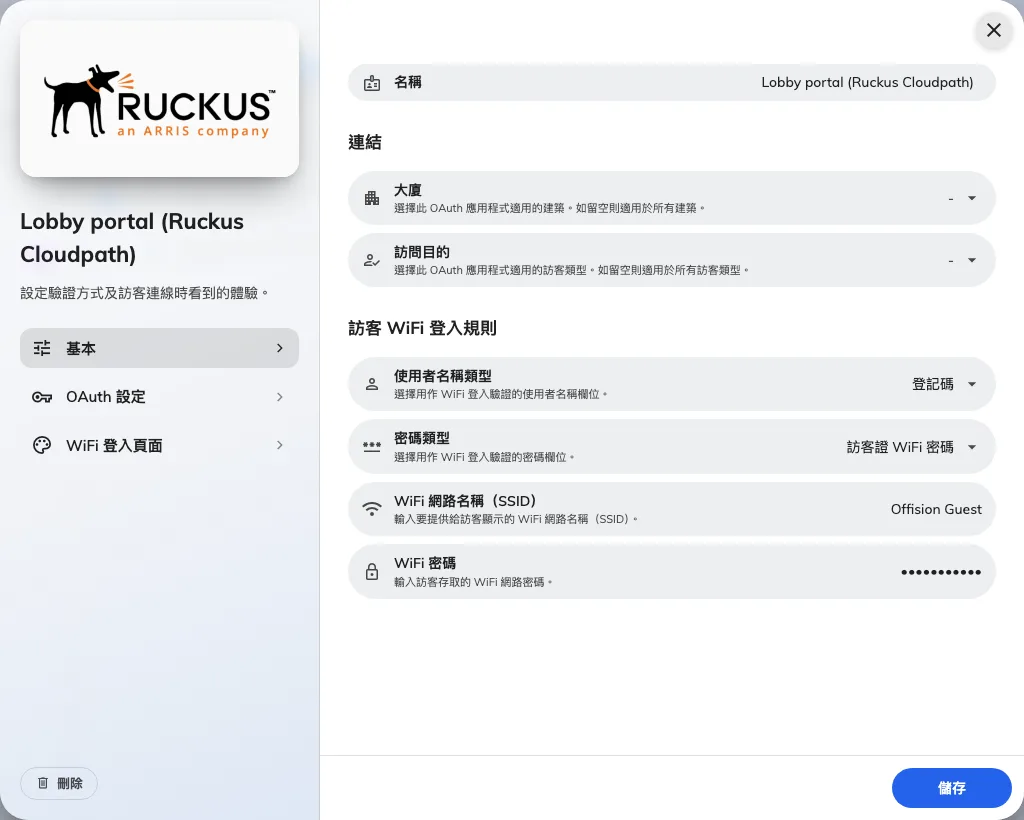
「基本」頁面:設定適用大廈與目的,以及作為帳號與密碼的訪客欄位。
RADIUS 設定
此頁面上的參數(除 Unifi 的 MAC 地址 外)皆由 Offision 自動產生,供您複製並填入無線網路控制器。
| 設定 | 作用 | 何時更改 |
|---|---|---|
| 主機 IP 或 FQDN | Offision RADIUS 伺服器的主機名稱與 IP 位址。 | 唯讀欄位;請依控制器接受的格式複製貼上。 |
| 驗證連接埠 | 控制器傳送驗證請求的 UDP 連接埠(1812)。 | 唯讀欄位;直接複製填入控制器。 |
| 密鑰 | 控制器與 Offision RADIUS 伺服器之間的共享密鑰(預設遮蔽,支援顯示、複製與 重新生成)。 | 懷疑外洩時請重新產生,並立即同步更新控制器上的密鑰,否則所有登入皆會失敗。 |
| NAS 識別碼 | 讓 Offision 辨識驗證請求屬於哪一筆設定的自動產生代碼(可按 重新生成 更新)。 | 一般情況下無須更改;請在存取點或控制器上照原樣精確填入。 |
| MAC 地址 | 僅限 Unifi(取代 NAS 識別碼)。 存取點的 MAC 地址清單,以逗號或換行分隔。 | 請填入所有提供訪客網路的存取點 MAC 地址;未列出的存取點發出的請求將無法比對。 |
選擇 Cisco 品牌時,系統會將上述相同參數排成 Meraki 的逐步設定指南。
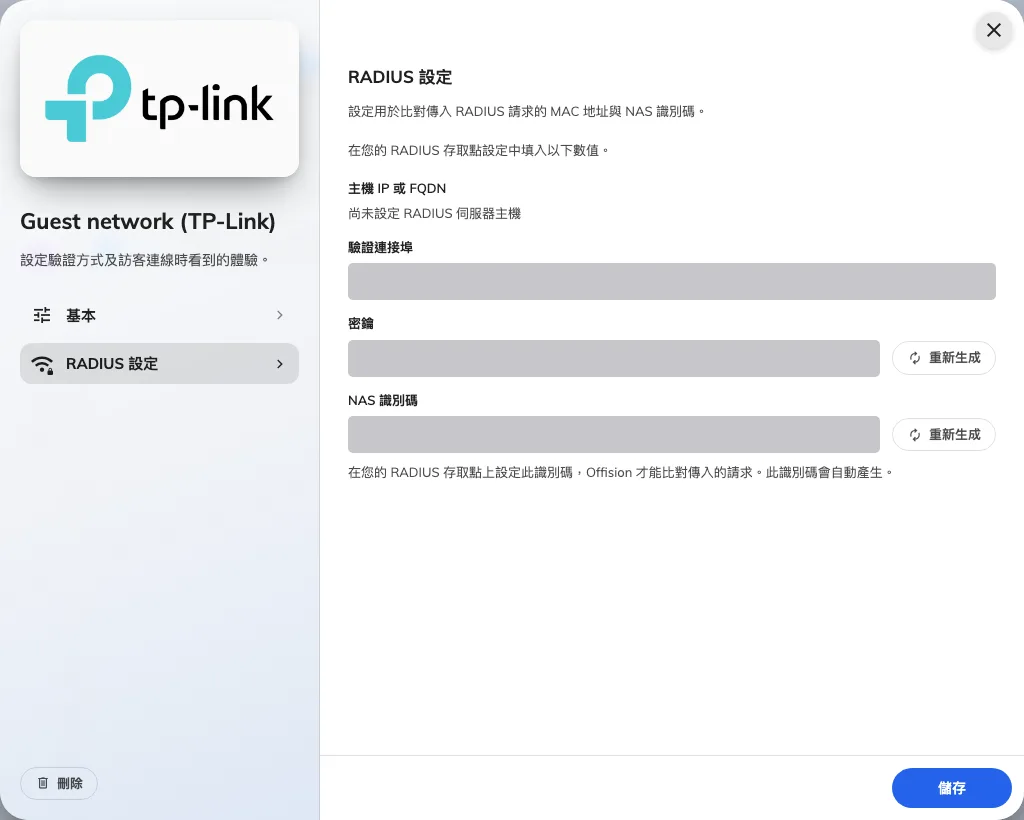
RADIUS 供應商項目的「RADIUS 設定」頁面(憑證數值已遮蔽)。
OAuth 設定
僅限 Ruckus Cloudpath。 列出需複製至控制器 Custom OAuth 2.0 表單的唯讀參數(每項皆附複製按鈕):名稱(建議)、Consumer Key(Client ID)、Consumer Secret(Client Secret)、存取權杖端點 URL、授權 URL、資料 URL 與 範圍(Scope)。
| 設定 | 作用 | 何時更改 |
|---|---|---|
| Consumer Secret(Client Secret) | 向 Offision 驗證您的控制器身分(完整密鑰僅在建立時或重新產生後顯示一次)。 | 遺失或外洩時請重新產生,並立即將新密鑰貼回控制器。 |
| OAuth 重新導向 URL | 登入期間 Offision 允許的控制器回呼 URL(每行一筆,可個別移除)。 | 請填入 Ruckus Cloudpath 入口網站文件指定的重新導向 URL,未設定時將無法完成登入。 |
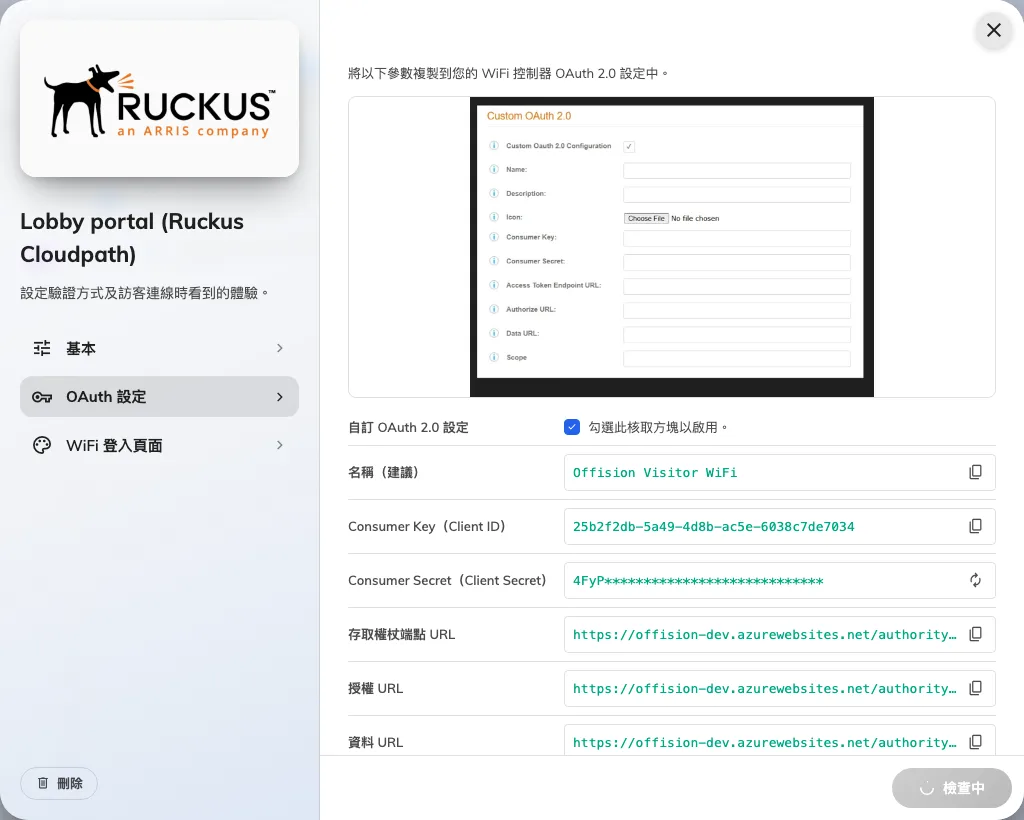
「OAuth 設定」頁面:提供貼入您 WiFi 控制器的各項參數與複製按鈕。
WiFi 登入頁面
僅限 Ruckus Cloudpath。 自訂訪客在瀏覽器中看到的登入畫面。所有文字欄位皆支援多語言輸入。
| 設定 | 作用 | 何時更改 |
|---|---|---|
| 標誌 | 顯示於登入頁面頂部的標誌圖片(建議 256 × 256)。 | 上傳公司標誌,讓訪客一眼辨識官方登入畫面。 |
| 頁面標題 | 登入卡片上的主標題。 | 可保留預設值,或改為無線網路名稱及辦公據點名稱。 |
| 歡迎訊息 | 標題下方的簡短說明文字。 | 提示訪客可在訪客證的哪個位置找到登入密碼。 |
| 頁尾文字 | 頁面底部的單行文字。 | 可填寫網路使用條款或接待處聯絡方式。 |
| 背景圖片 | 鋪滿登入卡片後方的背景圖片(建議 1920 × 1080)。 | 選用的視覺品牌圖片。 |
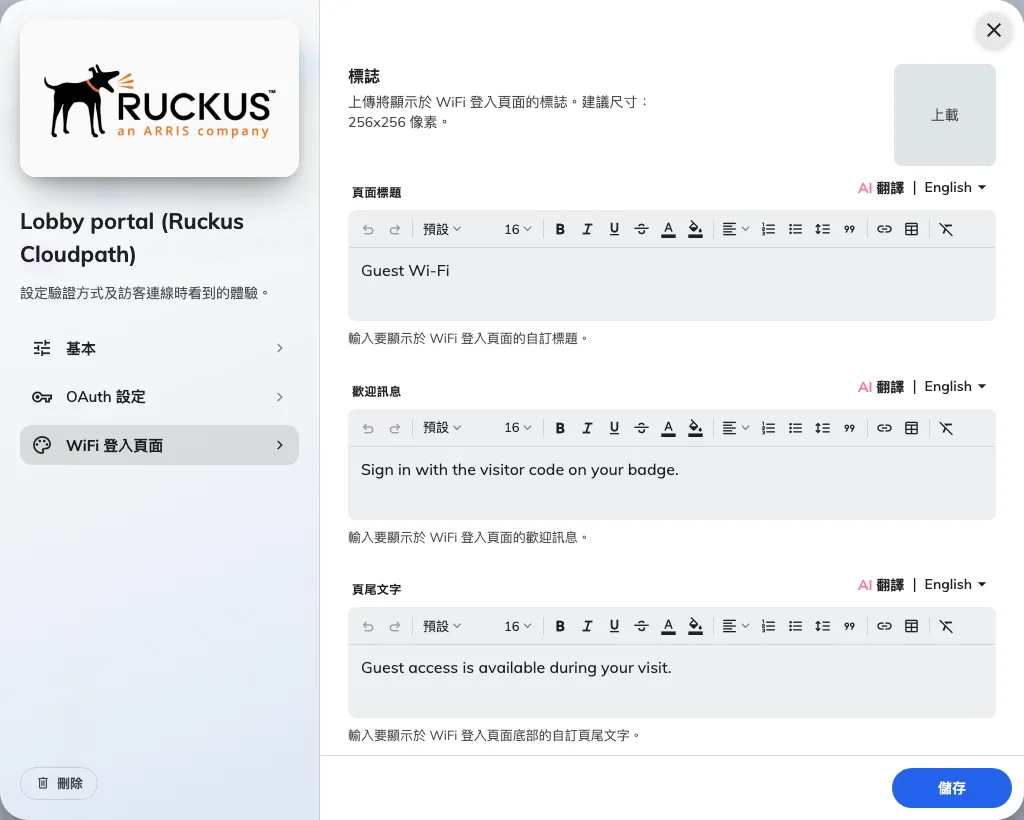
「WiFi 登入頁面」:設定訪客連線時看到的標誌、標題與提示文字。
此畫面不控制的項目
- 訪客證列印版面:訪客證是否印出 WiFi 資訊取決於 訪客標簽設計。請參閱把 WiFi 密碼印在訪客證上。
- WiFi 密碼的有效期間:固定從訪客報到起生效、簽退即失效,無法延長至到訪時段之外。
- 電子看板的 Wi-Fi QR Code 小工具:看板小工具讀取的是直接在小工具內輸入的網路設定,而非此處的訪客 WiFi 項目。