

把 WiFi 密碼印在訪客證上
選用「相片 + Wi-Fi」訪客證版面以在紙本標籤印出訪客網路名稱、用戶名稱與密碼,並排解未印出 WiFi 欄位或連線遭拒的常見原因。
開啟訪客管理
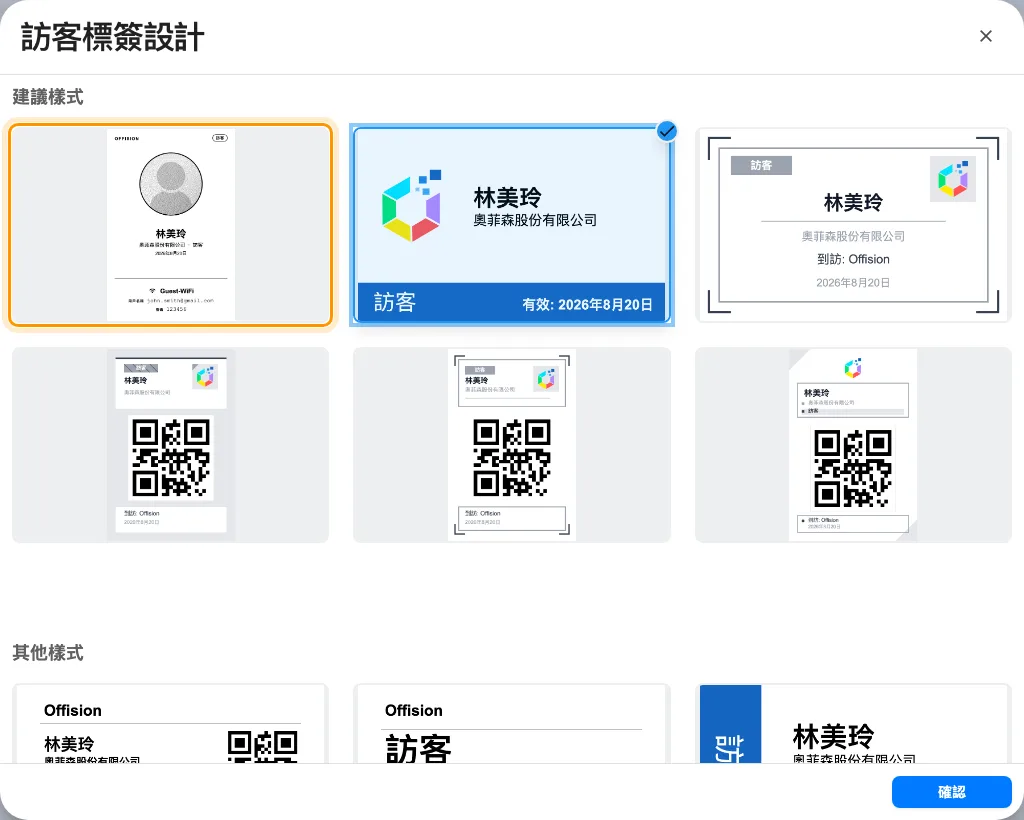
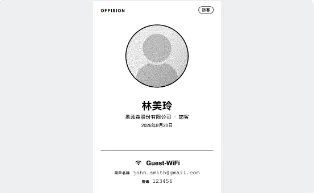
僅有 相片 + Wi-Fi 訪客證版面會印出 WiFi 連線資訊,在標籤底部列出網路名稱、用戶名稱 與 密碼。
1. 選取「相片 + Wi-Fi」訪客證版面
在訪客管理的 設定 頁面,按一下 訪客標簽設計 旁的 自訂,挑選 相片 + Wi-Fi 版面並儲存頁面。關於設定標誌與版面的完整步驟,請參閱更改訪客證設計。
訪客證設計圖庫,標示處為「相片 + Wi-Fi」版面。
訪客證底部的 WiFi 區塊:顯示網路名稱、用戶名稱與密碼。
2. 確認印出的用戶名稱與密碼欄位
標籤上的 用戶名稱 與 密碼 會直接印出該訪客網路項目所設定的 使用者名稱類型 與 密碼類型:
- 訪客證 WiFi 密碼:印出訪客簽到當下專為該次到訪產生的臨時密碼。
- 不需要:改印該網路項目所設定的共用密碼。
3. 實測印出的 WiFi 標籤
在大堂登記一位現場訪客或為受邀訪客辦理簽到,檢查印出的標籤是否包含網路名稱、用戶名稱與密碼,並實際依印出內容測試連線。
訪客證未印出 WiFi 欄位或連線遭拒的原因
系統會依該次到訪實際具備的資料動態繪製標籤;若缺少必要資訊,標籤會直接省略 WiFi 區塊且不顯示警告。請依常見順序檢查:
- 未選用「相片 + Wi-Fi」版面:其他版面設計皆不含 WiFi 區塊。
- 網路採用 RADIUS(WPA-Enterprise)品牌:加密網路項目未在 Offision 儲存 WiFi 網路名稱(SSID),因此不會印出網路名稱(請參閱設定 WPA-Enterprise 訪客 WiFi)。
- 沒有涵蓋到訪大廈的訪客 WiFi 項目:系統會優先印出綁定該到訪大廈的項目,其次為未綁定任何大廈的全域項目;若到訪大廈不在任何項目範圍內,則不會印出 WiFi 區塊。
- 該次到訪缺少所選憑證欄位或尚未簽到:例如將使用者名稱設為 手機號碼 但訪客未填號碼時會印出空白;而 訪客證 WiFi 密碼 須於簽到後才會產生,簽到前列印或寄出的訪客證不會顯示密碼。
若標籤印製正確卻遭無線網路拒絕連線,請確認訪客尚未簽退、到訪時段尚未結束,且該網路項目已指派有效的 Visitor WiFi Integration 授權。