

為承辦商發出訪客長期通行證
為承辦商、清潔人員與常駐技師發出可重複使用的訪客長期通行證,設定有效期限,並讓持證人在大堂看板透過「快速登記」完成簽到。
訪客長期通行證 是針對單一電子郵件地址發出、可供承辦商、清潔人員與常駐技師重複使用的常設通行證。一般邀請訪客證僅在到訪當天有效(請參閱訪客證從哪一天開始生效、哪一天失效),而長期通行證不綁定特定預約、接待人或建築物。
持證人到達時在大堂看板掃描代碼,系統會直接開啟單一畫面的 快速登記(已預填主要欄位),無須重填完整訪客登記表。在有效期限屆滿或管理員停用、刪除通行證之前,每次到訪皆可使用同一組代碼。
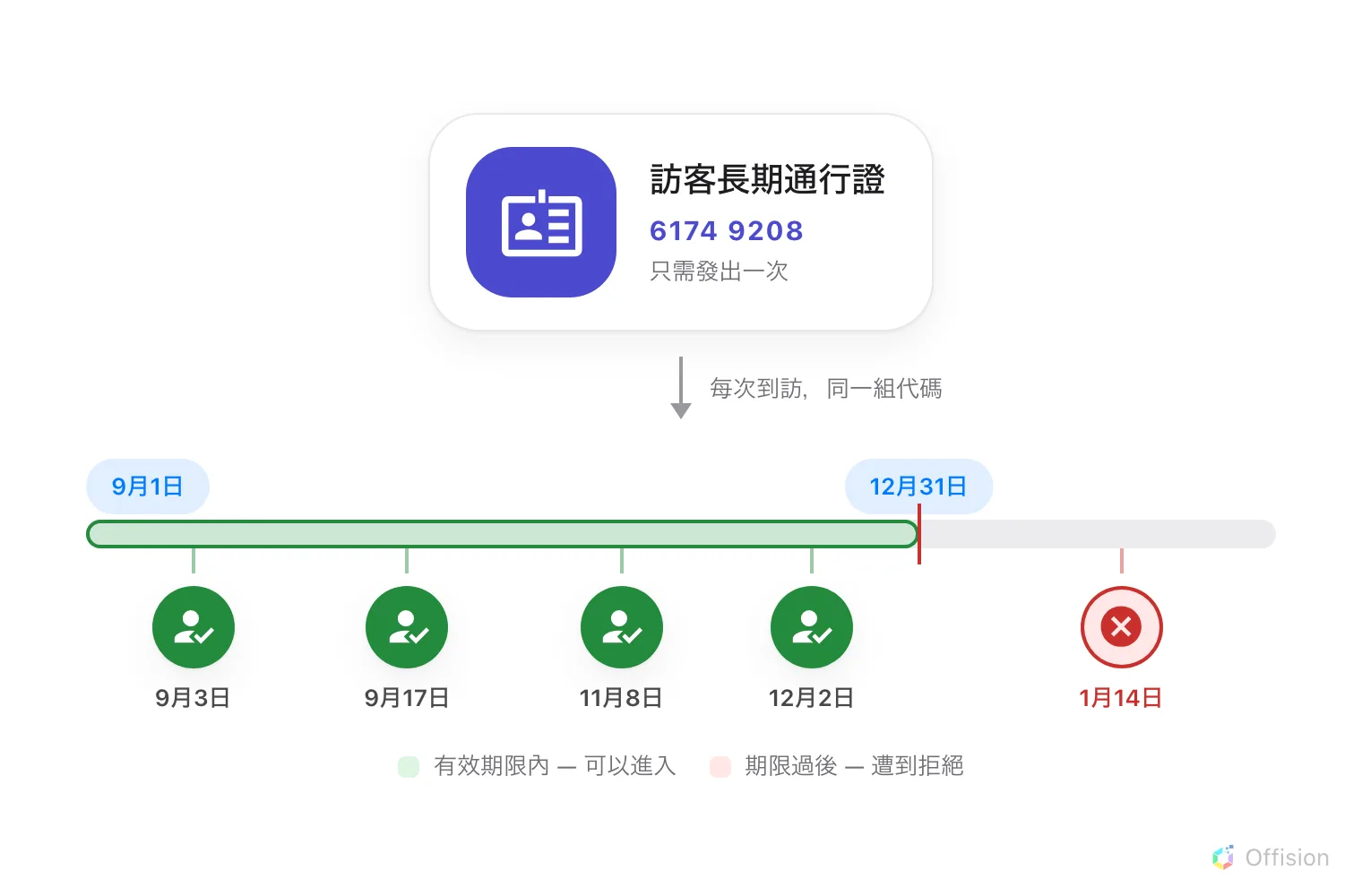
一張長期通行證可在有效期限內於每次到訪時重複使用,期滿後即自動失效。
1. 建立單張長期通行證
從訪客管理選單開啟 訪客長期通行證,然後按一下 建立長期通行證。
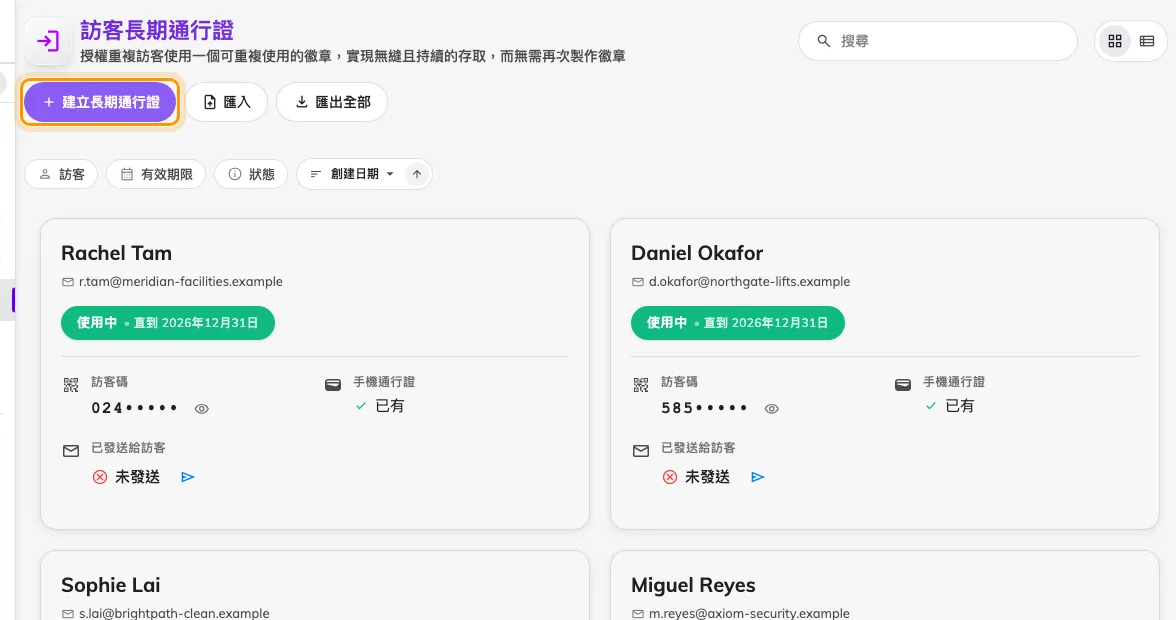
長期通行證清單,「建立長期通行證」按鈕旁即為「匯入」。
填寫表單中的三個欄位:
- 電郵:必填,是辨識持證人的唯一依據。對同一個電子郵件地址再次發證會更新既有通行證,不會產生重複紀錄。
- 有效期限:可選 無時間限制,或選擇 有效期限 並指定起訖日期(預設為今天起至明年同一日)。
- 發送電子郵件給訪客:預設開啟。若您想先建好通行證、稍後再統一寄發通知,可先關閉此開關。
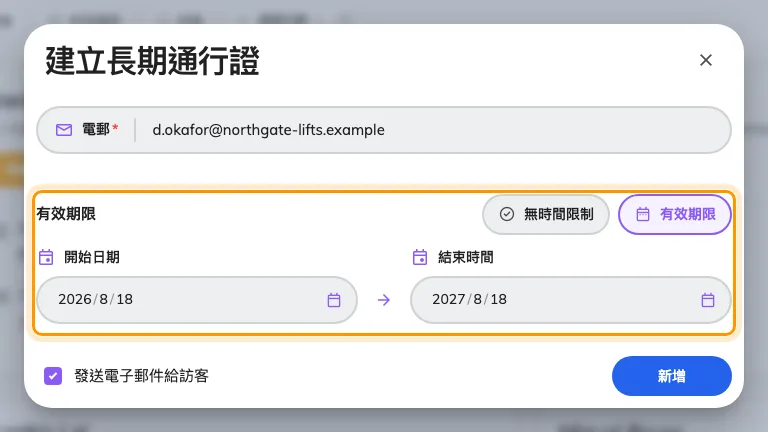
已選取「有效期限」的建立長期通行證對話框;改選「無時間限制」時會隱藏日期範圍。
此表單不會要求填寫建築物、樓層、到訪目的或接待人。長期通行證僅用於辨識人員身分,實際前往的建築物與目的會在到達時於大堂看板上確認。
2. 從試算表批次匯入通行證
若需一次為多位承辦商發證,請按一下 匯入,從對話框下載範本並維持原有欄位順序:
| 欄 | 內容 |
|---|---|
| 1 | 電子郵件地址(必填) |
| 2 | 顯示名稱 |
| 3 | 公司 |
| 4 | 職稱 |
| 5 | 部門 |
| 6 | 電話號碼 |
未填寫第 1 欄電子郵件地址的資料列會自動略過。電話號碼請務必加上國際國碼;若僅填寫本地號碼,系統會將整串數字視為國碼儲存,導致電話號碼欄位留空。
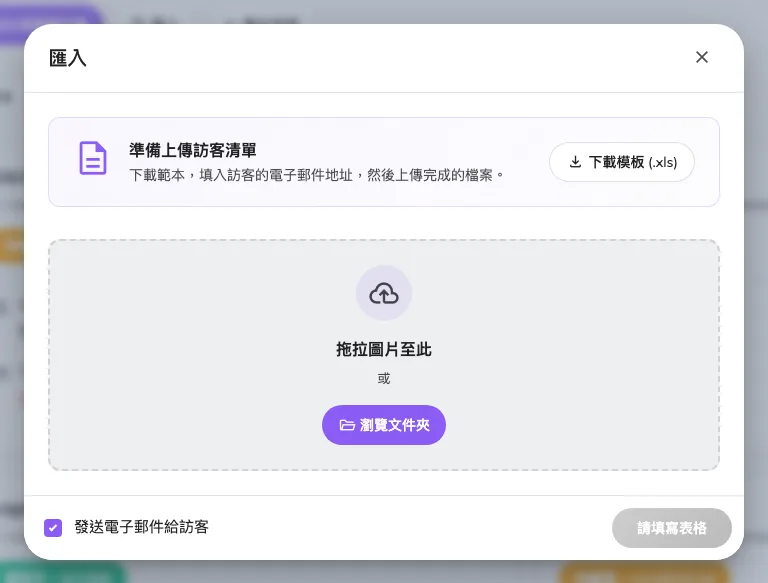
匯入對話框,可在此下載試算表範本。
3. 訪客收到的電子郵件與應用程式畫面
系統會寄出主旨為 常客通行證 的電子郵件,內含下列資訊:
- 有效期限:僅在通行證設有期限時顯示(無時間限制 的通行證不會顯示日期區塊)。
- 加入 Apple Wallet 與 儲存到手機:已產生手機通行證時一併提供。
- 8 位數訪客代碼:以大字體呈現。一般單次訪客代碼為 6 位數,因此可憑 8 位數長度直接辨識為長期通行證。
- QR 碼:內含通行證識別碼而非該 8 位數代碼;兩者在大堂看板上皆可通用。
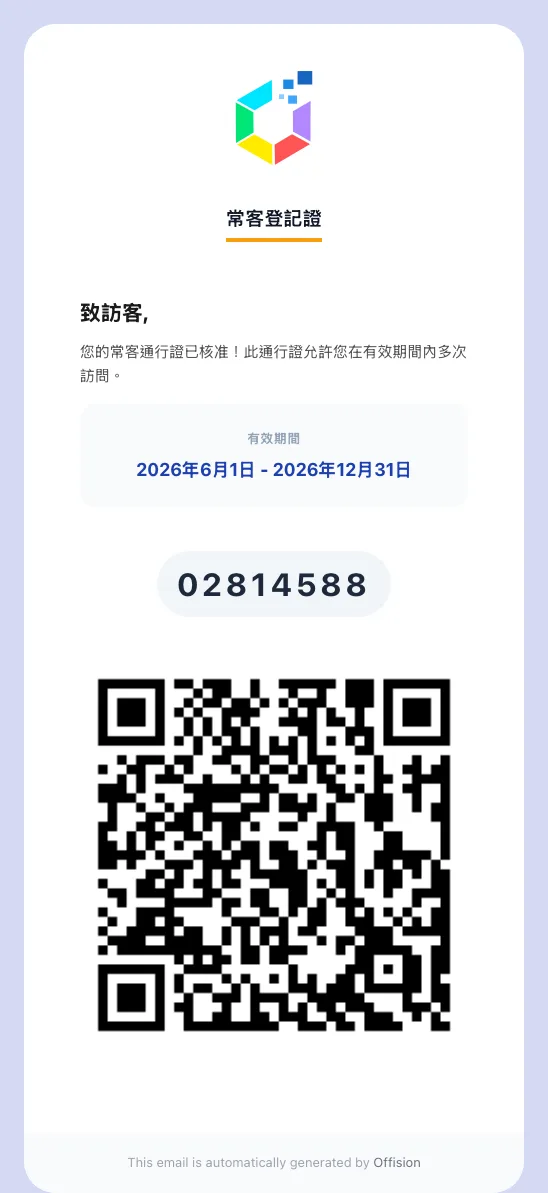
長期通行證電子郵件。設為「無時間限制」時不會顯示有效期限區塊。
持證人也可在訪客應用程式的 常用通行證 中查看通行證,狀態會顯示為 生效中、待生效、已失效 或 已過期。
4. 訪客如何使用「快速登記」簽到
訪客到達時在大堂看板點選 簽到,掃描 QR 碼或輸入 8 位數代碼,系統即會開啟單一畫面的 快速登記(姓名與公司已鎖定填妥),並自動帶入三個預設項目:
- 到訪目的:預設選取第一個到訪目的。
- 到訪時間:預設為 全日(另可選 1 小時、2 小時、3 小時 或按 自訂 指定時間)。
- 地點:預設帶入第一個建築物(若看板已綁定單一建築物則無須選擇)。
若所選到訪目的設有額外欄位,會顯示於下方供填寫。一般現場登記所需的身分資料、拍照、名片掃描、訪客問卷、條款同意、車輛資料以及重寄訪客證電郵/簡訊皆會略過。若大堂看板連接了標籤印表機,仍會照常印出紙本訪客證。
5. 確認通行證與到訪紀錄
發證後,請確認通行證已出現在 訪客長期通行證 清單上;持證人透過 快速登記 入場後,亦會產生一筆帶有當日簽到時間的一般到訪紀錄。
若大堂看板顯示「找不到訪客紀錄」,請檢查該通行證是否已被停用,或是否已超過有效期限。
長期通行證的限制
- 不具備門禁開門權限:長期通行證僅供大堂看板辨識訪客身分,本身無法開啟門禁閘機或門鎖(門禁權限須另行配置)。
- 每次入場仍會建立到訪紀錄:快速登記 僅簡化填表步驟,不會略過入場紀錄,方便場地隨時掌握在場人數。
- 無進行中到訪時無法簽退:在 簽退 畫面出示長期通行證時,若持證人當下沒有已簽到的進行中到訪,系統會回應「找不到訪客紀錄」。
- 不會顯示問卷與條款:快速登記 會略過訪客問卷與條款確認畫面。若您需要承辦商每次入場都重新確認安全須知,請改用一般訪客邀請,並將問卷掛載於到訪目的上(請參閱建立訪客問卷)。
- 錢包按鈕須啟用手機通行證功能:僅在啟用手機通行證設定時,電郵才會附上 Apple 與 Google 錢包連結;未啟用時仍可憑 8 位數代碼與 QR 碼入場。