

訪問規則設定
設定套用至建築物與房間的可重用訪問規則(VMS),包含排除公司內部網域與外部訪客商業電郵限制、可預約時段、車輛登記、邀請權限、批核流程、受訪者抵達通知及外部通行證編碼。
訪問規則是訪客管理系統(VMS)中指派給建築物、樓層與房間的可重用規則集,用來控制哪些電郵網域應排除或限制登記為外部訪客、可提前多久建立到訪、誰可以發出邀請、是否需要批核,以及訪客抵達時是否通知受訪者。
規則名稱位於對話方塊左上角的標題位置,可直接點選編輯,表單頁面內沒有獨立的「名稱」欄位。
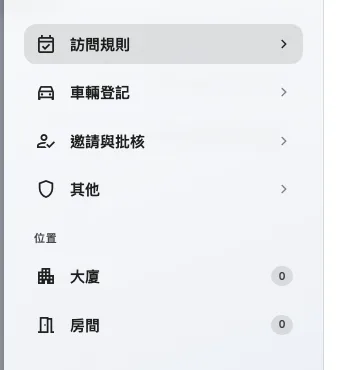
四頁規則設定,以及適用的建築物與房間頁面,各自顯示已選取的數量。
訪問規則
控制受訪者可安排的到訪時段,以及訪客證狀態的自動變更。
| 設定 | 作用 | 何時更改 |
|---|---|---|
| 允許重複到訪 | 允許受訪者以週期性排程邀請訪客。 | 若每次到訪都須逐日單獨建立,請關閉。 |
| 允許全日到訪 | 允許建立不指定開始與結束時間的全日到訪。 | 若出入紀錄必須記載明確的抵達時段,請關閉。 |
| 允許跨日到訪 | 允許單次到訪跨過午夜延續至隔天。 | 有夜間或跨日施工承辦人員時開啟。 |
| 允許非辦公時間到訪 | 允許將到訪安排在建築物的辦公時間之外。 | 若非辦公時間櫃檯或保安無人值班,請關閉。 |
| 限制到訪日期範圍 | 以今天起算的天數(From 與 To,0 為今天,30 為 30 天後)限制可預約的日期範圍。 | 用來防止提前數月或一年建立邀請。 |
| 限制到訪時間範圍 | 以分鐘為單位設定單次到訪的最短與最長時長。 | 預期每次到訪時間較短時,可設定最長時長上限。 |
| 訪客證狀態自動變更 | 在您設定的每日時刻自動執行 改為未到 與 改為已離開。 | 完整說明請參閱自動為訪客辦理離開。 |
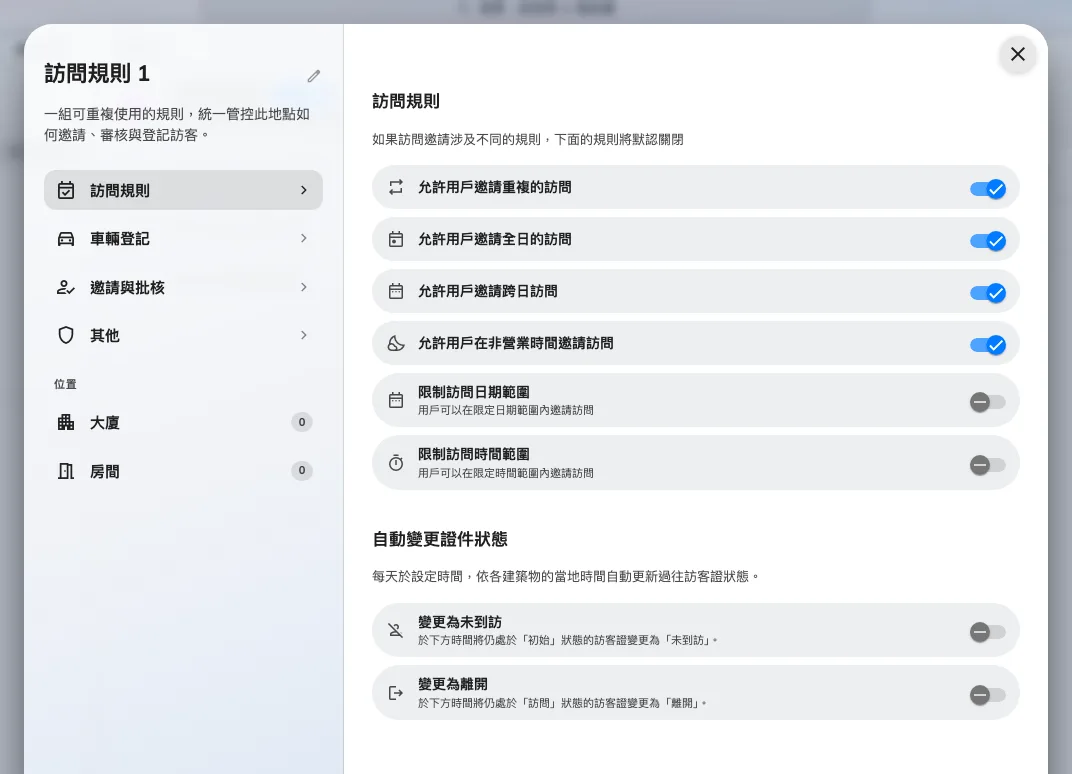
「訪問規則」頁面:可安排的到訪時段與兩項訪客證狀態自動變更。
車輛登記
包含兩個開關:允許受邀訪客登記車輛,以及供訪客在螢幕或手機上自行登記的 允許訪客自助散訪登記車輛。完整說明請參閱登記訪客的車輛。
邀請與批核
控制誰可以發出邀請、誰負責批核,以及受訪者會收到哪些通知。
| 設定 | 作用 | 何時更改 |
|---|---|---|
| 只允許選定的使用者邀請訪客 | 將邀請訪客的權限限制在下方列出的使用者與群組。 | 適用於僅限特定團隊帶客的建築物。若開啟此項卻未加入任何使用者,該地點將無人能發出邀請。 |
| 訪客需要批核 | 每次到訪都須由指定批核者核准後才會寄出邀請。請參閱邀請訪客前必須先經過批准。 | 適用於保安要求較高的樓層或建築物。 |
| 把邀請副本寄給受訪者 | 每當受訪者負責的到訪建立、修改或取消時,向受訪者本人發送確認副本(與寄給訪客的邀請電郵各自獨立)。 | 若受訪者不需要收到確認副本,請關閉。 |
| 散訪訪客抵達時通知受訪者 | 散訪訪客獲准入館時,透過電郵與應用程式通知受訪者(預設為開啟)。 | 請參閱通知受訪者訪客已經抵達。 |
| 受邀訪客抵達時通知受訪者 | 事先受邀的訪客報到時,透過電郵與應用程式通知受訪者(預設為開啟)。 | 僅在由接待處統一處理、不需通知受訪者時關閉。 |
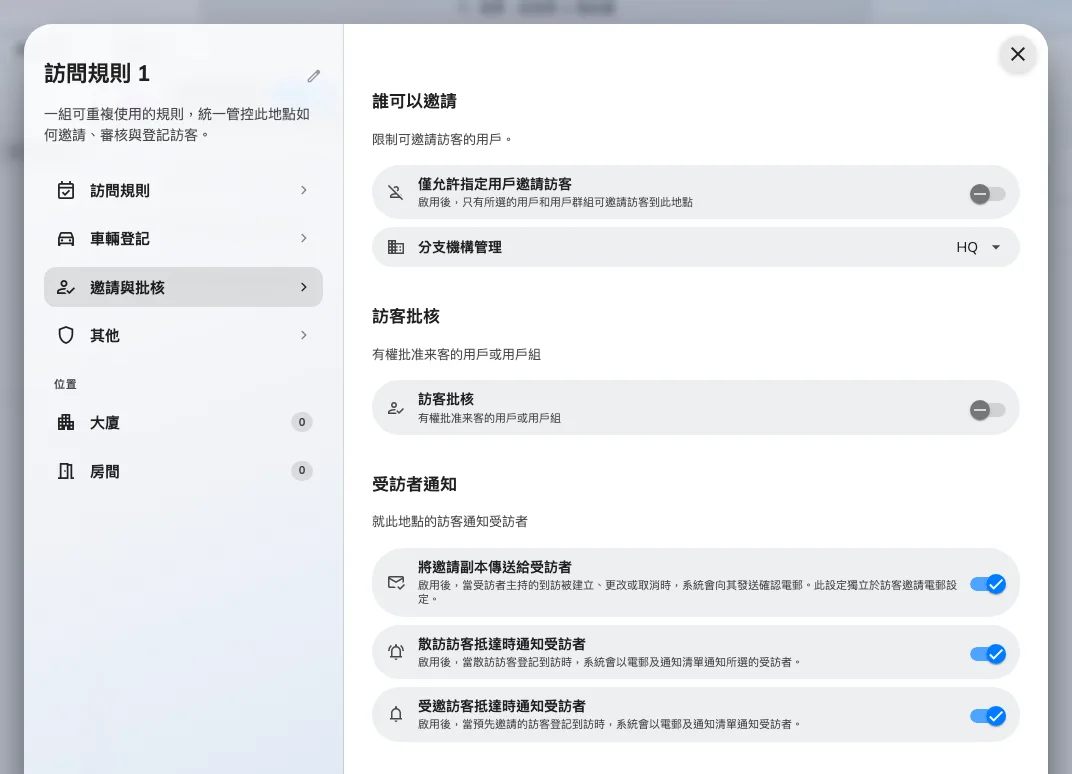
「邀請與批核」頁面:邀請權限限制、批核設定與受訪者抵達通知。
其他
| 設定 | 作用 | 何時更改 |
|---|---|---|
| 限制為商業電郵 | 為訪客邀請、自助散訪登記,以及會議室預約的外部與會者偵測啟用 商業電郵限制。 | 需要將公司內部網域排除於訪客登記之外,或封鎖個人免費電郵網域時開啟。 |
| 使用 Offision 的預設公共電郵清單 | 封鎖 Offision 內建超過 6,000 個公共電郵(如 gmail.com、yahoo.com、hotmail.com)與拋棄式電郵網域。 | 要求外部訪客必須使用企業電郵時請保持開啟;若只想排除 自訂受限制網域 中的內部公司網域,並將其他所有網域(包含公共免費電郵)視為外部訪客,請將此項關閉。 |
| 自訂受限制網域 | 排除或封鎖您輸入的特定電郵網域(每個網域輸入後按 Enter 或逗號新增)。 | 加入貴公司、子公司或關係企業網域,避免內部電郵被當成外部訪客登記;或補上預設清單未收錄的公共電郵服務商。 |
| 要求外部通行證編碼 | 訪客證不自行產生代碼,改為等待外部門禁系統提供。請參閱以自己的系統發出訪客證代碼。 | 建築物閘機由外部系統核發通行碼時開啟。 |
| 顯示外部通行證編碼 | 關閉後,訪客編號會從訪客證電郵、訪客證圖片、行動通行證與訪客證頁面上隱藏,僅保留 QR Code(僅在 要求外部通行證編碼 開啟時生效)。 | 請參閱顯示或隱藏訪客編號。 |
| 在訪客證上隱藏 QR Code | 隱藏 Offision 的訪客證 QR Code,改讓訪客在接待處以訪客編號報到。 | 當大樓閘機自行核發 QR Code,且一張訪客證同時出現兩個 QR Code 容易造成掃描器誤讀時開啟。 |
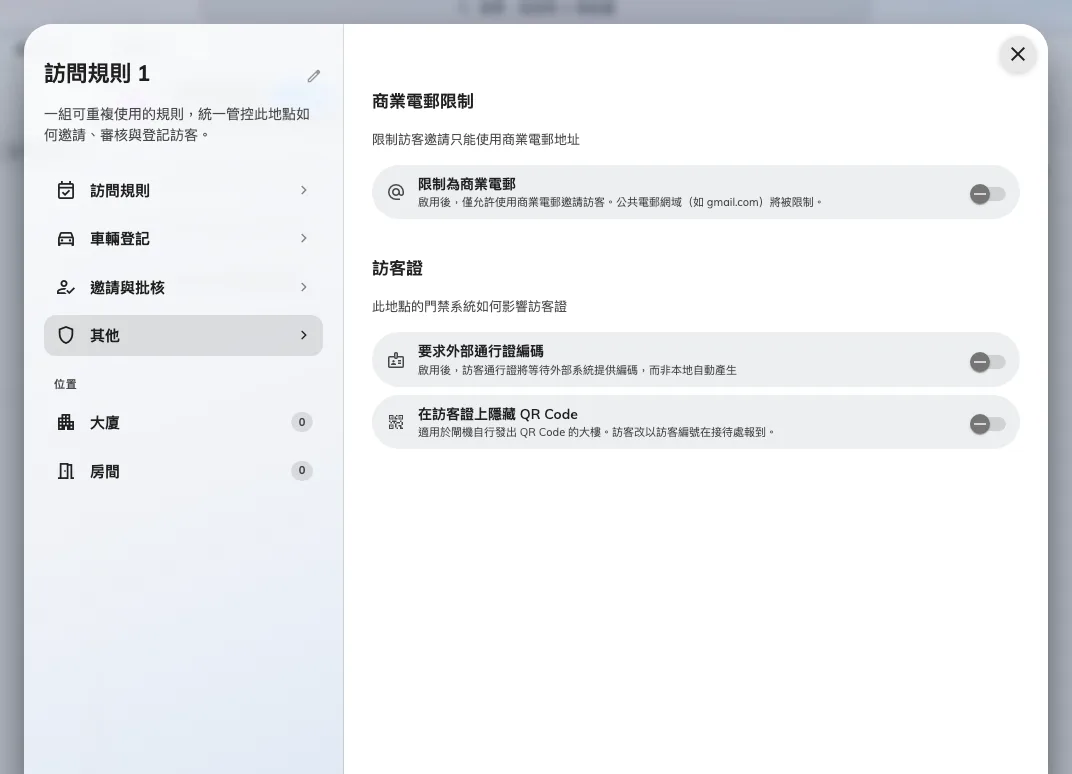
「其他」頁面:開啟「限制為商業電郵」後,顯示預設公共電郵清單、自訂受限制網域與訪客證設定。
將特定公司網域視為內部並將其餘網域視為外部訪客
已擁有 Offision 使用者帳戶的同事,在會議室預約中會自動被視為內部人員。若要讓特定公司、子公司或關係企業網域在整個訪客管理系統(VMS)中都視為內部(即使對方尚未建立 Offision 帳戶),請在訪問規則的 其他 頁面設定 商業電郵限制:
- 開啟 限制為商業電郵。
- 在 自訂受限制網域 輸入要視為內部的公司網域,每輸入一個網域後按 Enter(或逗號)新增。
- 依您對其餘網域的規則,設定 使用 Offision 的預設公共電郵清單:
- 僅將指定公司網域視為內部,其餘所有網域皆視為外部訪客: 請關閉 使用 Offision 的預設公共電郵清單。不在 自訂受限制網域 中的任何網域(包含
gmail.com等公共電郵)都可受邀或登記為外部訪客。 - 將公司網域排除在外,同時封鎖個人免費電郵: 請將 使用 Offision 的預設公共電郵清單 保持開啟。外部訪客必須使用既不在公共清單、也不在 自訂受限制網域 中的企業網域。
- 僅將指定公司網域視為內部,其餘所有網域皆視為外部訪客: 請關閉 使用 Offision 的預設公共電郵清單。不在 自訂受限制網域 中的任何網域(包含
儲存規則並套用至建築物或房間後,列於 自訂受限制網域 的網域會有以下行為:
- 會議室預約(預約會議室時邀請訪客): 使用該網域的與會者不會被標示為外部與會者,單獨加入時不會觸發 邀請外部與會者作為訪客 開關;當您為其他外部賓客開啟該開關時,系統也會自動略過這些內部網域的訪客登記,僅寄送標準的行事曆會議邀請。
- 獨立訪客邀請與自助散訪登記: 輸入任何受限制網域的電郵地址時會被拒絕,防止公司內部地址被邀請或簽到為外部訪客。
規則如何套用至建築物與房間
在左側導覽列的 大廈 與 房間 頁面勾選適用地點(樓層規則亦可於什麼是訪問地點設定)。每棟建築物或每個房間同一時間只能屬於一條訪問規則;清單會顯示目前所屬的規則名稱,方便您在儲存前確認異動。
每個地點會套用指派給它的最細層級規則:房間 自身的規則優先於所在樓層與建築物的規則;未指派專屬規則的房間會依序繼承 樓層、再繼承 建築物 的規則。因此將公司網域設定套用至建築物的訪問規則,即可涵蓋該棟建築物內所有未另設規則的樓層與房間。
當單次到訪同時選取了受不同規則管轄的多個地點時:
- 「訪問規則」頁面的許可開關:當多條規則設定不一致時,第一頁的許可開關一律以關閉(最嚴格限制)為準。
- 受訪者抵達通知:除非管轄該次到訪的每一條規則都關閉通知,否則受訪者仍會收到抵達通知。
- 商業電郵限制:會合併所有已開啟 限制為商業電郵 之管轄規則中的受限制網域。