

透過試算表匯入訪客預約
在訪客邀請日曆上以 Excel 批次建立訪客預約:一列一位訪客,相同的預約編號把多位訪客歸入同一筆預約,建立前的預覽只指出需要處理的列。
一列一位訪客,一個檔案裝下整個代表團:訪客邀請日曆的匯入會從 Excel 試算表建立訪客預約 — 邀請函、審批、訪客證、簽到,全都和逐筆手動建立時一模一樣。這是載入會議賓客名單的方法,也是從其他系統移轉時,把已排定的到訪一併帶過來的方法。
1. 開啟訪客邀請並按下匯入
匯入在訪客 › 訪客邀請的日曆頂部、邀請訪客旁邊 — 頁面自己的標題是來訪日曆。
開啟訪客邀請
「邀請訪客」旁邊的「匯入」。
對話框左側有幾個頁面:匯入、地點匯入ID,以及在到訪目的帶有訪問ID時還有到訪目的匯入ID。
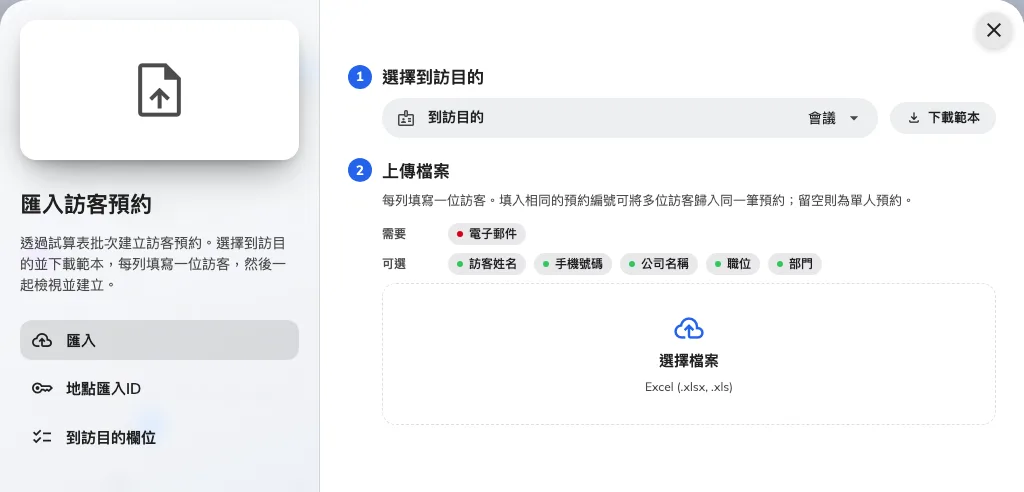
匯入頁:下載範本、填寫訪客預約、上傳檔案。
2. 確認地點與目的都有匯入ID
試算表以訪問ID指定大樓或房間 — 永遠不能用顯示名稱。地點匯入ID頁列出每棟大樓與每間訪客房間的ID,各附複製按鈕;下載可把整張表另存為 Excel。沒有匯入ID的地點無法在試算表中使用 — 把游標移到大樓的列上會出現鉛筆,不用離開對話框就能補上。
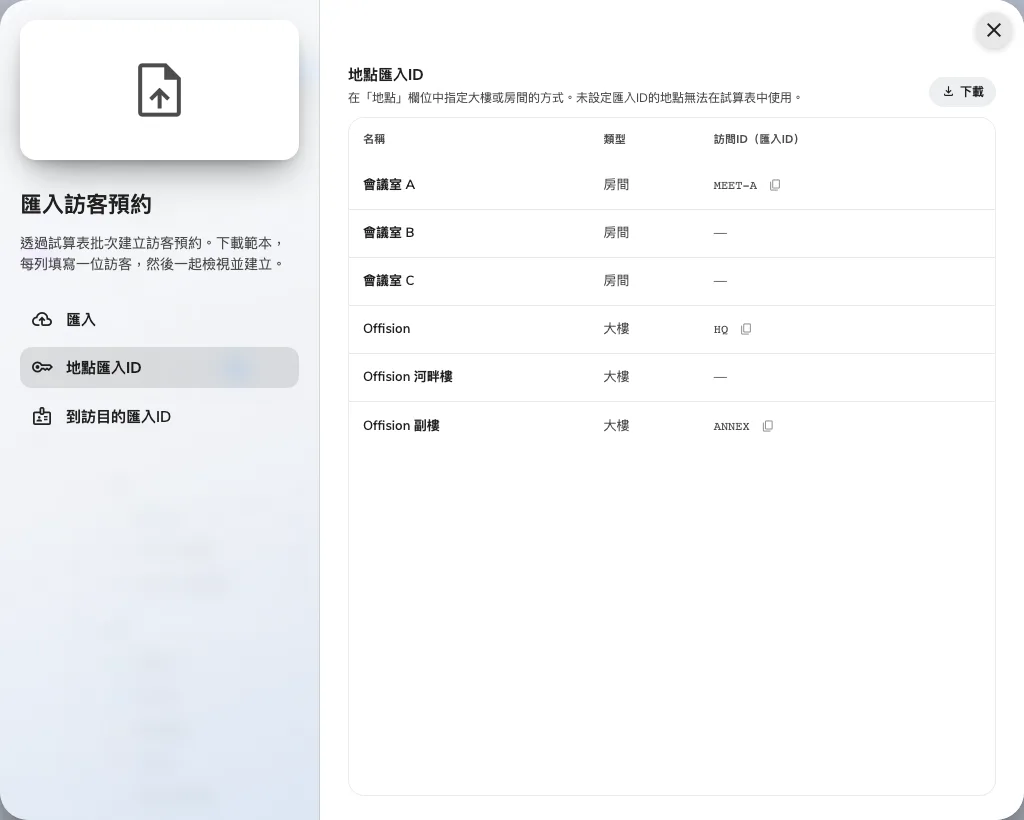
地點匯入ID:試算表指定大樓或房間的方式。
到訪目的匯入ID頁對目的做同樣的事。目的的訪問ID設定在目的本身;列上的鉛筆可直接打開它。
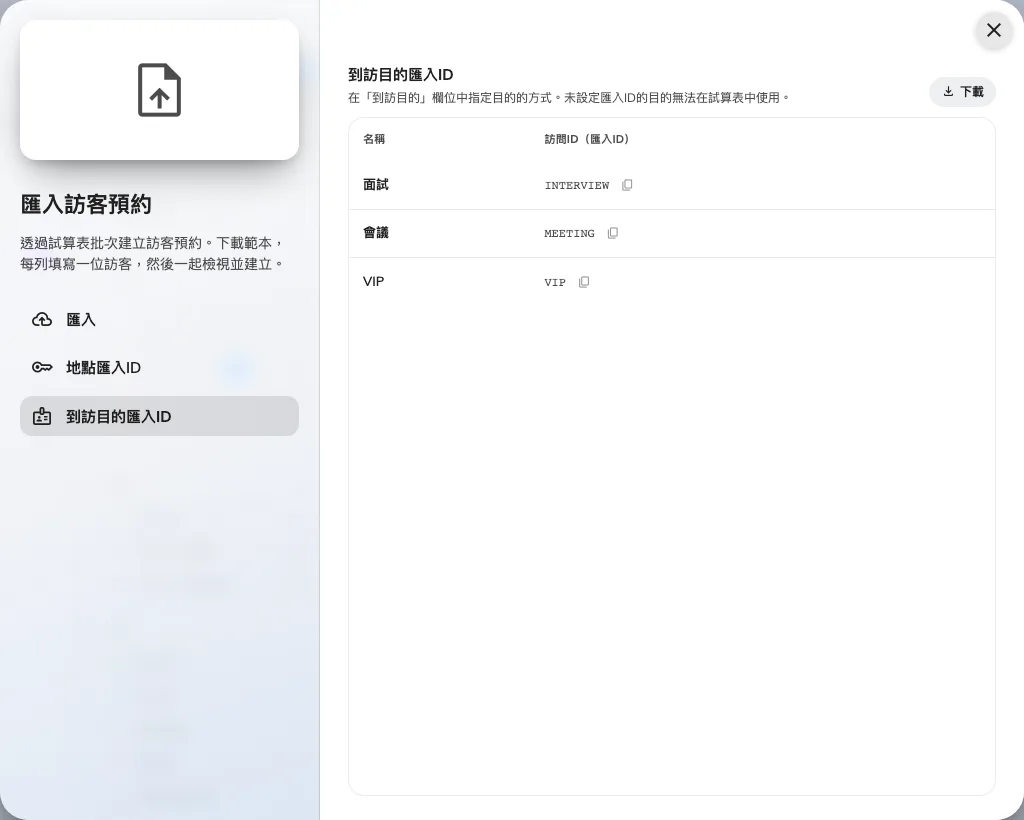
到訪目的匯入ID:範本的到訪目的欄位期待的代碼。
3. 下載範本
下載範本會依你自己的租戶 — 你的訪客類型與額外欄位 — 產生檔案,所以下表是一般形狀。內附的兩列示範資料共用同一個預約編號,正是分組規則的示範。
| 欄位 | 填入內容 |
|---|---|
| 到訪目的(匯入ID) | 只在目的帶有訪問ID時出現的首欄。代碼在到訪目的匯入ID頁 |
| 預約編號 | 選填。相同編號的列合成一筆多訪客的預約;留空則各自成一筆 |
| 開始 / 結束 | YYYY-MM-DD HH:mm,以地點當地時間解讀 |
| 全天 | yes 或 no |
| 地點(匯入ID) | 大樓或房間的訪問ID。多個地點以逗號分隔 |
| 邀請人 | 使用者的電郵地址。留空則由你作為邀請人 |
| 訪客姓名 | 每一列必填 |
| 電郵 / 手機號碼 / 自訂識別鍵 | 識別訪客的方式 — 至少填一項你的訪客設定接受的。手機號碼需要國碼 |
| 公司 / 職位 / 部門 / 電話號碼 | 選填的訪客資料 |
| 備註(給接待員) | 顯示給櫃台,訪客看不到 |
| 每個額外欄位一欄 | 欄位標題寫明期待的格式 — YYYY-MM-DD、HH:mm、yes/no、123 或選項名稱 |
接受檔案或格式化文字的額外欄位無法放進試算表,因此不在範本裡。
4. 填寫訪客預約
一列一位訪客 — 帶四位賓客的到訪就是共用同一個預約編號的四列。同組的列在預約本身上必須一致:相同的目的、地點、邀請人與時間;可以不同的只有訪客欄位。
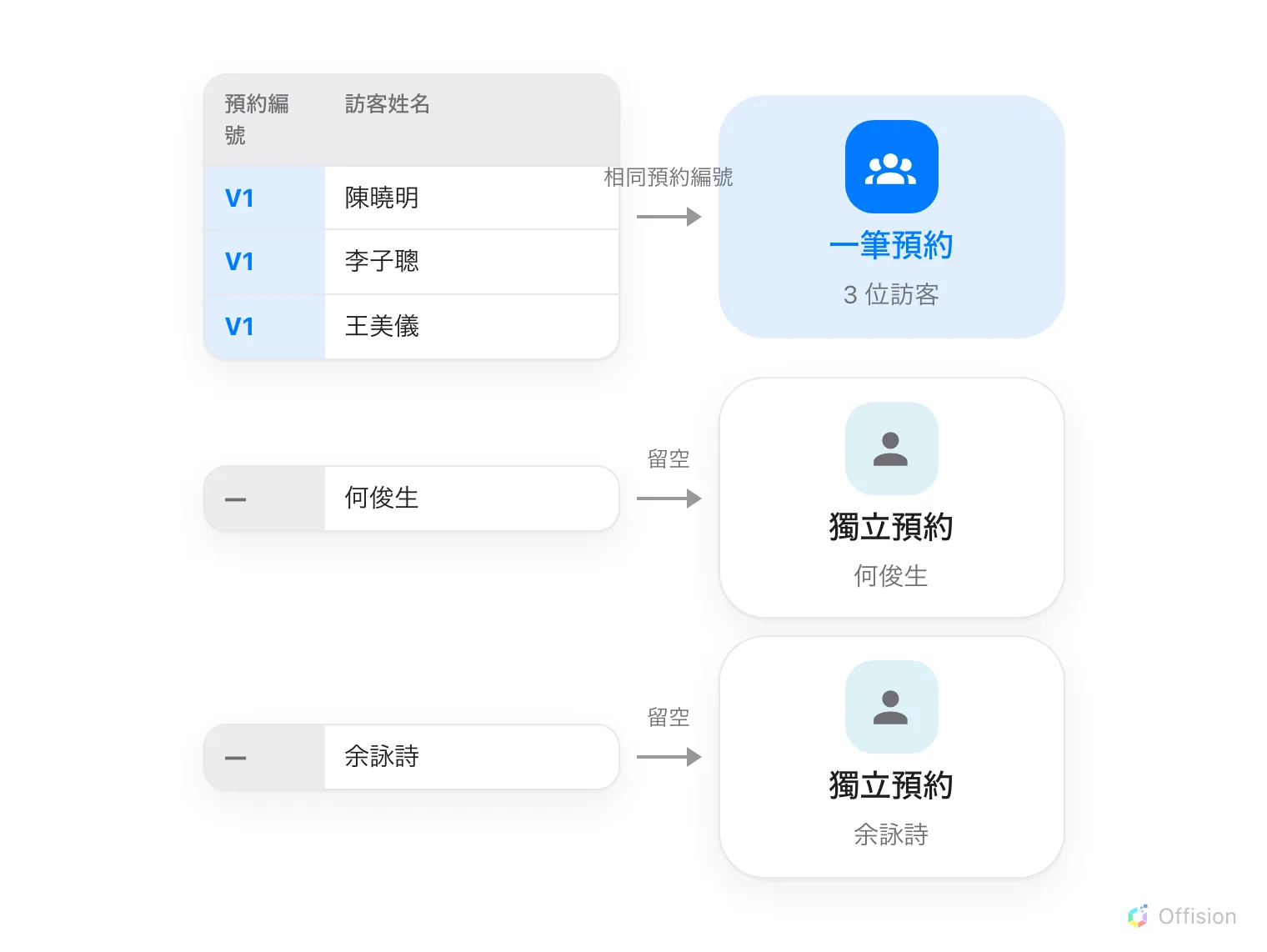
共用預約編號的列合成一筆多訪客的預約;預約編號留空的列自成一筆。
時間是地點的牆上時間:東京大樓的 09:00 就是東京的 09:00,無論你在哪個時區進行匯入。檢視畫面會寫明試算表是以哪個時區解讀的,所以如果那裡讓你意外,該查的是地點填錯了,而不是時鐘壞了。
5. 上傳並修正被指出的問題
把檔案交給選擇檔案(.xlsx 或 .xls)。對話框以一行回答 — 就緒與需處理的數目 — 然後只列出有問題的預約,附上出錯的欄位與它來自的 Excel 列號:
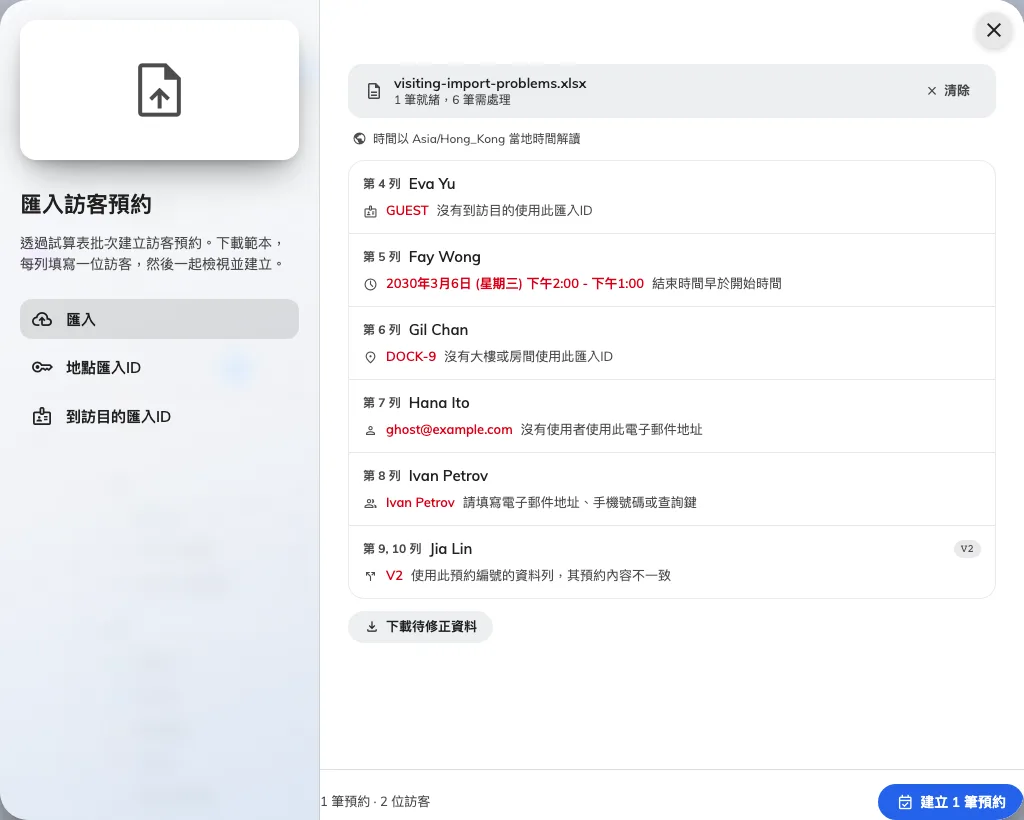
列出的只有問題預約 — 出錯的欄位,以及它來自哪些列。
| 顯示訊息 | 意思 |
|---|---|
| 沒有到訪目的使用此匯入ID | 目的欄位與到訪目的匯入ID頁上的任何項目都不符 |
| 開始或結束時間缺少或無法解讀 | 時間欄位空白或不是 YYYY-MM-DD HH:mm |
| 結束時間早於開始時間 | 兩個時間對調了 |
| 未填寫地點 | 地點欄位是空的 |
| 沒有大樓或房間使用此匯入ID | 地點代碼與地點匯入ID頁上的任何項目都不符 |
| 此大樓本月的訪客用量已用完 | 你的授權按大樓計算訪客數,這棟大樓本月的額度已用盡 |
| 沒有使用者使用此電子郵件地址 | 邀請人欄位不屬於任何使用者 |
| 此使用者無法邀請訪客(缺少權限或授權) | 邀請人存在但不能邀請 — 修正其權限,或由你自己作邀請人 |
| 必須填寫訪客姓名 | 有一列的訪客姓名欄位是空的 |
| 請填寫電子郵件地址、手機號碼或查詢鍵 | 該訪客沒有任何一項你的訪客設定接受的識別資料 |
| 請為手機號碼加上國碼 | 號碼無法解析成國際格式 |
| 此國碼未在訪客管理設定中啟用 | 號碼所屬的國家不在接受清單內 —— 新增該區碼 |
| 使用此預約編號的資料列,其預約內容不一致 | 同組的列在目的、地點、邀請人或時間上不一致 — 可以不同的只有訪客 |
| 與先前的預約有相同的訪客、地點與時間 | 試算表裡同一筆預約出現了兩次;只保留第一筆 |
下載待修正資料只把被指出的列以範本欄位輸出,在 Excel 修正後上傳這個較小的檔案即可 — 第一個檔案裡乾淨的預約可以先行建立。
6. 建立訪客預約
頁腳統計就緒的數量 — 預約 · 訪客 — 建立按鈕逐筆建立並顯示進度。就算上方還有未處理的問題列,有效的預約仍可先建立。
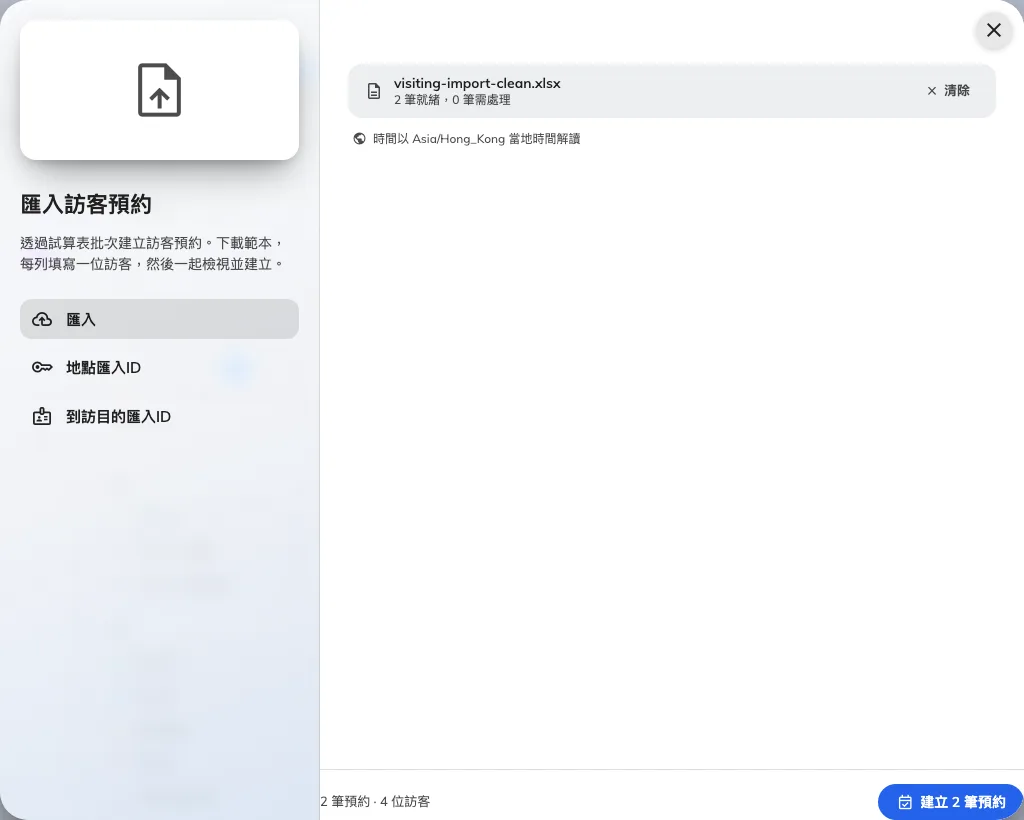
檢視頁腳:這份試算表值多少筆預約、多少位訪客,以及建立它們的按鈕。
如果某筆預約在建立時失敗 — 這是預覽無法代勞的唯一檢查 — 結束訊息會點名它的列號:第 … 列無法建立。 把那些列放回試算表再走一圈即可;其餘的都已經建立完成。
7. 確認結果
新的訪客預約就在對話框背後的日曆上。從這裡開始它們就是普通的訪客預約:審批按你的規則執行、審批通過即寄出邀請函,訪客像其他賓客一樣抵達接待處。
本文不涵蓋的部分
- 訪客名錄。 這裡匯入的是訪客預約 — 帶時間與邀請人的到訪。訪客清單另有自己的匯入,處理訪客檔案與長期通行證持有人。
- 應用程式端的群組邀請。 員工邀請自己的賓客時,Offision 應用程式的邀請表單也有匯入 — 見邀請訪客。