

把訪問目的設為預設,或刪除一個
逐座建築物選擇可用訪問目的及預設、複製目的,並處理刪除時的即將到訪及已清除預設。
開啟訪問地點
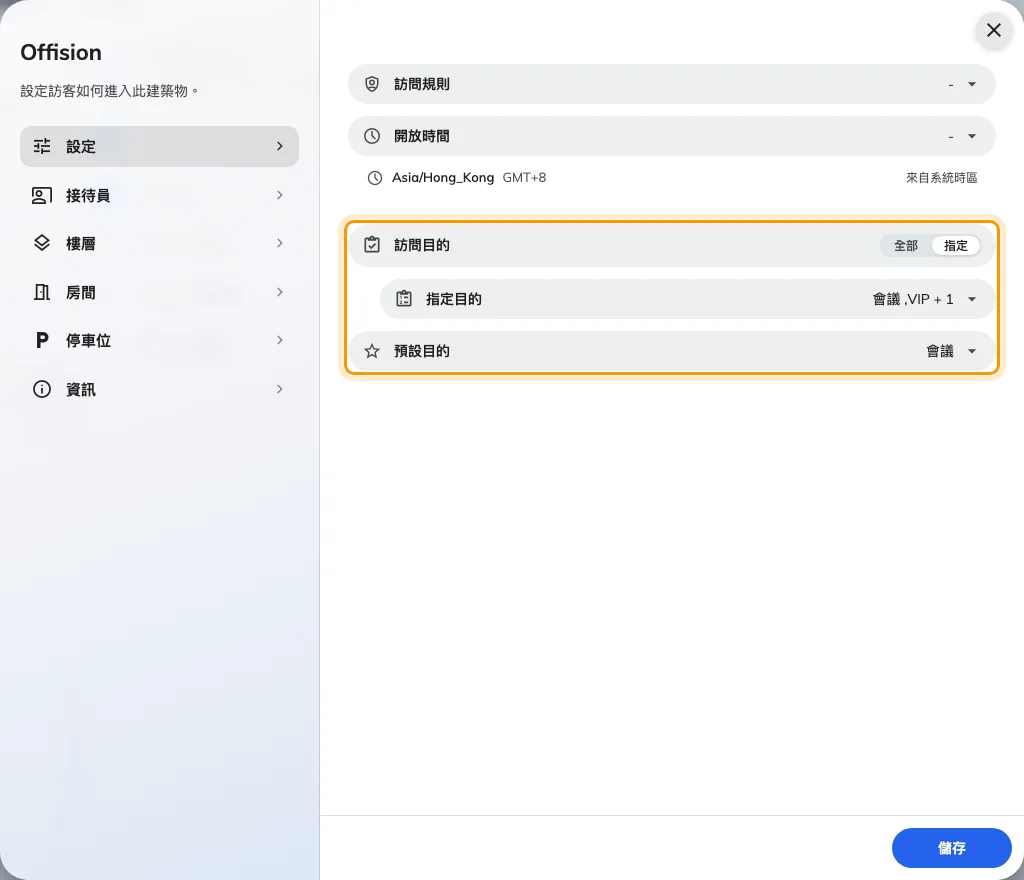
1. 選擇建築物提供的目的
在訪問地點選取建築物並開啟編輯。於設定將訪問目的設為全部或指定。選擇指定時,須在指定目的挑選至少一項。這裡決定該建築物提供哪些目的;問題內容仍在訪問目的編輯。
2. 選擇預設目的
於預設目的選擇該建築物提供的一項目的,或選擇無預設,然後儲存。有多項目的且沒有預設時,由邀請或登記訪客的人選擇;若只有一項可用目的,系統會自動選取。
邀請包含多座建築物時,只有所有建築物都同意同一個可用預設目的,才會預先選取;否則須自行選擇可用目的。
舊有詳細面板的「設為默認」已移除,請改為逐座建築物設定。尚未設定的建築物會在舊預設仍可用時沿用它;明確選擇無預設便停止沿用。
建築物設定選擇可用訪問目的,再從清單選擇預設目的。
3. 複製目的
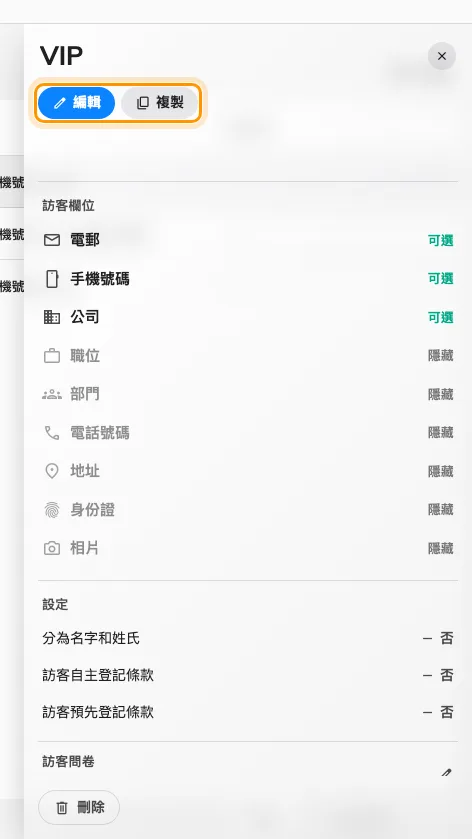
在訪問目的選取一列並按複製,調整名稱及問題後儲存,再確認目標建築物有提供副本。使用指定的建築物可能需要更新清單。
開啟訪問目的目的詳細面板提供編輯與複製;預設目的在建築物設定。
4. 刪除目的並處理即將到訪
在訪問目的選取一列並按刪除。舊有「無法刪除預設」限制已取消。刪除建築物的預設目的會清除該選擇,之後請回到建築物選擇替代目的。
若目的仍有即將到訪的記錄,確認畫面可將它們移至另一目的。請確認替代目的適用於相關地點及問題。直接刪除不移動會令受影響到訪無法登記或編輯。過去到訪不會移動,並保留原本目的。
5. 逐座建築物確認
為每座受影響建築物開啟新邀請或臨時到訪登記,確認目的清單及初始選擇。刪除或限制目的後,回到建築物重新設定已清除的預設,並在替代目的下檢查已移動的到訪。