

訪客如何連上網路 — 以及為什麼把密碼印在訪客證上也安全
了解 Offision 如何透過 WPA-Enterprise 加密網路或託管 WiFi 登入頁面驗證訪客上網,以及為何印在訪客證上的密碼僅在簽到至簽退期間有效。
開啟訪客 WiFi
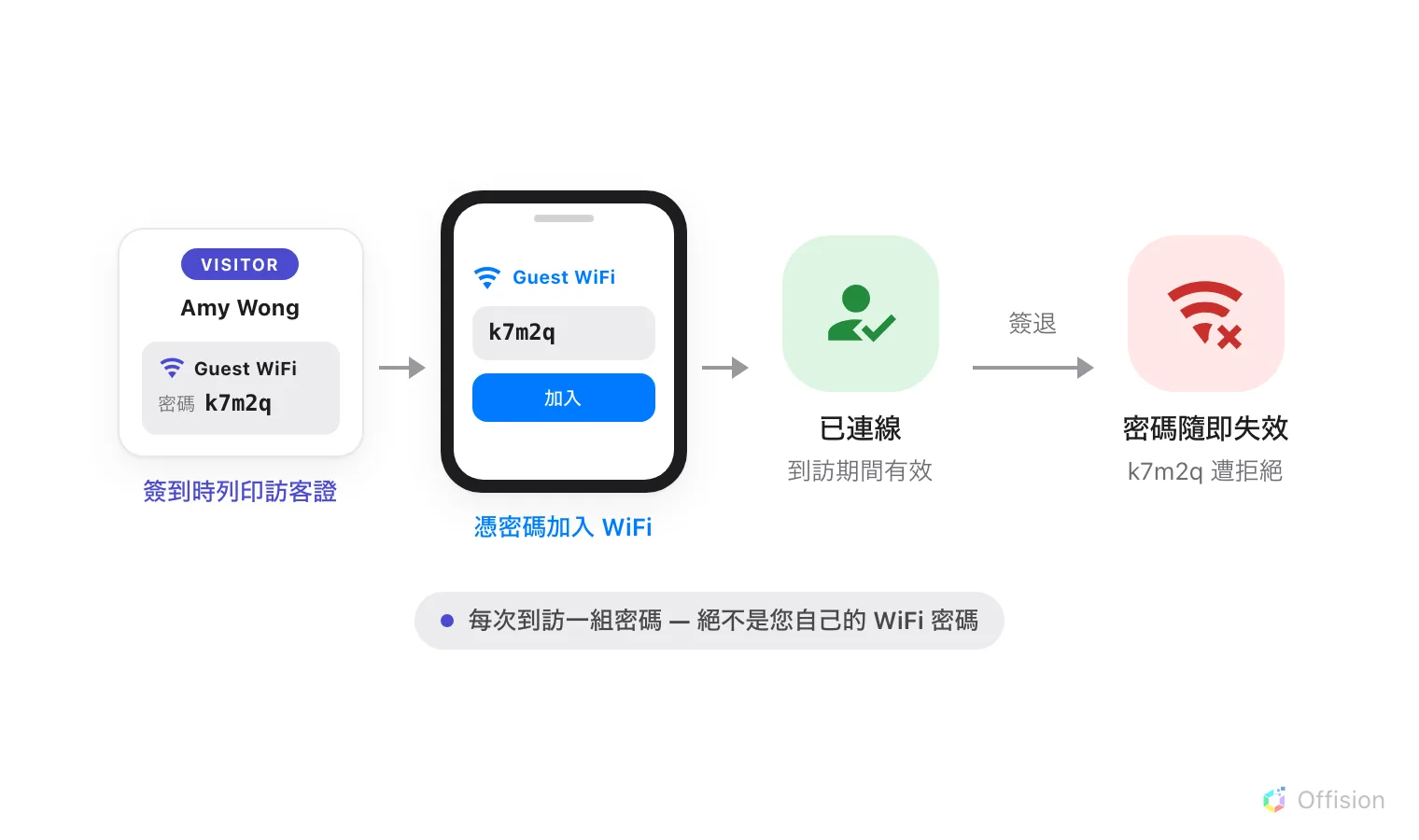
印在訪客證上的 WiFi 密碼並非公司內部的固定共用密碼,而是訪客簽到當下專為該次到訪動態產生的臨時憑證。一旦訪客簽退或到訪時段結束,該組密碼即會自動失效,因此印在紙本訪客證上交給訪客依然安全,訪客離場後 IT 人員也無須手動重設密碼。
訪客憑簽到時印在訪客證上的專屬密碼連上訪客 WiFi,簽退後該組密碼即自動失效。
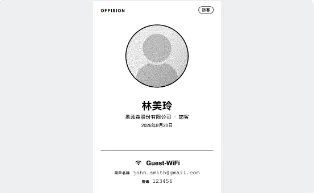
列印出的訪客證預覽,Wi-Fi 欄位僅顯示當次到訪專屬的連線代碼。
訪客連接 WiFi 的兩種方式
每個訪客網路皆在 訪客 WiFi 頁面上設定為一筆項目,並由所選的 品牌 決定訪客的登入方式:
- WPA-Enterprise 加密網路(Cisco、Unifi、TP-Link、Ruckus 與通用品牌):裝置在系統原生的 Wi-Fi 連線視窗中直接要求輸入使用者名稱與密碼,再由無線基地台透過 RADIUS 向 Offision 驗證(請參閱設定 WPA-Enterprise 訪客 WiFi)。
- 託管 WiFi 登入頁面(Ruckus Cloudpath):訪客連上開放網路後,瀏覽器會自動跳出帶有企業品牌的登入頁面以核對訪客證資料(請參閱設定 WiFi 登入頁面)。
兩種方式執行的驗證條件完全相同:該組憑證必須屬於「目前已簽到且仍在有效到訪時段內」的訪客。
訪客登入所使用的憑證欄位
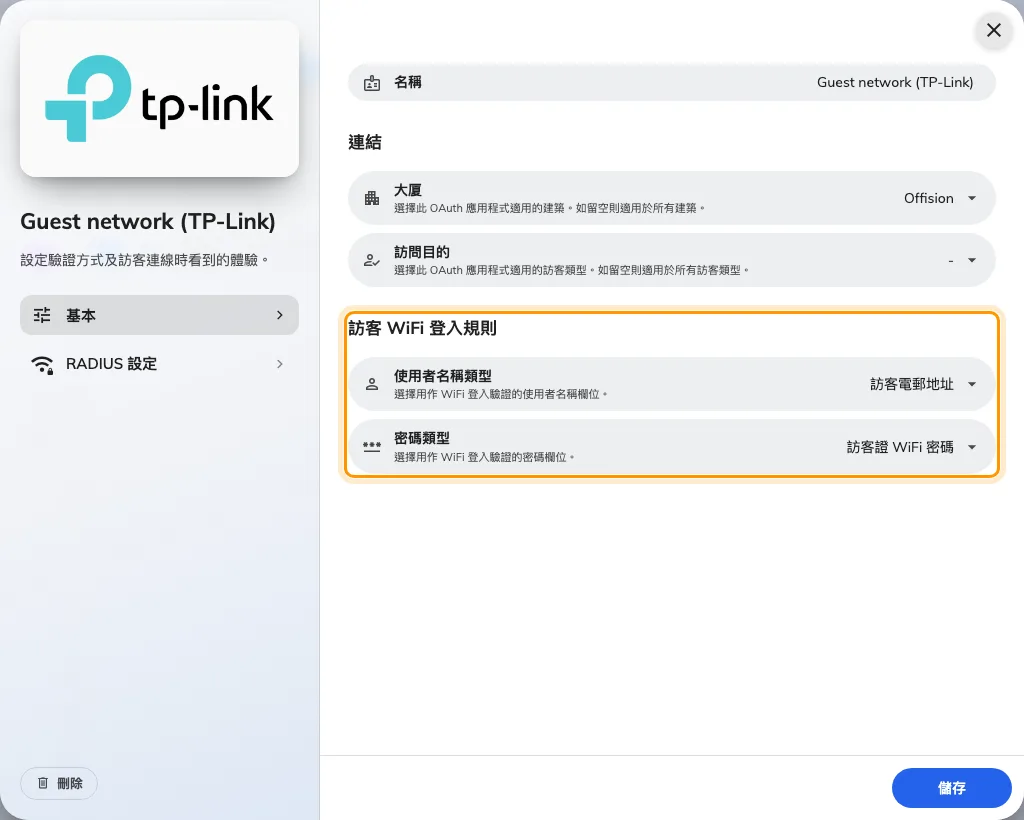
每筆 訪客 WiFi 項目皆可分別指定:
- 使用者名稱類型:訪客電郵地址、登記碼、手機號碼、姓氏 或 參考編號。
- 密碼類型:訪客證 WiFi 密碼、登記碼、手機號碼 或 不需要。
登入頁面的提問欄位、無線網路的驗證條件,以及印在訪客證上的連線資訊都會依此設定自動同步。
訪客 WiFi 項目的登入規則,可設定驗證訪客所用的使用者名稱類型與密碼類型。
依大廈與訪問目的指定適用範圍
每筆 訪客 WiFi 項目皆可綁定特定大廈與訪問目的;若留空則套用至全部場地與目的。訪客證會自動印出到訪大廈對應的網路資訊,因此不同辦公室可各自運作獨立的訪客網路,無須人工切換。
此設定不會控制的項目
- 加密網路的網路名稱(SSID):WPA-Enterprise 項目的網路名稱設定於您的無線控制器上,因此不會印在訪客證上(請參閱在訪客證上印出 WiFi 密碼)。
- 行前邀請電郵:WiFi 憑證須在訪客簽到後才會產生,因此邀請電郵中不會包含任何 WiFi 資訊。
- 電子看板的 Wi-Fi QR Code 小工具:電子看板上的 Wi-Fi QR Code 小工具與訪客管理獨立運作,可用於分享任何自訂網路(請參閱按鈕與 QR Code)。
- 員工內部 WiFi:訪客 WiFi 項目僅用於驗證已簽到訪客,不涵蓋員工連線設定。
每筆訪客網路項目皆須配備一個 Visitor WiFi Integration 授權(一個網路對應一個授權)。