

更改訪客證設計
為接待處列印的訪客證選擇另一種版面,並放上貴公司的標誌。約需五分鐘。
1. 開啟訪問設定
該頁面是訪問區段中的 設定。它預設不會釘選,因此位於側邊欄的 顯示更多 之中。訪客證的選項在第二張卡片,標題為 訪客證設置。
開啟訪客管理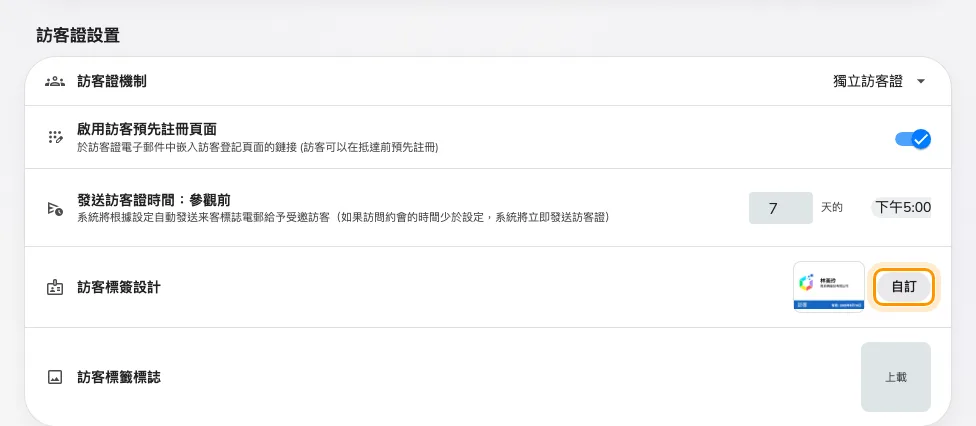
訪客證卡片,目前設計旁邊即為「自訂」。
2. 先設定標誌
訪客標籤標誌 接受 200 × 200 的圖片。請在挑選設計之前先設定,原因常被忽略: 留空時訪客證並不是不印標誌,而是印上 Offision 的標誌。這項替代同時適用於 樣式庫的預覽與實際列印,因此未設定就等於發給訪客一張帶有產品標誌的訪客證。
3. 挑選設計
在 訪客標簽設計 旁選擇 自訂。樣式庫會分成兩組開啟:先是 建議樣式, 之後是 其他樣式。每一格都是以範例訪客資料即時繪製的預覽,所見即所印。
選取想要的一格,然後選擇 確認。
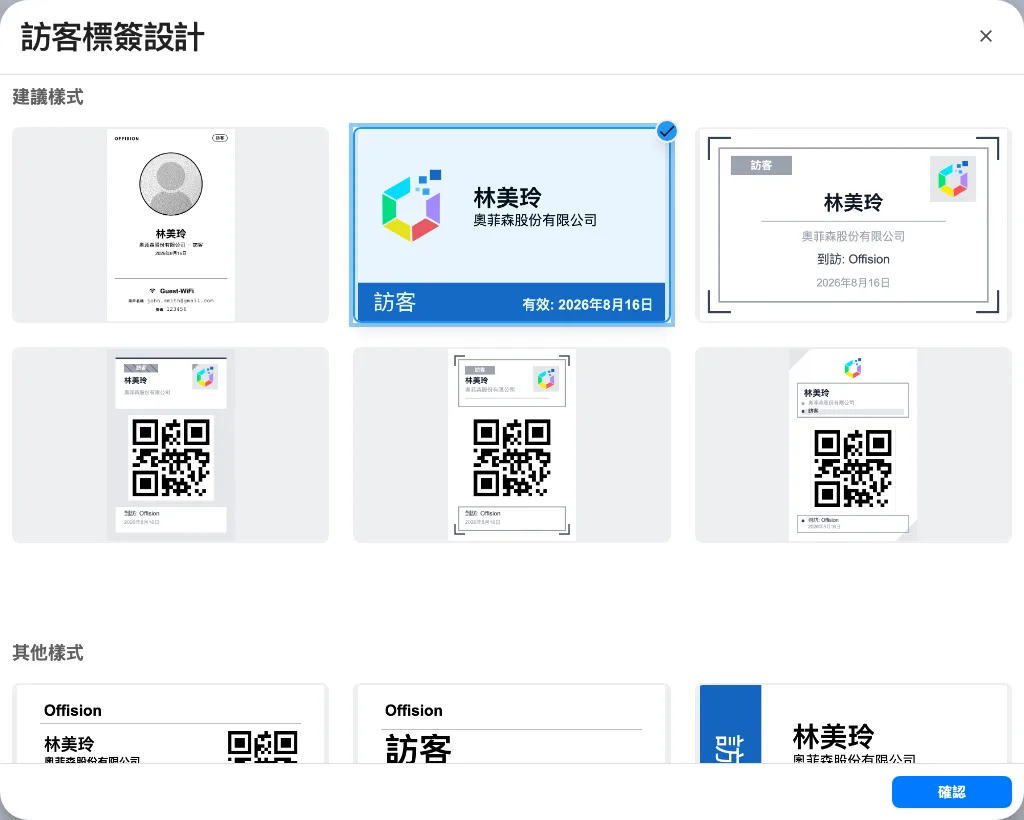
設計樣式庫,目前的設計已選取。
挑選時值得一併考量:
- 附照片的直式設計需要照片。 若貴公司的訪客類型不收集照片,該版面會在列印時 把該區域收合。
- 照片與 Wi-Fi 設計不會印標誌。 它的版面沒有位置,因此步驟 2 對它沒有作用。
- 這裡不會改變訪客證的尺寸或方向。 所有設計都以直式繪製,實際大小由印表機的 標籤紙決定。
4. 儲存頁面
在樣式庫中確認只會填入設定欄位,並不會寫入。必須以頁面底部的儲存列 儲存 才會 保存。這是最常被略過的一步,也是設計似乎在下次開啟時又還原的原因。
5. 確認是否生效
列印一張訪客證。開啟訪問中的 訪客證,挑選任何一次訪問並從該處列印——接待 應用程式與大堂看板都取用同一項設定。