

尋找、列入黑名單並刪除一位訪客的資料
以姓名、電郵、電話或公司搜尋已儲存的訪客個人資料,編輯或將訪客列入黑名單,軟刪除或恢復資料,以及透過資料保護排程永久清除訪客紀錄。
訪客資料 為每位受邀訪客保存一筆個人資料,於首次受邀時建立,並在後續每次到訪時重複使用。您可以在此頁面更正訪客聯絡資訊、將特定人士加入黑名單,或處理個人資料刪除請求。單次到訪預約與簽到紀錄則儲存在 訪客證 與訪客管理的 紀錄 頁面,不會顯示於此處。
1. 開啟訪客資料
在訪客管理選單中開啟 訪客資料(「訪客的詳細信息,例如電子郵件、手機號碼和公司名稱。」)。
2. 搜尋訪客
使用 名稱 欄位標頭中的搜尋框,即可同時比對下列欄位:
- 姓名、電子郵件、手機號碼與電話號碼
- 公司、職位、部門與 自訂識別鍵
由於此清單列出的是人員而非到訪行程,因此沒有日期篩選,最新建立的資料會排在最上方。使用清單上方的切換鈕可在 正常 與 被列入黑名單 之間切換(黑名單人員只會顯示於 被列入黑名單 檢視)。按一下 排序 / 欄位 可顯示電話、部門、身份證號碼等預設隱藏的欄位。
在電腦瀏覽器上,您也可以在管理主控台最上方的全域搜尋欄輸入訪客姓名或電郵開頭 2 個字元以上。訪客資料 群組下方最多會列出 3 筆相符紀錄;點選任一列可直接開啟該名訪客的個人資料,或按一下 檢視全部 開啟已套用相同搜尋字詞的 訪客資料 清單。
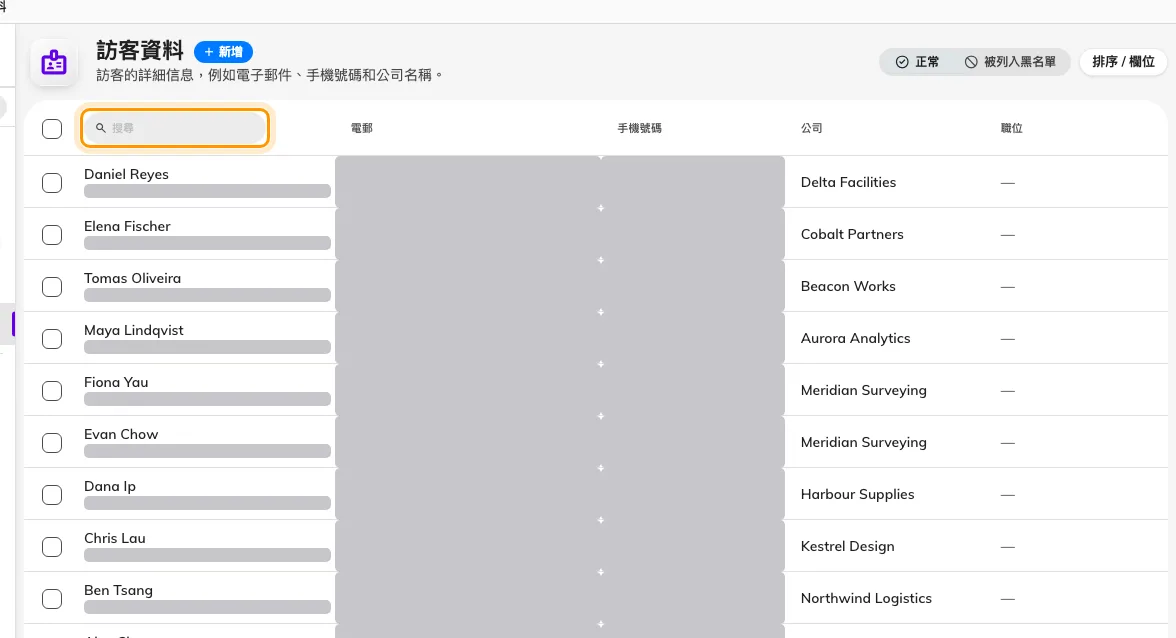
「訪客資料」清單,名稱欄標頭的搜尋框可同時搜尋聯絡資訊與公司欄位。
3. 查看訪客個人資料
點選任一列即可開啟右側面板,檢視下列內容:
- 聯絡方式:電郵、手機號碼與電話號碼。
- 職業資訊:公司、職位、部門、自訂識別鍵,以及一律遮罩顯示的身份證號碼。
若要查看該名訪客的到訪紀錄或操作歷史,請前往 訪客證 清單或訪客管理的 紀錄 頁面。
4. 編輯、複製或列入黑名單
在側邊面板中可執行三項管理操作:
- 編輯:更新日後所有新邀請所使用的訪客資料。
- 複製:以同一組資料建立第二筆紀錄(例如同一位訪客使用第二個電子郵件地址時)。
- 加入黑名單:確認「確認新增到黑名單」後,該名訪客只會顯示於 被列入黑名單 檢視;選擇 從黑名單中刪除 即可恢復。關於黑名單警示的顯示位置、通知對象,以及系統為何不會自動攔截簽到,請參閱以黑名單審查訪客。
5. 軟刪除或恢復訪客資料
按一下面板底部的 刪除 並確認「確認移除以下項目?」,即可將該筆資料從清單移除:
- 保留的內容:此操作只會將訪客資料移至 資源回收筒,過去的到訪、訪客證與邀請皆會保留,不會被刪除或匿名化。
- 恢復方式:開啟清單底部的 資源回收筒 切換鈕,再按一下 恢復 即可還原。
- 再次受邀時的處理:已移入資源回收筒的資料不再佔用原有的電郵或電話號碼,因此再次邀請同一人時會建立一筆新資料。
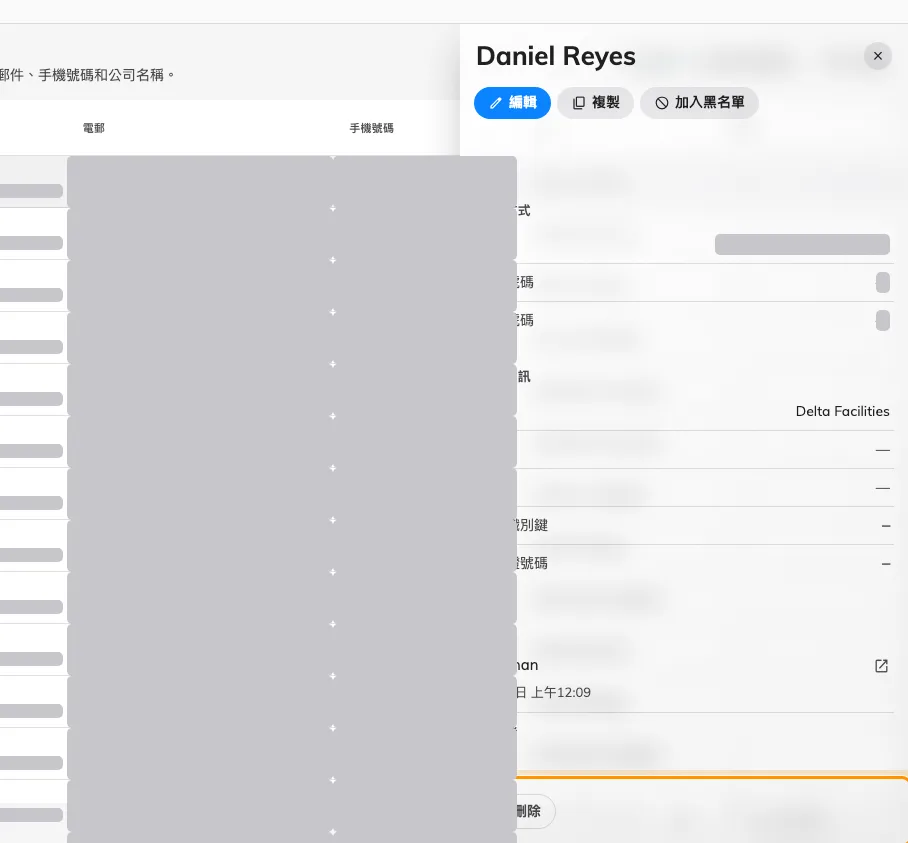
訪客個人資料側邊面板,最底部為「刪除」按鈕。
6. 永久清除訪客資料
若要永久抹除訪客個人資料與到訪紀錄,請前往訪客管理 設定 中的資料保護排程:
- 清除訪客到訪記錄信息:永久刪除超過您所設保留期限的單次到訪過期訪客證(包含所附的訪客照片)、已結束的訪客預約,以及符合清除條件的不活躍訪客資料。
- 清除訪客身份證件信息:依相同排程永久遮罩已儲存的身份證號碼。
兩項排程皆提供 立即清除 按鈕,執行前會先顯示受影響的筆數(「將永久刪除 … 筆訪客記錄。此操作無法復原。是否繼續?」或「將永久遮罩 … 筆訪客身份資料。此操作無法復原。是否繼續?」)。近期仍有到訪紀錄、尚未超過保留期限的訪客不會被清除;若顯示「目前沒有可清除的舊訪客記錄。」,代表尚無資料超過保留期限。
開啟訪客管理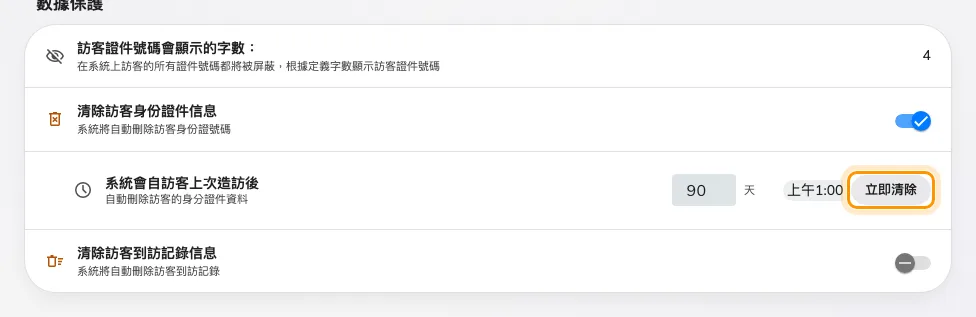
訪客管理設定中的資料保護區塊,每項排程皆附有「立即清除」按鈕。
7. 確認刪除結果
回到 訪客資料 再次搜尋該名訪客:
- 執行 刪除 後,訪客會從 正常 檢視消失,並出現在 資源回收筒 中。
- 執行 立即清除 後,兩個檢視皆不會再顯示該名訪客,其已清除的到訪紀錄也會一併從 訪客證 清單中移除。