

按鈕小工具
五個讓人按下去的方磚——預約的簽到、簽退與延長,訪客自助,點名,開門,以及螢幕的語言——連同每一個的設定和可以放的位置。
一塊磚,一件事。這些小工具只在螢幕上放一件可以按的事。可以掃的碼在二維碼小工具;位置本身,以及作用在整份設計的設定,請看小工具與它們的位置。
預約按鈕
簽到、簽退與延長,做成方磚。按鈕作用在你指定的資源的預約上,而每個動作只有打開了才會出現。
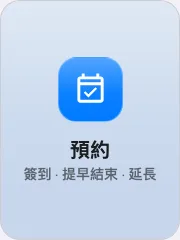
放在操作按鈕上的預約按鈕。
可放在: 操作按鈕
| 設定 | 做什麼 | 何時要改 |
|---|---|---|
| 資源 | 按鈕作用在哪些資源的預約上——跟隨裝置位置、全部資源、依大樓、依樓層或指定資源。跟隨裝置時,自動範圍一列可再縮小為智慧、此房間、此樓層或此大樓 | 放在房間旁的螢幕就讓它跟著裝置;一台服務多間房的自助機則指定資源 |
| 類型 | 把選到的資源縮小到單一資源類型;留空表示任何資源類型 | 該位置混著會議室和辦公桌,而按鈕只該服務其中一種 |
| 顯示簽到 | 到場時確認預約的方磚。簽到時開門會在同一刻打開你選的閘口 | 簽到已在房間自己的面板或應用程式完成時,把它藏起來 |
| 顯示簽退 | 結束預約、釋出資源的方磚。簽退時開門與簽到那邊同一套做法 | 預約自然到期就好的場合,把它藏起來 |
| 顯示延長 | 把進行中的預約延長的方磚 | 預約排得背靠背、沒有空檔可延時,把它藏起來 |
訪客自助登記按鈕
沒有接待員的接待處:現場登記、簽到、簽退與重新簽到都做成方磚,還可以加上訪客 Wi-Fi 服務。放在操作按鈕上是一塊精簡的方磚;放上主畫面時,各項服務會攤開在二維碼旁邊,訪客也能用自己的手機登記。
它的設定分成三組——螢幕顯示、QR 碼與登記——因為二維碼如今是一項自成一格的動作,而不是從旁邊的方磚推算出來的東西。
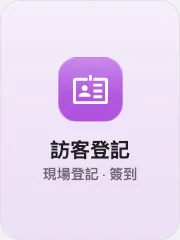
放在操作按鈕上的訪客自助登記按鈕。
可放在: 主畫面・操作按鈕
| 設定 | 做什麼 | 何時要改 |
|---|---|---|
| 顯示現場登記 | 沒有邀請的訪客在這面螢幕登記。登記後還需要簽到會在登記之後留下獨立的簽到步驟——在此面板或接待處 | 接待處仍想掌握每個登記過的人時,把後者打開 |
| 顯示簽到 | 受邀訪客簽到用的方磚 | 訪客改用掃碼簽到的做法時,把它藏起來 |
| 顯示簽退 | 離開的訪客簽退用的方磚 | 不需要記錄離場時,把它藏起來 |
| 顯示重新簽到 | 讓已簽退的訪客不必重新登記就能再進來 | 訪客一天內進出多次的場所 |
| 列印訪客證標籤 | 為訪客列印一張訪客證標籤 | 這面螢幕接了標籤印表機時 |
| 位置 | 按鈕服務哪棟大樓的來訪——跟隨裝置位置、全部大樓或自訂… | 除非一面螢幕要服務多棟大樓,否則讓它跟著裝置 |
| 顯示訪客 Wi-Fi | 把訪客網路加進服務。Wi-Fi 來源可選手動輸入——填網路名稱 (SSID)、密碼與加密方式——或訪客 Wi-Fi 入口,挑選 WiFi 登入頁面 | 大堂同時是訪客上網的地方 |
| 顯示 QR 碼 | 「讓訪客用自己的手機登記」 一個明確的開關,二維碼不再由旁邊的方磚推算 | 想讓訪客直接觸控的螢幕,或手機根本構不到的位置,關掉它 |
| QR 碼功能 | 掃到的碼會做什麼:跟隨螢幕功能(預設,方磚做什麼它就做什麼)、僅登記,或登記並簽到 | 方磚提供的東西超過該給手機訪客的範圍時,直接指向登記 |
| 通行金鑰類型 | QR 背後的代碼多久更換一次——每日、每小時或每3分鐘,與獨立的 QR 碼小工具是同一個設定;新的小工具從每3分鐘開始 | 只有在螢幕放在櫃檯內側時才把它放慢。在大堂牆上被拍走的代碼,就只能用這麼久 |
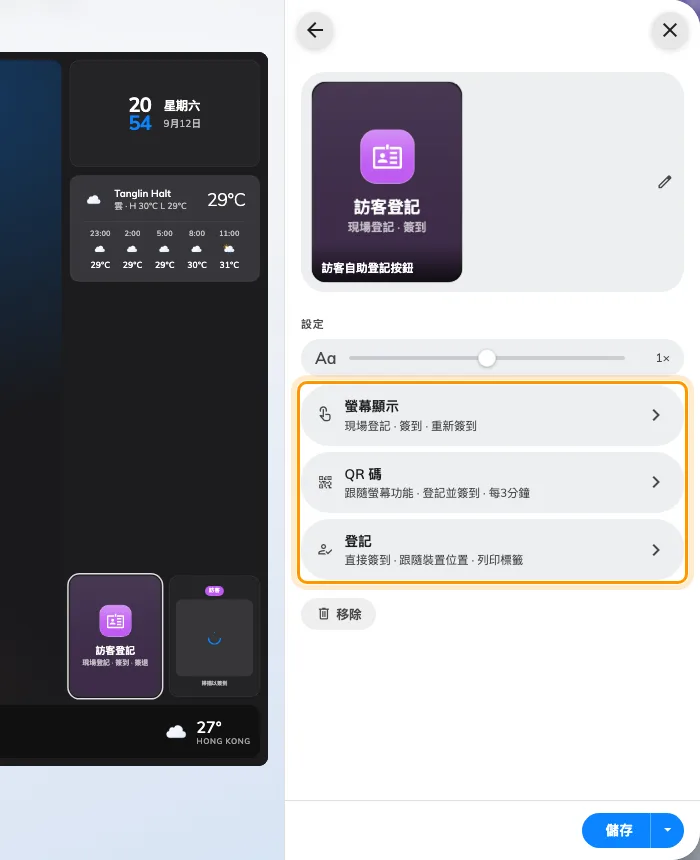
訪客方磚的設定,分別收在螢幕顯示、QR 碼與登記三組之後。
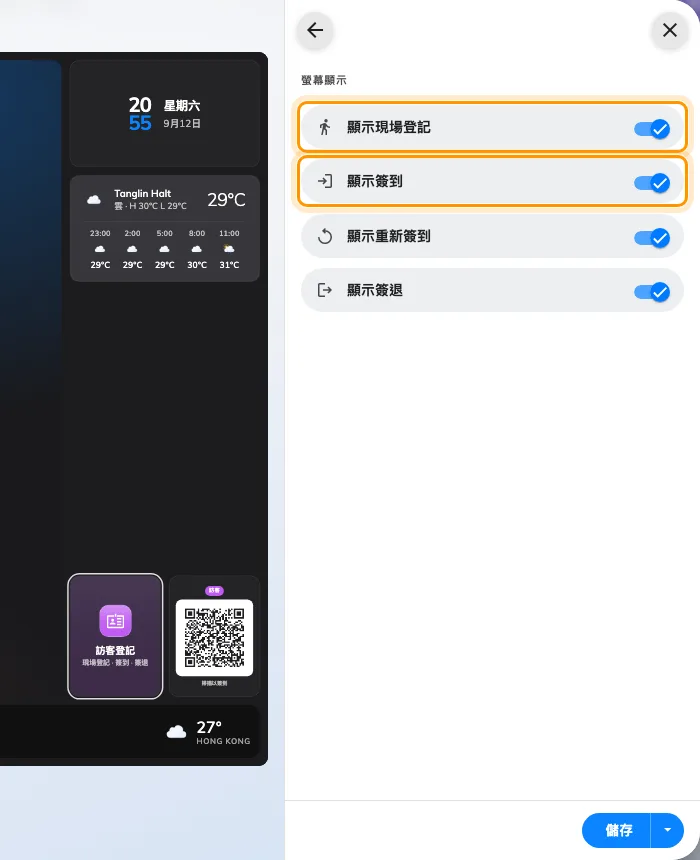
螢幕顯示——現場登記與簽到是兩塊不同的方磚。
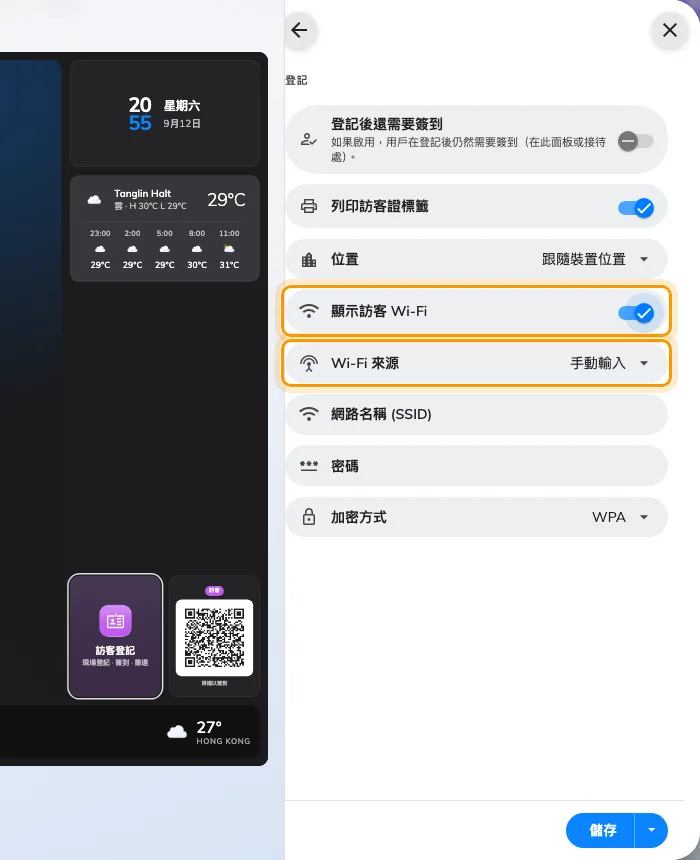
登記——顯示訪客 Wi-Fi,以及它帶出的 Wi-Fi 來源。
QR 碼功能下方會寫著目前,後面接這組碼實際會解析成什麼;功能留在跟隨螢幕功能時特別值得看一眼——上面的方磚一改,這個答案就跟著改。
開門按鈕
一道門,一下按。方磚會標上門自己的名字——一份設計可以放好幾塊——按下去會先要求表明身分,門才會開。還沒選門、或誰都不獲允許時,方磚會安靜待著。
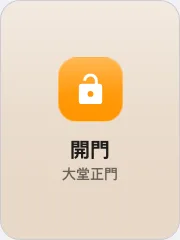
放在操作按鈕上的開門按鈕。
可放在: 操作按鈕
| 設定 | 做什麼 | 何時要改 |
|---|---|---|
| 閘口 | 按鈕打開的那道門;它的名字會成為方磚的說明 | 每塊方磚都要選一個——門多就多放幾塊方磚 |
| 允許使用者 | 讓員工表明身分後開門 | 按鈕只給訪客用時關掉 |
| 允許訪客 | 讓訪客憑訪客證開門 | 門只限員工時關掉 |
| 誰可開門 | 上面允許的所有人,或只限今日預約參與者——後者以參與者資源指定計入哪些資源的預約 | 這道門守的是會議室而不是辦公室大門時 |
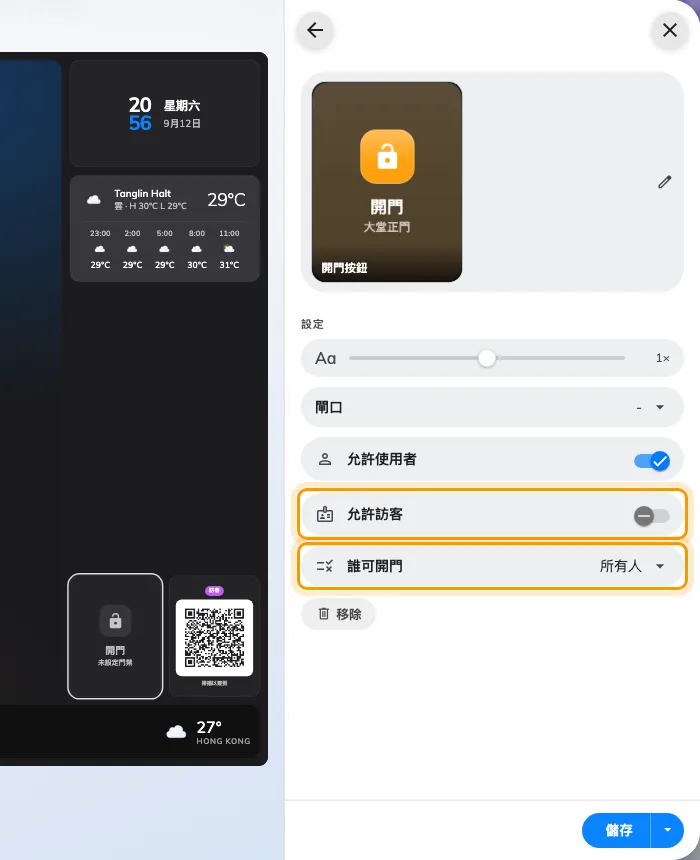
開門按鈕——允許訪客,以及按下時會為誰而開。
訪客憑訪客證開門,而那張證只在來訪當天有效——見訪客證從哪一天開始生效、哪一天失效。
點名
員工在螢幕前打上班卡與下班卡。磚上顯示已啟用的操作,按下去會開啟打卡表;沒有選工作時間表的磚會保持安靜,並顯示 未設定工作時間表。
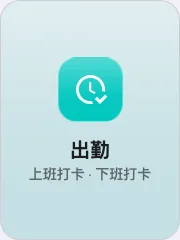
動作磚上的點名。
可以放在: 動作按鈕
| 設定 | 做什麼 | 什麼時候要改 |
|---|---|---|
| 工作排程 | 打卡記錄要掛在哪一份排程上;沒設就一直安靜 | 每一塊磚都要有——選這台螢幕前的人所屬的排程 |
| 上班打卡 | 提供 上班打卡,開始一天的工作 | 只用來下班的螢幕就關掉 |
| 下班打卡 | 提供 下班打卡,結束一天的工作 | 只用來上班的螢幕就關掉 |
兩個都開時,磚上寫的是 出勤,按下去會問要做哪一個;只開一個時,磚就是那個動作,按下去直接進去。
語言選擇
螢幕的顯示語言,就在螢幕上換。每種語言都以自己的文字列出。
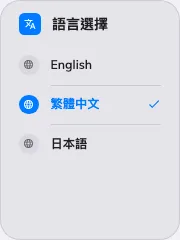
清單樣式的語言選擇。
可放在: 操作按鈕
| 設定 | 做什麼 | 何時要改 |
|---|---|---|
| 設計 | 清單把語言直接列在方磚上,點一下就切換;按鈕是單獨一塊方磚,按下開啟選擇視窗 | 兩三種語言用清單;清單裝不下方磚時用按鈕 |
| 限定語言 | 把選項縮小到你挑的語言,而不是系統裡的全部 | 這個據點實際只用兩種語言時 |
這裡管不到的事
- 有沒有東西可以操作。 簽到按鈕需要有預約,訪客方磚需要訪客管理的紀錄,開門按鈕需要在門禁裡設好的門。這些都不是在這裡建立的。
- 它們的大小與顏色。 整份設計的字體大小、外觀與小工具背景,同樣作用在這些方磚上 ——請看小工具與它們的位置。
- 螢幕以為自己在哪裡。 所有設成跟隨裝置位置的項目,讀的都是裝置的位置,不是內容的。