

用託管的 WiFi 登入頁面讓訪客登入
適用於有強制門戶的控制器(如 Ruckus Cloudpath):訪客加入訪客網路後,瀏覽器會出現帶品牌的 Offision 登入頁面,先確認到訪,再放行上網。
完成後的樣子:已簽到的訪客加入訪客網路,瀏覽器出現登入頁面,用訪客證上的資料就能上網。
1. 新增網路項目
開啟 訪客 WiFi,選 新增,再從品牌選單挑 Ruckus Cloudpath。選了品牌就會立即建立項目 — 這正是發出 OAuth 用戶端的時機 — 所以不儲存就關閉對話框,項目仍會留在清單上。
開啟訪客 WiFi在同一頁填寫 WiFi 網路名稱(SSID) — 控制器廣播的網路名稱,也是訪客證和大堂看板顯示的名稱 — 如果加入網路本身需要密碼,再填 WiFi 密碼。接著設定登入規則:使用者名稱類型 和 密碼類型;每個欄位都在設定參考。
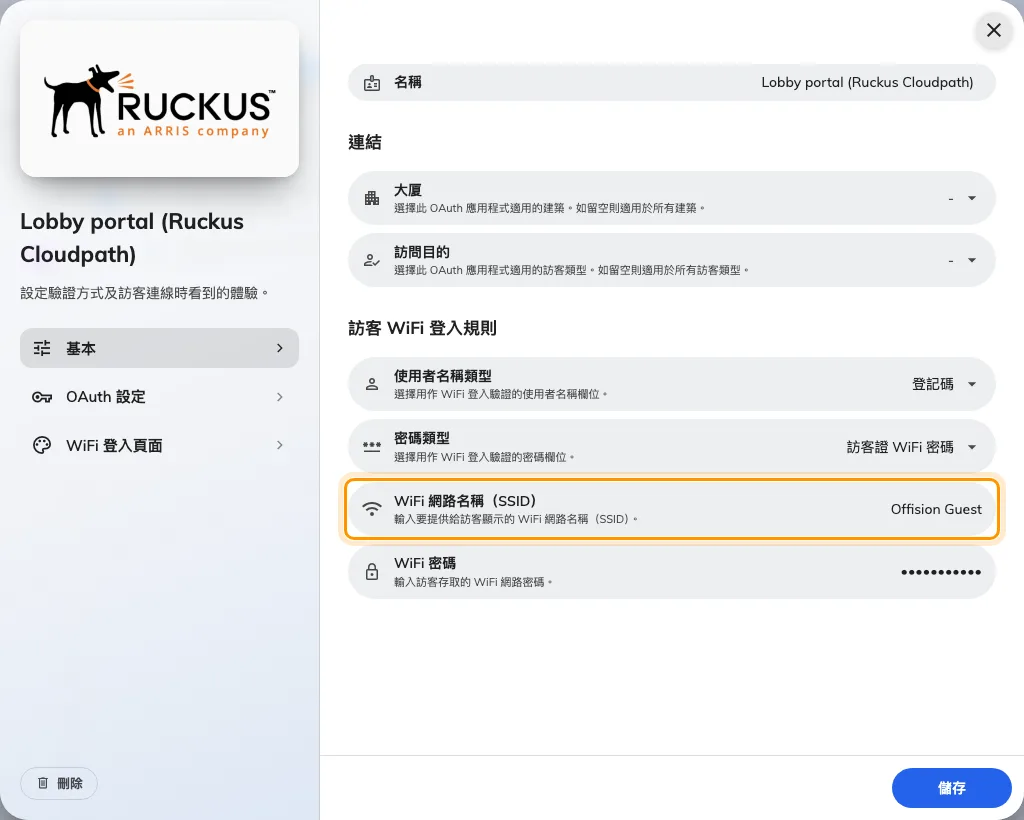
Ruckus Cloudpath 項目的基本頁面 — 這個模式才有 WiFi 網路名稱(SSID)欄位。
2. 把 OAuth 數值抄進門戶
開啟對話框的第二頁 OAuth 設定,把每個數值抄進控制器的 Custom OAuth 2.0 表單:Consumer Key(Client ID)、Consumer Secret(Client Secret)、存取權杖端點 URL、授權 URL、資料 URL 和 範圍(Scope)。
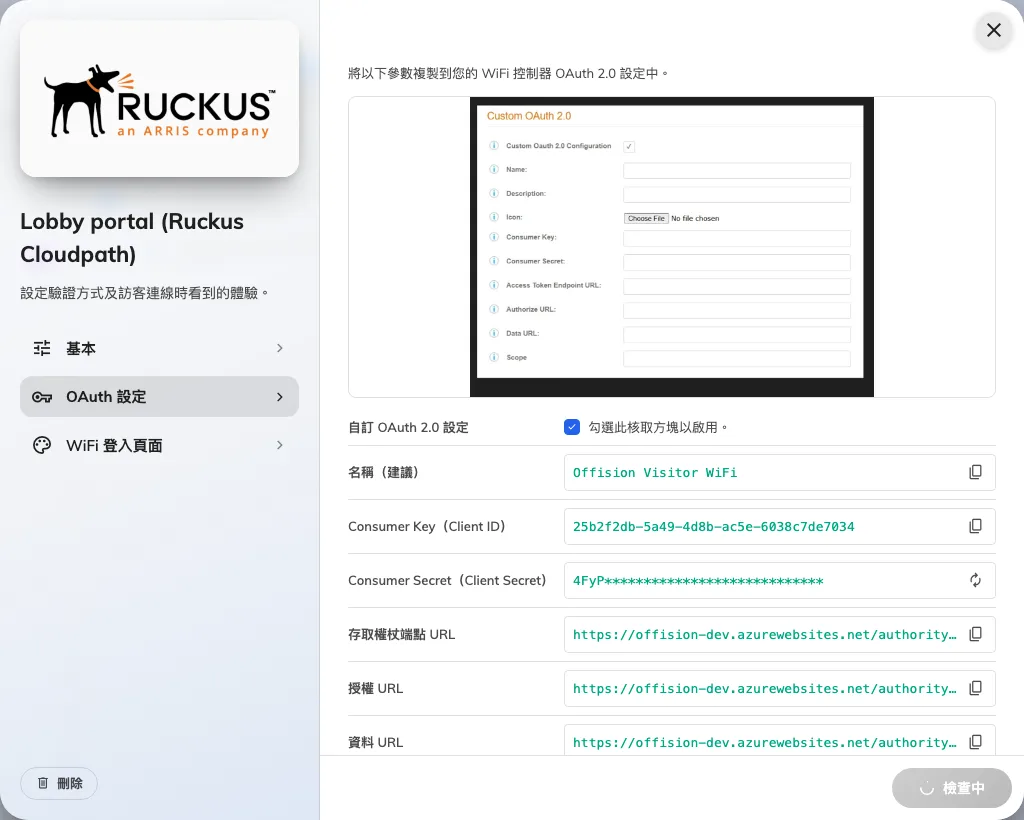
OAuth 設定頁 — 每個數值都有複製按鈕。
接著在 OAuth 重新導向 URL 加入門戶的回呼位址。沒有它登入必定失敗。
3. 設計登入頁面
開啟對話框的第三頁 WiFi 登入頁面。這就是訪客在瀏覽器看到的內容:標誌、頁面標題、歡迎訊息、頁尾文字 和 背景圖片,每項都可按語言填寫。
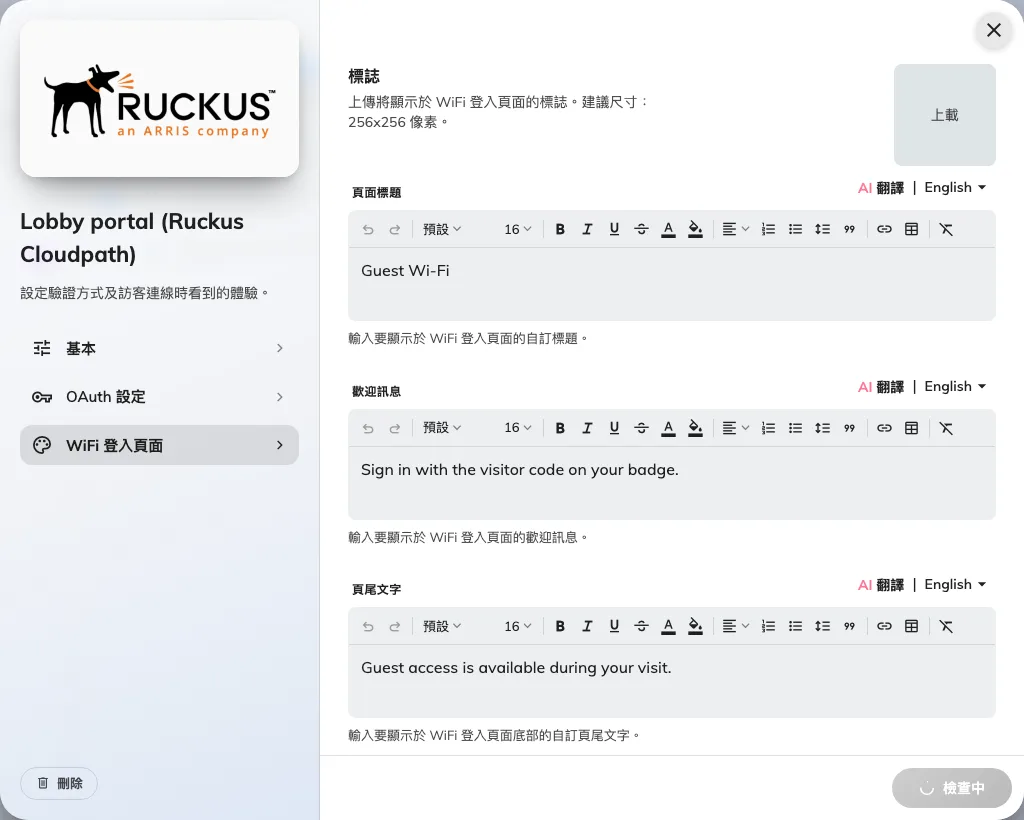
登入頁面設計 — 訪客登入用的瀏覽器頁面。
歡迎訊息就寫那句最重要的話:密碼在訪客證的哪裡。完成後的頁面在訪客眼中是這樣:
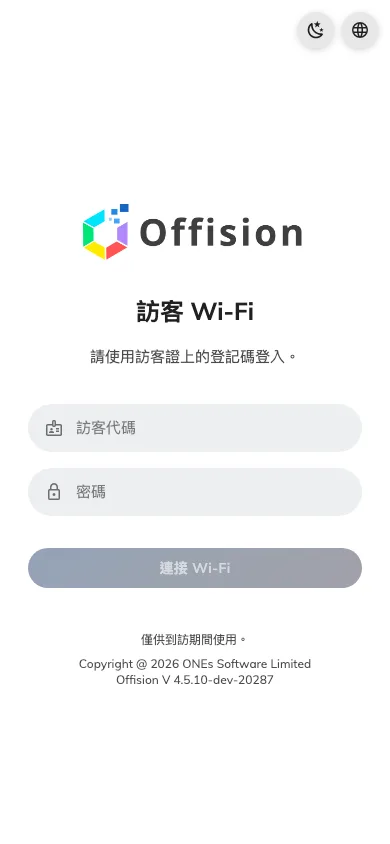
託管的登入頁面 — 欄位名稱跟著您的使用者名稱類型走。
4. 把門戶指向登入頁面
在控制器上,把訪客網路的強制門戶指向步驟 2 設定的 OAuth 登入。加入 SSID 的訪客就會被導向 Offision 的登入頁面。
5. 確認有效
讓一位訪客簽到、加入網路、等登入頁面出現。用訪客證上的資料登入 — 欄位名稱跟著您的 使用者名稱類型 走,選登記碼就會顯示為 訪客代碼。確認能上網後,再簽退並確認登入現在被拒絕。
出問題時
| 您看到的 | 常見原因 |
|---|---|
| 登入頁面一直不出現 | 門戶的導向沒有指向 OAuth 登入,或項目缺少 OAuth 重新導向 URL |
| 真實訪客登入被拒 | 還沒簽到,或到訪期間已結束 |
| 所有登入都被拒 | 項目沒有 Visitor WiFi Integration 授權,或門戶還拿著舊密鑰 |
| 訪客證上的網路名稱不對 | 項目的 WiFi 網路名稱(SSID) 與控制器廣播的不一致 |