

該選擇哪一種 Microsoft 365 連接方式
Offision 連接 Microsoft 365 的方式分成應用程式與委派兩種。差別在於由誰核准、能觸及多遠:應用程式只要一次管理員核准,之後全部自動同步;委派則以一個登入的帳戶身分運作,只能觸及那個帳戶看得到的範圍。
Offision 與 Microsoft 365 之間只有一條連接,但建立這條連接的方式有三種。三種都會同步房間日曆,差別在於還有哪些東西會自動進來,以及需要誰來核准。
請在連接之前做這個選擇。之後仍可更改,但其中兩種變更是單向的。
一條連接 — 或者好幾條:第二個 Microsoft 365 組織、並用的 Google Workspace,各自都有自己的卡片。見連接多個目錄。
應用程式,還是委派
應用程式 的連接以 Offision 本身的身分運作:管理員為整個組織核准一次,過程中不牽涉任何信箱。委派 的連接則以一個登入的 Microsoft 帳戶身分運作,只能觸及那個帳戶觸及得到的範圍。
兩者的代價就在這裡。應用程式模式起步較慢,因為要等全域管理員——但之後沒有什麼需要持續維護。委派模式不必等管理員就能開始,但工作是逐項的,而且會一再出現:每個房間信箱都要先把存取權授予委派帳戶,Offision 才加得進來;帳戶儲存的登入若長期未使用也會失效。
| 如果你是 | 選擇 | 原因 |
|---|---|---|
| 要把 Offision 推行給全體員工,並希望日後最少維護 | 應用程式模式 | 核准一次,之後房間、使用者與使用者群組自動保持最新 |
| 從單一部門或試辦開始,或拿不到整租戶的核准 | 委派模式 | 不需要具備管理員權限的人,而且只連接你指名的帳戶與房間 |
| 受安全政策限制,不得存取任何人的個人日曆 | 用自己的 Entra ID 應用程式,選僅資源的模式 | Offision 只讀取資源日曆,不讀其他任何東西 |
觸及範圍窄是選擇委派的理由,不是它的缺點。僅資源的模式把範圍收得更窄,只剩資源日曆—— 代價是失去單一登入與使用者同步。
三種連接方式
| 應用程式模式 | 委派模式 | 自己的 Entra ID 應用程式 | |
|---|---|---|---|
| 使用誰的應用程式註冊 | Offision 的 | Offision 的 | 你自己的 |
| 由誰核准 | 全域管理員核准一次 | 任一信箱登入即可 | 你的應用程式註冊擁有者 |
| 日曆 | 同步 | 同步 | 同步 |
| 房間 | 自動同步 | 逐一新增 | 視所選模式而定 |
| 使用者 | 自動同步 | 手動匯入 | 視所選模式而定 |
| 使用者群組 | 自動同步 | 不支援 | 視所選模式而定 |
| 是否儲存用戶端密碼 | 否 | 否 | 是,你自己的 |
連接對話框把這件事顯示成四顆小燈:綠色是自動、琥珀色是需要手動、灰色是完全不支援。
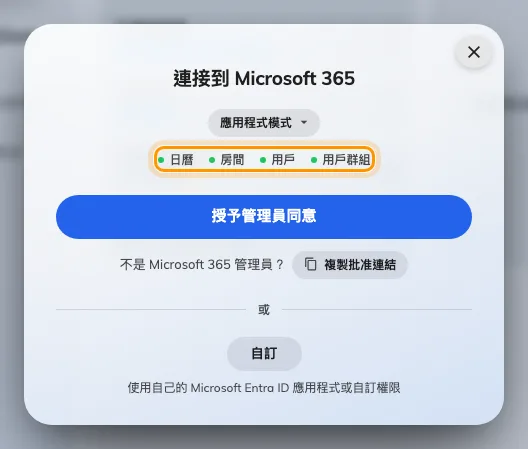
應用程式模式的連接對話框,以及四顆同步指示燈。
應用程式模式
由你的 Microsoft 365 全域管理員為整個組織核准一次。之後不會再要求任何人核准,也不牽涉任何個別信箱——正因為如此,房間、使用者與使用者群組才能全部自動保持最新。
這個模式下 Offision 不會儲存用戶端識別碼,也不會儲存用戶端密碼,只記錄是哪一個 Microsoft 365 目錄在什麼時候被核准。
對大多數組織來說這是正確的選擇。請參閱以應用程式模式連接 Microsoft 365。
委派模式
由一個人以 Microsoft 帳戶登入,之後 Offision 的所有動作都建立在該帳戶的日曆權限上。不需要具備管理員權限的人,也不會對整個組織授予任何東西:這條連接只看得到那一個帳戶看得到的信箱。
因此房間要一次一個位址地新增,而且每個房間信箱都要先把存取權授予委派帳戶;使用者是匯入而不是同步,使用者群組則完全不支援。請參閱以委派模式連接 Microsoft 365。
自己的 Entra ID 應用程式
如果你的安全政策不接受 Offision 的應用程式註冊,可以在 Microsoft Entra ID 自行註冊一個應用程式,再把憑證交給 Offision。模式由你自己從以下五種中選擇:
| 系列 | 模式 | 房間日曆 | 單一登入 | 使用者同步 | 用例 |
|---|---|---|---|---|---|
| 應用程式 | 完整模式 | 是 | 是 | 是 | 全體員工 |
| 應用程式 | 僅資源模式 | 是 | 否 | 否 | 安全考量高 |
| 委派 | 完整模式 | 是 | 是 | 是 | 全體員工 |
| 委派 | 標準模式 | 是 | 是 | 否 | 單一部門 |
| 委派 | 資源日曆模式 | 是 | 否 | 否 | 安全考量高 |
連接精靈會列出每個模式所需的 Microsoft Graph 權限,並附上 複製 按鈕,可以直接把清單交給管理應用程式註冊的人。請參閱以自己的 Entra ID 應用程式連接 Microsoft 365。
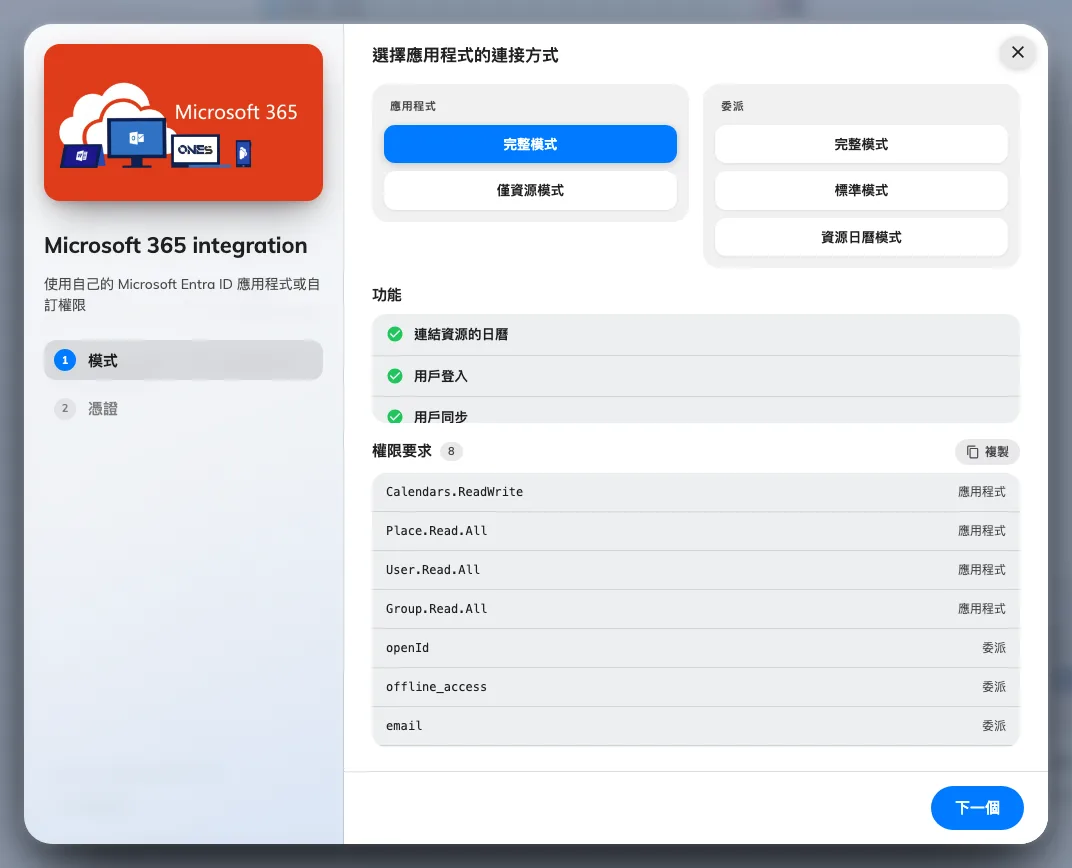
自訂精靈的模式步驟:左邊是應用程式,右邊是委派。
代理預約帳號
Microsoft 365 預設不允許組織外的帳戶預約資源,而沒有 Microsoft 365 帳戶的 Offision 使用者正屬於這一類。因此這些預約會改以 代理預約帳號 的名義送出。
沒有設定的話,只有已連結的帳戶能預約同步進來的房間,其他人則會在毫無提示的情況下無法預約。請在從 Microsoft 365 同步房間的流程中設定,並使用專為此用途新建的帳戶,而不是某位同事的帳戶。
之後仍可更改
在整合的動作選單中可以轉換模式。
- 三種能存取使用者日曆的模式——委派模式、標準模式 與委派的 完整模式——可以互相轉換。
- 資源日曆模式 與 僅資源模式 可以雙向轉換。
- 僅資源模式 轉為 完整模式 是單向的。
- 應用程式模式轉為你自己的應用程式權限是單向的。
這兩種之所以單向,是因為要換回去就得請管理員重新核准 Offision 一次,所以 Offision 不會把它做成一個開關的樣子。