

在 Outlook 預約的會議沒有出現在 Offision
Offision 鏡射的是會議室自己的行事曆,所以被會議室拒絕——或從未得到回覆—— 的會議完全不會留下預約。如何把這種情況與同步停擺或未連接的會議室區分開來。
Offision 鏡射的是會議室自己的行事曆。一場會議要等會議室接受邀請、出現在那份行事曆上之後,才會到達 Offision。被會議室拒絕的會議從未登上行事曆—— 所以沒有東西可以鏡射,Offision 也就完全沒有它的記錄。這不是預約遺失,而是這筆預約從未在會議室上存在過。
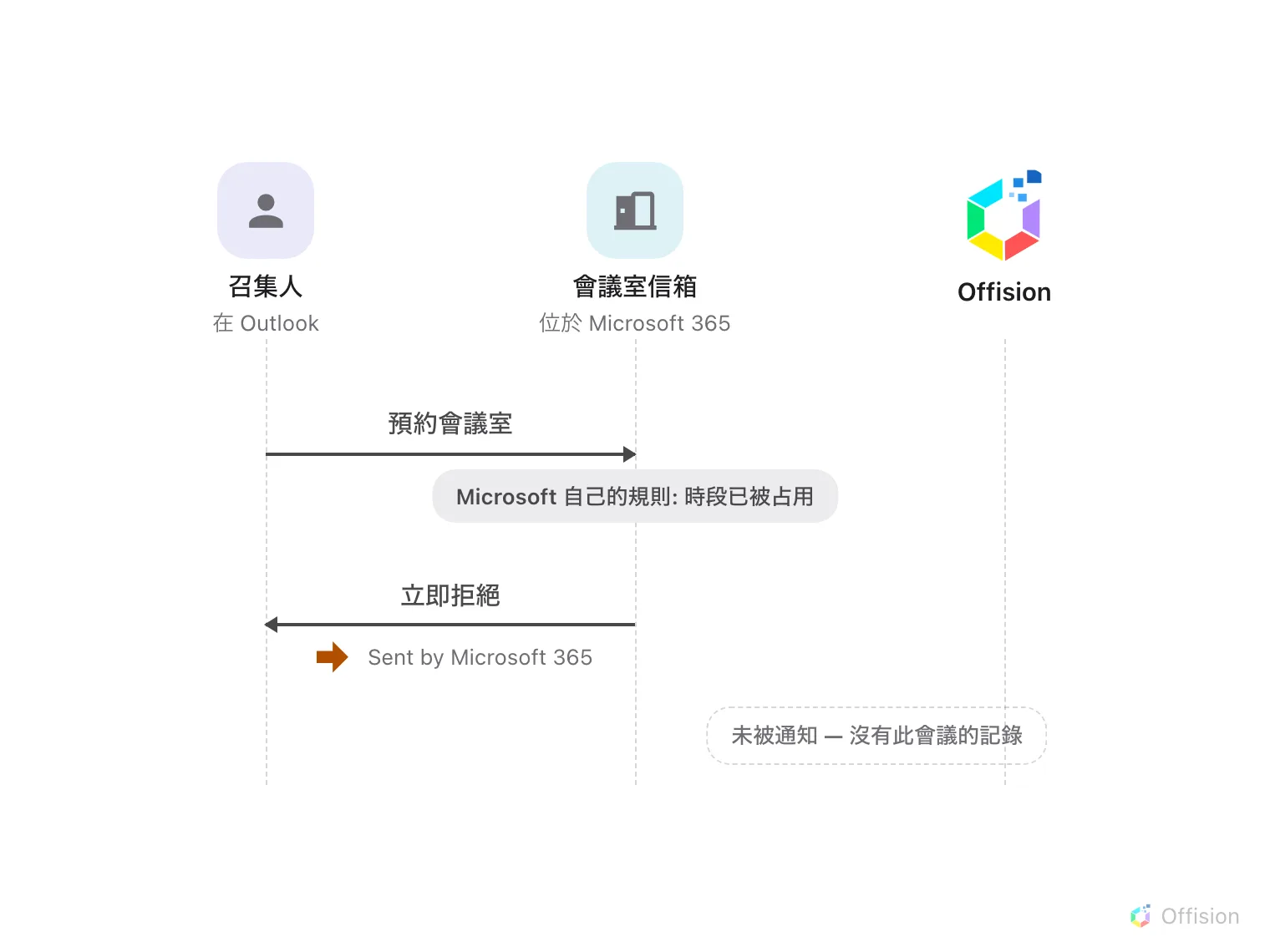
被拒絕的會議從未登上會議室的行事曆,所以沒有東西可同步——Offision 未被通知,也沒有任何預約記錄。
1
會議室拒絕了這場會議
最常見時段已被占用,所以會議室信箱拒絕了邀請,會議從未到達它的行事曆。證據就在召集人的收件匣:一封結尾為 Sent by Microsoft 365 的拒絕回覆——請參閱拒絕郵件顯示由 Microsoft 365 傳送。
請換一個空閒時段重新預約,或改在 Offision 預約——衝突會在確認之前就顯示。
2
同步落後或已停止
常見會議室接受了——會議在 Outlook 的會議室行事曆上——但仍然沒有出現。新會議通常一分鐘內就會到達;如果好幾個小時都沒有任何東西同步過來,多半是連接所借用的登入已過期。請參閱預約不再與日曆同步。
3
該會議室未連接到 Offision
較少見只有加入 Microsoft 365 連接的會議室才會被鏡射。如果會議室不在連接裡——或已被停用——它的會議就只留在 Outlook。請參閱從 Microsoft 365 同步會議室。
4
會議室一直沒有回覆
罕見沒有拒絕回覆、也沒有接受:會議室的信箱沒有在處理邀請,或者有人負責審核它的申請但尚未處理。Offision 會等待會議室的答覆,所以在答覆出現之前,這場會議都是看不見的。請到 Microsoft 365 檢查會議室信箱的預約設定。