

連接 Google Workspace 的房間
讓委派帳戶訂閱你的資源日曆,一次加一個地址,再設定讓所有人都能預約的預約代理帳戶。
Google Workspace 中的資源日曆會成為 Offision 中可預約的資源,之後兩邊的日曆就會雙向保持一致。
房間一次加一個日曆地址。沒有房間瀏覽畫面,也沒有把整個目錄一次匯入的同步—— Offision 讀取的是委派帳戶自己的日曆清單,所以大部分工作在你打開 Offision 之前就已經在 Google 這一側完成了。
需要準備
- 已連接的 Google Workspace 整合
- 已在 Google Workspace 建立的資源日曆
- 一個要當委派帳戶的 Google 帳戶,且已訂閱那些日曆
- 第二個 Google 帳戶當預約代理——最好是為此新建的,而不是某位真實員工的
1. 先在 Google 準備日曆
先做這一步。本文後面出現的每一個問題,追查下去幾乎都是這裡漏掉的步驟。
用將要成為委派帳戶的帳戶登入 Google 日曆,然後:
- 開啟 設定,選 新增日曆 → 瀏覽資源,訂閱你打算連接的每一個資源。
- 開啟每個資源並設定它的 時區。時區錯了會讓預約差上一或數個小時,而且從 Offision 這一側看不出是哪一邊錯。
- 把每個資源的 自動接受邀請 設為 自動將所有邀請加入此日曆。沒有這一項,Offision 的預約會停在未回覆的邀請狀態,房間明明被佔用卻看起來是空的。
2. 新增委派帳戶
開啟系統整合開啟 Google Workspace 磚,在整合卡片上選 已連接的資源 那一列。本文其餘的操作都在這個畫面。
如果還沒連接委派帳戶,畫面上會出現 新增委派帳戶。選它,用你訂閱了那些日曆的帳戶登入,並允許 Google 詢問的存取權。
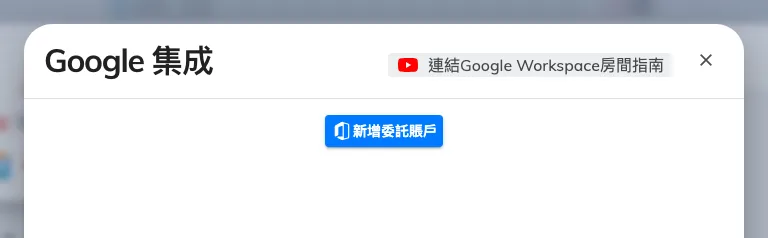
已連接的資源,在此設定委派帳戶並新增房間。
連上之後,該帳戶會顯示為 管理帳戶,旁邊有 續期。當它的存取權失效時就續期——密碼變更或在 Google 端撤銷授權都會讓它失效,而症狀是同步停止,不是跳出任何錯誤。
3. 以地址新增每一間房間
選 新增 Google Workspace 資源,再選 房間、座位 或 設備,然後輸入該資源日曆的電郵地址。
這個地址是 Google 指派給資源日曆的,不是某個人的信箱,也不是房間的顯示名稱。如果 Offision 拒絕新增,幾乎都是委派帳戶沒有訂閱那個日曆——請回到步驟 1,而不是重打一次地址。
4. 設定預約代理帳戶
這一步比其他任何一步都更常被略過,也正是「只有部分人能預約房間」這類抱怨的來源。
Google Workspace 不允許組織外的帳戶預約資源,而任何非 Google 帳戶的 Offision 使用者都屬於這一類。預約代理帳戶 就是這些預約實際以其名義送出的那個 Google 帳戶。
在整合卡片上開啟 預約代理帳戶 那一列,並用該帳戶登入。請使用為此新建的 Google Workspace 帳戶——預約會以它的名義送出,而且它必須比設定整合的那個人待得更久。
在設定之前,卡片會顯示 沒有帳戶 並帶警告,只有已經連接的帳戶能預約這些房間。
5. 雙向確認
挑一間已連接的房間:
- 在 Offision 預約它,確認它出現在 Google 日曆
- 從 Google 日曆預約它,確認它出現在 Offision
- 請一位 沒有 Google 帳戶的人預約它,藉此證明預約代理帳戶確實在運作
- 如果該會議室有面板,確認預約也顯示在上面 —— 見把 Microsoft 365 或 Google 的會議室放上預約面板
重複性會議會同步到多久以後
沒有結束日期的 Google 重複性會議沒有最後一次,所以 Offision 取從系列開始起算的一年,到此為止。這和 Microsoft 365 房間一向採用的範圍相同,並不是故障:有人往後看一年又一天、發現房間是空的,那看到的是窗口的邊界,不是漏掉的預約。在 Google 改動系列之後,新的場次會在下一次同步時進來。
Google 系列的每一次都會成為各自獨立的預約,全部共用同一個系列。其中一次被移到別的時間,會記為系列的例外而不是普通場次,所以面板與日曆顯示的都是移動之後的時間。
出問題時
| 你看到的狀況 | 常見原因 |
|---|---|
| 以地址新增房間失敗 | 委派帳戶沒有訂閱那個資源日曆 |
| 沒有 新增委派帳戶 按鈕,也加不了房間 | 這個連接還沒有委派帳戶,或它的存取權失效了——請用 續期 |
| 每間房間都寫容納 10 人 | 正常——容量是預設值,請在每個資源上設定真實數字 |
| 只有部分人能預約已連接的房間 | 沒有設定預約代理帳戶 |
| 預約進了 Google,但房間看起來還是空的 | 那個資源日曆沒有設定自動接受邀請 |
| 預約整整差了幾個小時 | Google 上該資源日曆的時區錯了 |
| 所有房間同時停止同步 | 委派帳戶的存取權結束了,請續期 |
| 只有一間房間停止同步 | 那個日曆被改名、取消訂閱,或共用設定變了 |
| 找不到房間選擇畫面 | 沒有這種畫面。Google 房間是以地址一次加一個 |
| 永遠重複的會議只出現一年份的預約 | 這是預期行為,見上一節 |