

該選擇哪一種 Google Workspace 連接方式
Offision 連接 Google Workspace 有兩種方式,其中一種還可以自選模式。連接前請先讀一次,因為這個選擇決定了之後能做什麼。
Offision 與 Google Workspace 之間只有一條連接,但建立這條連接有兩種方式。兩種都會同步日曆。差別在於用誰的應用程式註冊,以及你能自行決定 Offision 觸及範圍到什麼程度。
請在連接前做這個選擇。兩種方式最後都會走到同一個 Google 登入畫面,但只有其中一種讓你決定那次登入涵蓋什麼。
一條連接 — 或者好幾條:第二個 Google Workspace 組織、並用的 Microsoft 365,各自都有自己的卡片。見連接多個目錄。
兩種連接方式
| 快速連接 | 自訂的 OAuth 應用程式 | |
|---|---|---|
| 使用誰的應用程式註冊 | Offision 的 | 你自己的 Google Cloud 專案 |
| 需要輸入 | 客戶 ID | 客戶 ID、用戶端識別碼、用戶端密鑰 |
| 由誰核准 | 任何一個 Google 帳戶登入即可 | 相同,但針對你自己的應用程式 |
| 模式 | 固定 | 三選一 |
| 是否儲存用戶端密鑰 | 否 | 是,你自己的 |
| 設定時間 | 約五分鐘 | 半小時,需要兩個人 |
大多數組織適合快速連接。當安全政策不接受 Offision 的應用程式,或你想要比預設更窄的模式時,才註冊自己的應用程式——請參閱以自訂的 OAuth 應用程式連接 Google Workspace。
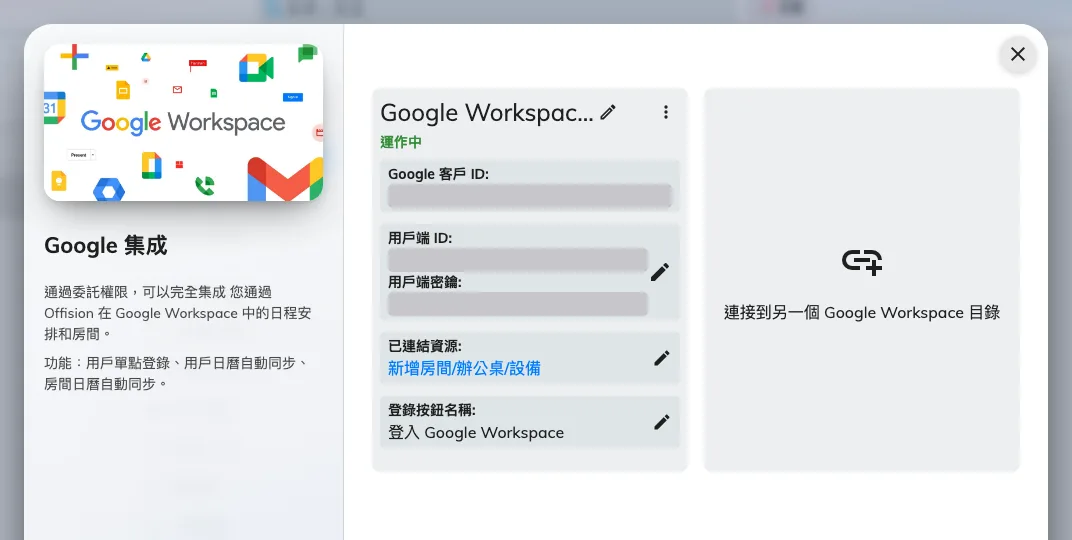
已連接的 Google Workspace 整合,所有管理項目都在同一張卡片上。
一切都由一個委派帳戶執行
這是 Google 整合中最值得理解的一件事,後面大部分內容都由此而來。
Offision 不是以應用程式的身分對你的 Google Workspace 組織運作。它是以你登入的那一個 Google 帳戶——委派帳戶——的身分運作,能觸及的範圍與該帳戶完全相同。
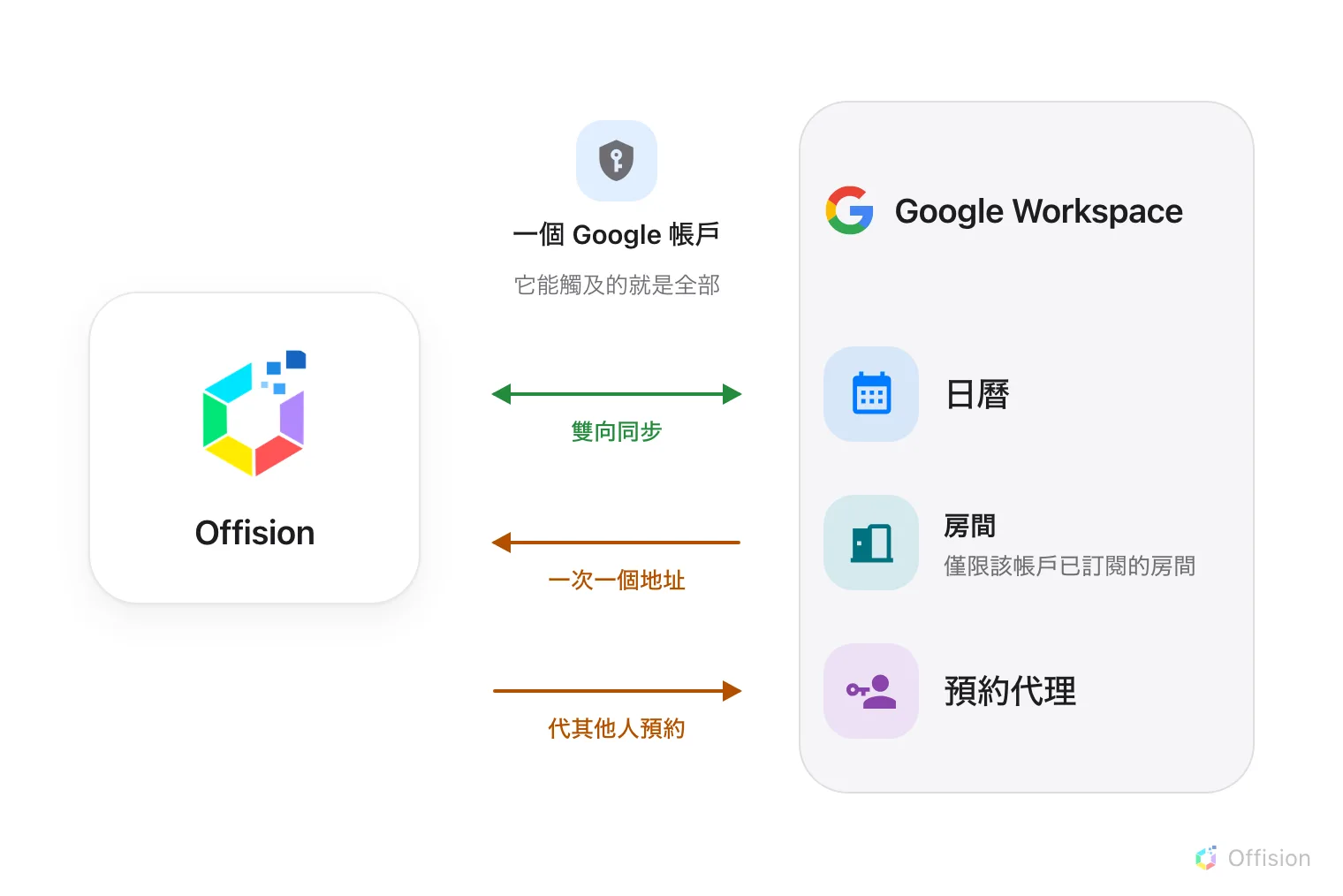
中間只有一個委派帳戶。Offision 看得到的,就是它看得到的。
先連接過 Microsoft 365 的人,會對以下三點感到意外:
- 房間一次加一個日曆地址。 沒有房間瀏覽畫面,也沒有把整個目錄一次匯入的同步。 Offision 讀取的是委派帳戶自己的日曆清單,所以要等該帳戶在 Google 日曆中訂閱之後,房間才能加入。請參閱連接 Google Workspace 的房間。
- 使用者與使用者群組不會同步。 請用一般方式新增——邀請、匯入,或讓他們首次登入時建立。Google 整合是日曆與登入的整合,不是目錄整合。
- 必須有人代替其他所有人預約。 Google 不允許組織外的帳戶預約資源,而每一個非 Google 帳戶的 Offision 使用者都屬於這一類。這就是下面預約代理帳戶存在的原因。
三種模式
只有自訂設定能選模式。快速連接使用固定的模式,相當於標準模式。
| 模式 | 房間日曆 | 使用者日曆 | 單一登入 |
|---|---|---|---|
| 完整模式 | 是 | 是 | 是 |
| 標準模式 | 是 | 是 | 是 |
| 資源日曆模式 | 是 | 否 | 否 |
資源日曆模式 刻意設計得比較窄:Offision 只觸及房間日曆,完全不碰任何人的個人日曆。在這個模式下單一登入不是被關閉,而是根本無法使用——設定項目不會出現。當存取員工日曆無法通過安全審查時,就選這個模式。
預約代理帳戶
Google Workspace 不允許組織外的帳戶預約資源。因此當預約的人是 Offision 帳戶而非 Google 帳戶時,該預約必須以一個 Google 帳戶——預約代理帳戶——的名義進行。
沒有設定的話,只有已連接的帳戶能預約你的 Google 房間,其他人則會在毫無提示的情況下無法預約。請在連接 Google Workspace 的房間的過程中設定,並使用為此新建的帳戶,而不是某位真實員工的帳戶。
Google 做不到的事
在規劃之前值得知道,因為 Microsoft 365 這三項都做得到:
- Offision 無法透過你的 Google Workspace 組織寄送電郵
- 設備與座位以地址新增,無法列舉
- 聯絡人不會同步
從哪裡開始
開啟系統整合連接之後,接著值得設定的是房間、登入 與 Google Meet 連結。