

Milesight センサーを接続する
Offision でゲートウェイを追加し、4 つのアドレスとトークンをゲートウェイ側の Web コンソールに写す——およそ 15 分と、最初の報告を待つ時間。
Offision からゲートウェイを探しに行くことはありません。測定値をどこへ送るかをゲートウェイ側に教えます。作業は 2 つに分かれます——Offision でゲートウェイを追加してアドレスとトークンを受け取り、その両方をゲートウェイ側のコンソールに入力します。
手元に用意するもの
- ネットワーク上でのゲートウェイのアドレスと、ゲートウェイ自身のサインイン情報
- ゲートウェイのファームウェア 60.0.0.50 以降——必須である理由
- 各センサーがすでにゲートウェイに参加し、機種の解読設定が済んでいること。どちらも Offision が関わる前に Milesight 側の道具で行います
- およそ 15 分と、そのあと最初の報告を待つ時間
1. Offision でゲートウェイを追加する
マーケットプレイスを開き、Milesight のタイルを選びます。
システム連携を開く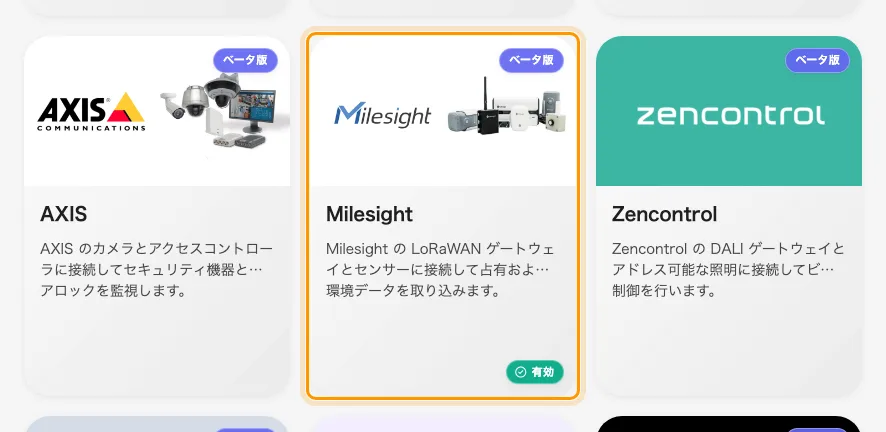
マーケットプレイスの Milesight タイル。
Milesight ゲートウェイを追加 を選びます。最初のステップ 詳細 で 3 つを指定します。
| 項目 | 入力するもの |
|---|---|
| タイトル | Offision 上でのこのゲートウェイの呼び名。ふつうは設置場所です。Gateway 1 より 3 階 東側 のほうが後で役に立ちます |
| ブランチ管理 | このゲートウェイのセンサーを所有する部門 |
| APIトークン | ゲートウェイが認証に使うトークン。まだ無ければ Milesightトークンを作成 で作れます |
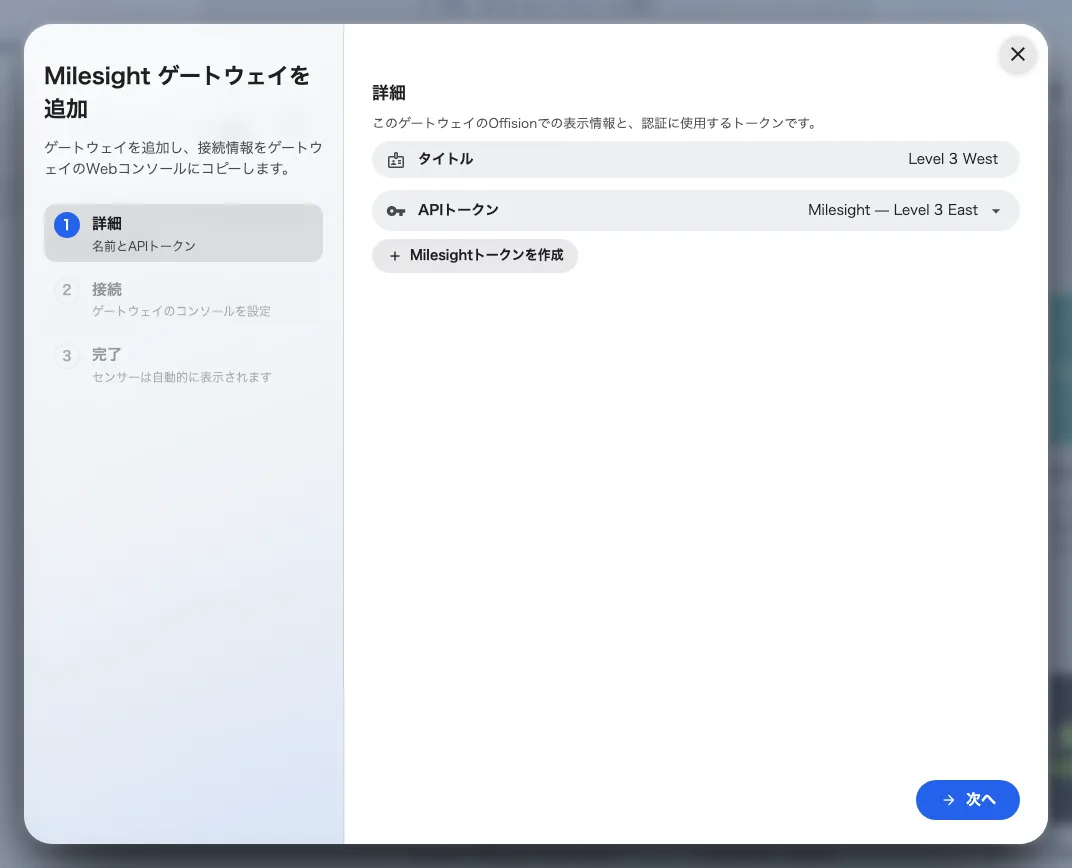
ステップ 1——ゲートウェイの呼び名と、認証に使うトークン。
接続 に進みます。これから記入するページの写しで、4 つのアドレスとトークンがコピーできる形で並んでいます。開いたままにしてください——この先の説明はすべてこのページのことです。
2. ゲートウェイ自身のコンソールを開く
ここから手順 4 の終わりまでは、Milesight 側の画面での作業です。Offision の画面ではありません。
Offision がゲートウェイをインストールしたり、更新したり、設定したりすることはなく、Offision のサインイン情報もそこでは通りません。コンソールのパスワードが誰にも分からない場合は、機器を導入した担当者に聞いてください——Offision のサポートではありません。
ゲートウェイと同じネットワーク上のブラウザで、http:// に続けてゲートウェイのアドレスを開きます。アドレスの調べ方は 3 つ。
- ゲートウェイが一度でも報告していれば、Offision の 接続 ステップに出ています
- 機器本体のラベルに書かれています
- どちらも無ければ、ネットワーク担当者がルーターの機器一覧から読めます
ゲートウェイ自身の資格情報でサインインし、メニューの Network Server から Applications を開きます。
3. Metadata Details を有効にする
センサーが報告しているアプリケーションを開き、Metadata を探します。これをオンにし、Metadata Details で次の 3 つにチェックを入れます。
- devEUI
- deviceName
- applicationID
gatewayTime と cellularIP は外したままで構いません——Offision は使いません。
devEUI だけは省けません。 センサーに焼き込まれた永続的な製造番号で、その測定値がどのセンサーのものかを示す唯一の情報です。これが無いとどのセンサーも同じに見え、Offision はすべて捨てます。

Network Server › Applications。Metadata をオンにし、3 つの詳細にチェック。
このページに Metadata Details の行が無ければ、ファームウェアが古すぎます。ゲートウェイを更新してください。回避策はありません。
4. Data Transmission を Offision に向ける
同じアプリケーションの中の Data Transmission を開きます。
| 項目 | 入力するもの |
|---|---|
| Type | HTTPS |
| HTTP Header → Header Name | Authorization |
| HTTP Header → Header Value | 手順 1 のトークン |
続いて URL の行です。4 つあり、それぞれ別のアドレスを入れます——Offision の接続 ステップからコピーしてください。
| Data Type | 運ぶもの |
|---|---|
| Uplink data | すべての測定値。要になる行です |
| Join notification | センサーのネットワーク参加。設定しておくと、最初の測定値を待たずに参加した時点で Offision に現れます |
| ACK notification | 受信確認 |
| Error notification | ゲートウェイが報告する問題 |
アドレスの末尾の語だけが、届いたメッセージの種類を Offision に伝えます—— メッセージ自体には書かれていません。末尾を手で書き換えるのではなく、1 行ずつコピーしてください。
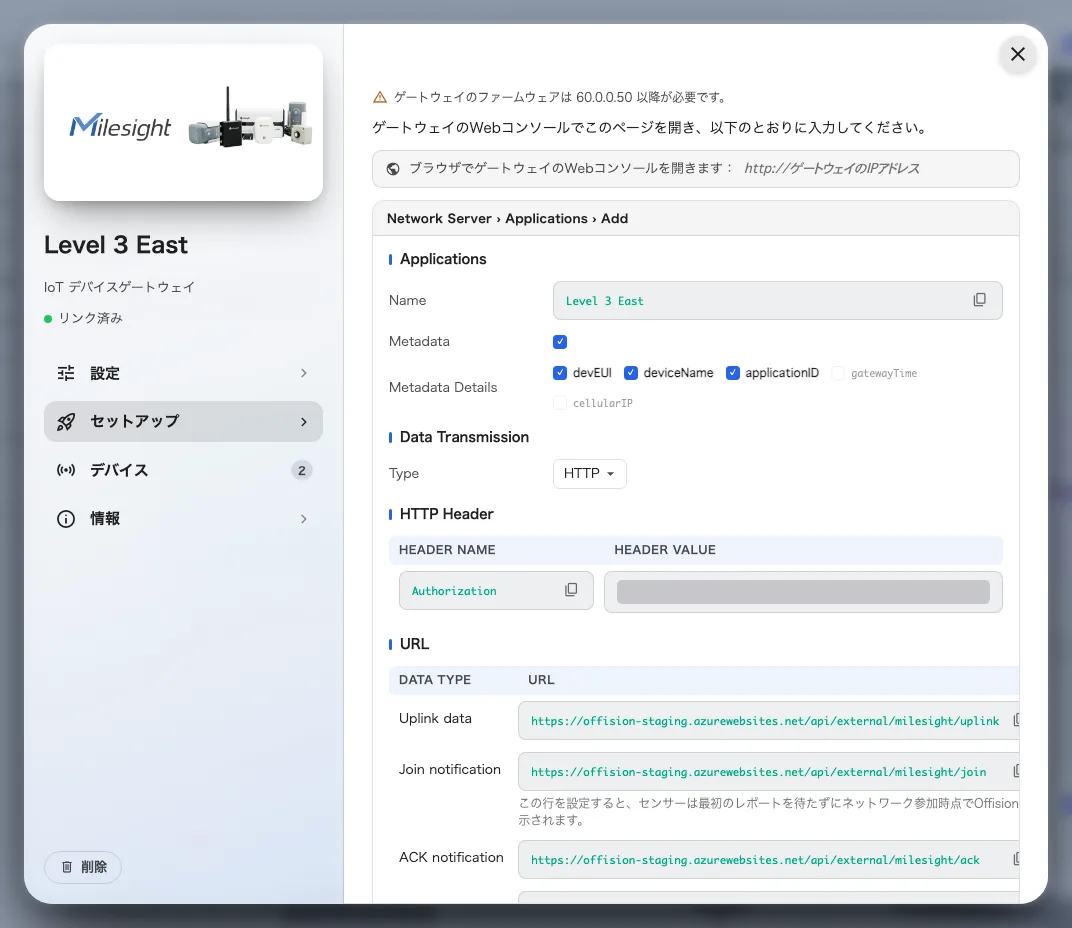
記入するページの Offision 側の写し。すべての値がコピーできます。
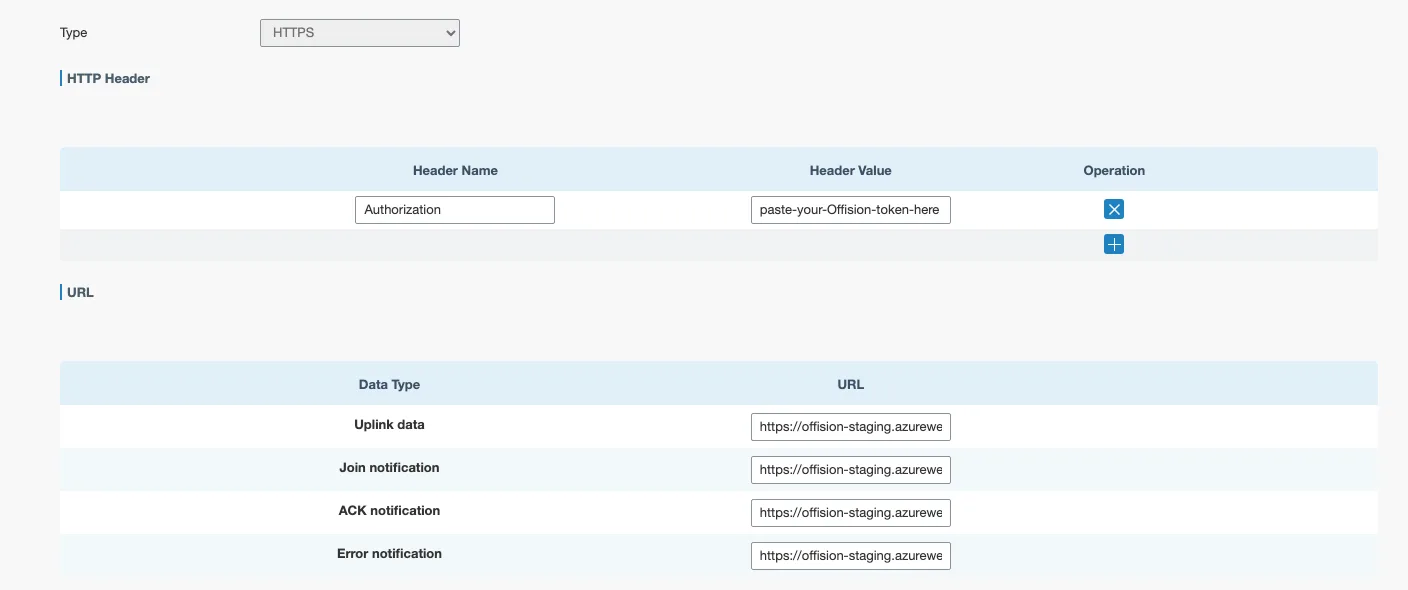
1 つの宛先が、ヘッダーと 4 つのアドレスをまとめて持ちます。
最後に Save を押します。このページは自動保存されず、記入したまま保存していない画面は、保存済みの画面とまったく同じに見えます。
5. 動いていることを確かめる
両端を確かめてください。片方が正しくても、もう片方が間違っていることがあります。
ゲートウェイ側では、宛先の行に Forwarding Status が出ます。Offision が最初のメッセージを受け取った時点で Active に変わります。それまでは Inactive ですが、まだ何も送っていないだけで異常ではありません。

Forwarding Status: Active——直前の送信を Offision が受け取りました。
Offision 側では、センサーが報告するたびにゲートウェイのページに現れます。名前はゲートウェイ側の名前がそのまま使われ、シリアル番号(devEUI) が付きます。手で追加するものはありません。
あとは待ちます——一斉ではなく、少しずつ現れます。空気センサーは数分で報告し、誰もいないデスクのセンサーは何時間も黙っていることがあります。待ちたくなければセンサーの電源を入れ直してください。すぐに再参加し、Join notification の行が働いて、数秒で配線が正しいことが分かります。
センサーが並んだら、デスクや会議室を割り当てます ——測定値が Offision の他の機能で使えるようになるのはそこからです。
うまくいかないとき
| 症状 | よくある原因 |
|---|---|
| Forwarding Status が Inactive のまま | 何も届いていません。アドレスの打ち間違いと、ゲートウェイがインターネットに出られるかを確認 |
| 一部のセンサーしか現れない | 残りはまだ報告していません。ゲートウェイの Device 一覧の Last Seen で、それぞれどれだけ黙っているか分かります |
| Active なのに Offision に何も出ない | トークンです。ヘッダー名が正確に Authorization か、値が前後を欠かないトークン全体かを確認 |
| Metadata Details の行が無い | ファームウェアが 60.0.0.50 より古いので更新します |
| センサーは出るのに測定値が出ない | ゲートウェイがその機種を解読していません。センサーごと(機種ごとではなく)にペイロードコーデックを設定します |
| 名前が英数字の長い文字列のまま | 参加はしたが、まだ報告していません。名前は最初の測定値と一緒に届きます |
| 同じセンサーが 2 つ出る | 2 台のゲートウェイが同じセンサーを転送しているか、別名で作り直されています。報告しているほうを残します |
| 移設したあと報告が止まった | センサーは設置場所ではなく自身の製造番号で識別されます。交換した機器は別のセンサーなので、デスクに割り当て直します |