

自社の Entra ID アプリで Microsoft 365 に接続する
アプリを自社で登録し、Offision に渡す権限を自分で選び、資格情報を設定します。第三者のアプリ登録を認められないセキュリティポリシー向けです。
ほとんどの組織はアプリケーションモード か委任モード で接続すべきです。どちらも Offision 自身のアプリ登録を使うため、資格情報は一切不要です。
この方法は、それが認められない場合に使います。つまり、アプリケーションを自社の Microsoft Entra ID に登録し、権限は自分で選び、シークレットは自分で管理して失効させられる必要がある場合です。
用意するもの
- Microsoft Entra ID のアプリ登録、または作成できる権限
- その ディレクトリ (テナント) ID と アプリケーションのクライアント ID
- クライアント シークレットの 値。作成時にコピーしてください。Microsoft は二度と表示しません
- リダイレクト URI 2 つをそのアプリ登録に貼り戻せること
- 30 分ほどと、Microsoft の権限反映を待つ余裕
1. カスタマイズを開く
システム連携を開くMicrosoft 365 のタイルを開き、Microsoft 365 に接続する を選び、区切り線の下にあるカスタマイズ — 自社の Microsoft Entra ID アプリを使用、または権限をカスタマイズ を選びます。
ウィザードは 2 ステップで、左側に モード、資格情報 と並びます。
2. モードを選ぶ
モードは アプリケーション と 委任 の 2 列に並びます。列は、Offision が Microsoft に対してどう振る舞うかを決めます。アプリケーション系はアプリケーション自身として動くので、管理者の同意 1 回で組織全体をカバーし、維持すべきメールボックスもありません。委任系はサインインしたアカウントとして動き、そのアカウントが到達できる範囲しか扱えません。
| ファミリー | モード | ルームのカレンダー | ユーザーログイン | ユーザー同期 | 使用事例 |
|---|---|---|---|---|---|
| アプリケーション | 完全モード | はい | はい | はい | 全社員 |
| アプリケーション | リソースのみモード | はい | いいえ | いいえ | セキュリティ重視 |
| 委任 | 完全モード | はい | はい | はい | 全社員 |
| 委任 | 標準モード | はい | はい | いいえ | 一部の部署 |
| 委任 | リソース カレンダー モード | はい | いいえ | いいえ | セキュリティ重視 |
マトリクスの下の 機能 には、選択中のモードで使える 3 つの機能が表示されるので、先に進む前に選択を確認できます。
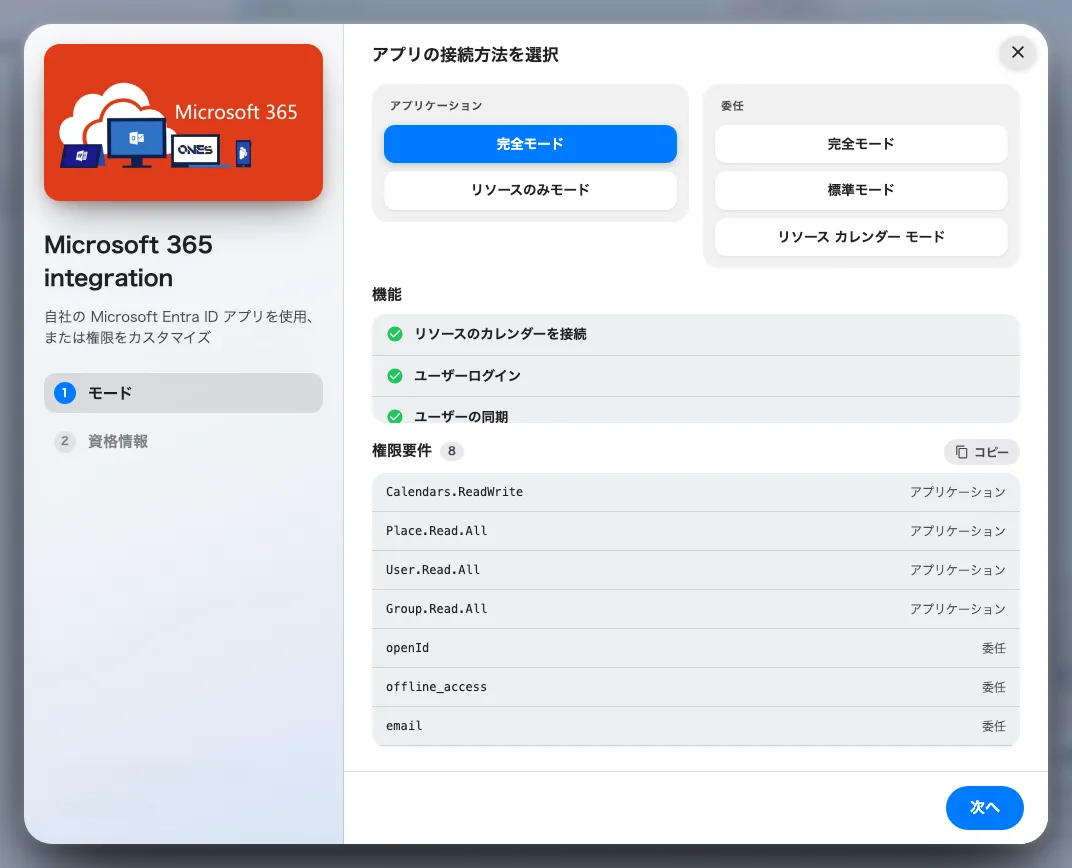
モードのステップ。機能の一覧と必要な権限が表示されます。
3. ウィザードが示す権限を付与する
マトリクスの下の 権限要件 に、そのモードに必要なものが アプリケーション または委任 の区別付きで並びます。この区別は Entra ID で追加すべき権限の種類そのもので、読み飛ばせる情報ではありません。コピー ボタンを使って、アプリ登録を管理する担当者にそのまま送ってください。
アプリケーション系:
| モード | 権限 | 種類 |
|---|---|---|
| 完全モード | Calendars.ReadWrite | アプリケーション |
Place.Read.All | アプリケーション | |
User.Read.All | アプリケーション | |
Group.Read.All | アプリケーション | |
openId、offline_access、email、User.Read | 委任 | |
| リソースのみモード | Calendars.ReadWrite | アプリケーション |
Place.Read.All | アプリケーション | |
User.Read.All(任意) | アプリケーション |
委任系:
| モード | 権限 | 種類 |
|---|---|---|
| すべての委任モード | Calendar.ReadWrite.Shared | 委任 |
openId、offline_access | 委任 | |
| 完全モードは追加で | User.Read.All、Group.Read.All | アプリケーション |
Entra ID で、その権限に対して管理者の同意を付与してください。権限を追加することと同意を与えることは別です。権限が並んでいても同意されていない登録は、権限がまったくない登録とまったく同じように振る舞います。
4. 資格情報を入力する
資格情報 に進み、次を入力します。
| 項目 | 取得元 |
|---|---|
| Microsoft 365 サービス オペレーター | Microsoft、または Microsoft 365 が 21Vianet 運営の場合は 21Vianet |
| ディレクトリ (テナント) ID | アプリ登録の概要ページ。GUID である必要があります |
| アプリケーションのクライアント ID | アプリ登録の概要ページ |
| クライアント シークレット (值) | シークレットの ID ではなく 値 |
続いて、Offision が表示する 2 つのリダイレクト URI をコピーし、アプリ登録に追加します。これがないと後でサインインが失敗し、しかもその失敗は URI 不足ではなくパスワード誤りのように見えます。
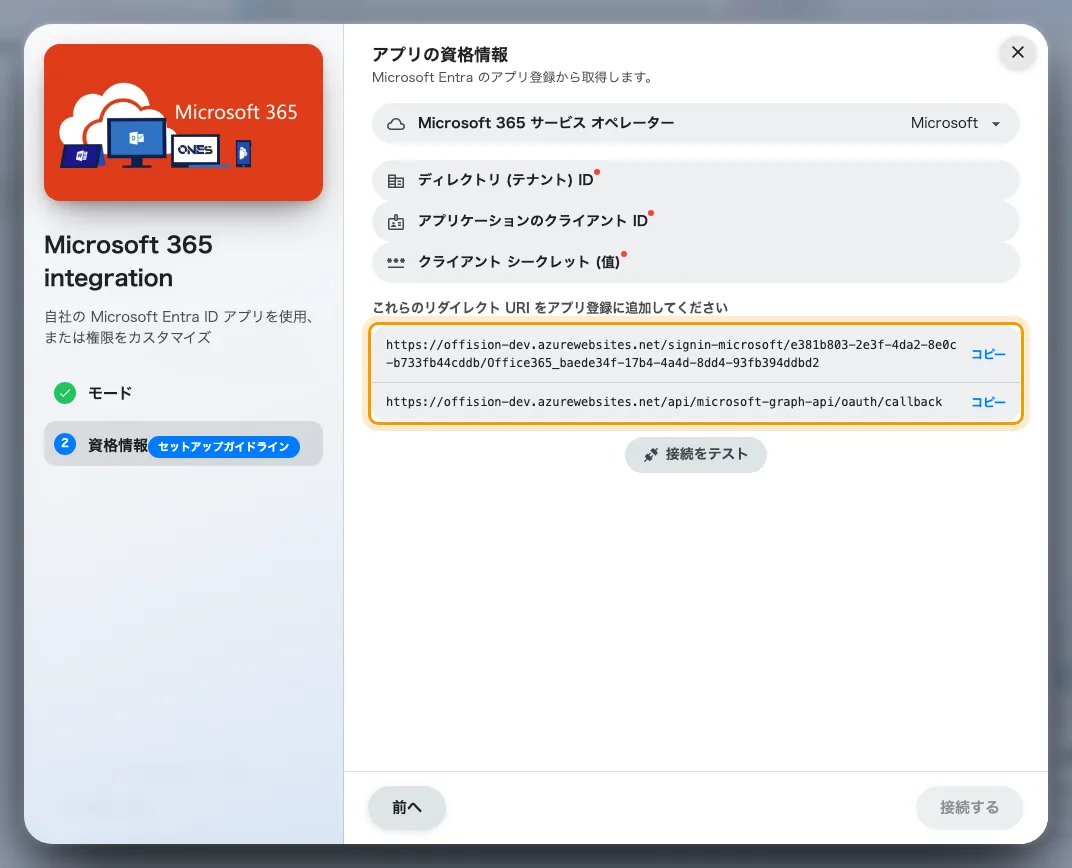
資格情報のステップ。Entra ID に追加するリダイレクト URI が並びます。
5. 接続をテストする
アプリケーション系のモードでは、保存する前に 接続をテスト を使ってください。緑の結果は、入力した資格情報で実際にトークンを取得できたことを意味します。3 画面先で気づくより、ここで入力ミスを見つけるほうがずっと楽です。
委任系のモードには 接続をテスト ボタンがありません。まだ誰もサインインしておらず、テストすべきトークンが存在しないからです。ないのが正常です。
うまくいかないとき
| 表示される内容 | よくある原因 |
|---|---|
| 接続に失敗しました。入力内容を確認してください | テナント ID かクライアント ID の誤り、シークレットの期限切れ、またはシークレットの値ではなく ID を貼った |
| 資格情報は正しいのに接続に失敗する | Entra ID で権限は追加したが、管理者の同意を付与していない |
| 接続をテスト ボタンがない | 委任系のモードです。サインインするまでテストするものがありません |
| サインインがログイン画面に戻ってしまう | リダイレクト URI がアプリ登録に入っていない |
| 委任の完全モードでユーザーが同期されない | User.Read.All と Group.Read.All をアプリケーションではなく委任として付与した |
| しばらく動いていたのに数か月後に止まった | クライアント シークレットの期限切れです。新しく作成して更新してください |
| 権限は正しく見えるのに失敗する | Microsoft の権限反映には 5 分〜2 時間かかります |
| 資格情報のステップしか出ない | Offision Hub ではモードが固定されています |