

Microsoft 365 でサインインできるようにする
サインイン画面に Microsoft のボタンを出し、Offision のパスワードではなく会社のアカウントを使ってもらいます。連携済みなら 2 分です。
シングルサインオンをオンにすると、Offision のサインイン画面に Microsoft のボタンが並び、すでにサインインしている会社のアカウントをそのまま使えます。2 つ目のパスワードも、それを再発行する手間もなくなります。
用意するもの
- サインインできるモードで接続済みの Microsoft 365 連携
- ボタンに表示する文言の決定
- 自社の Entra ID アプリの場合は、アプリ登録に追加済みのリダイレクト URI
1. 設定の場所
連携カードでは「シングルサインオン」という名前ではありません。Microsoft 365 のタイルを開き、連携カードの ログインボタン名 の行を選びます。それがサインインの設定です。
システム連携を開くサインインがオフのとき、その行にはボタン名の代わりに赤いユーザーログインが無効です が表示されます。オンかどうかを確かめる最短の方法であり、 「Microsoft のボタンが出ない」と言われたときに最初に見るべき場所です。
2. ユーザーログインをオンにする
ユーザーログイン をオンにします。
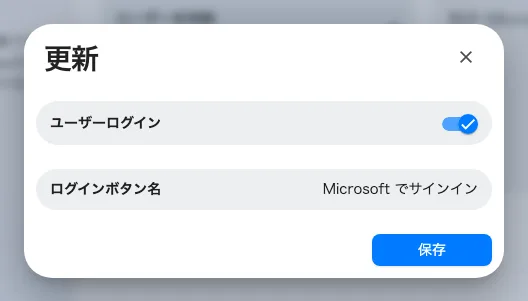
サインインの設定。ユーザーログインのスイッチと、実際に表示されるボタン名。
3. ボタンに名前を付ける
ログインボタン名 はサインイン画面に出る文言です。この連携全体で、一般の社員が実際に読む唯一の文字列なので、情報システム部門ではなく社員に向けて書いてください。 Microsoft でサインイン や組織名であって、M365 SSO Provider ではありません。
Microsoft 365 の組織を複数つなぐ場合、どのボタンが自分のものかを伝えるのもこの文言だけです。区別できる名前を付けてください。
4. 新しいユーザーの所属先を決める
ここで設定する既定のユーザーグループは、この連携から入ってくる人に適用されます。サインインには成功したのにどのグループにも入っていない人は、サインインできても何も予約できず、本人には権限設定ではなく壊れたアカウントに見えます。
初回サインインではなくディレクトリからユーザーが来る場合は、 Microsoft 365 からユーザーを同期すると合わせて設定し、両者を一致させてください。
5. 確認する
サインアウトするかプライベートウィンドウを開き、Offision のサインイン画面を読み込みます。付けた名前でボタンが出ているはずです。Microsoft 365 のアカウントでサインインし、正しい権限で Offision に入れることを確認します。
管理者ではなく一般のアカウントでテストしてください。管理者は独自の権限を持っているため、既定のユーザーグループの設定漏れが表に出ません。
サインインの資格情報はどこから来るのか
カレンダー側と挙動が違うときに知っておくと役立ちます。
- Offision 自身のアプリケーションモードと委任モードでは、サインインは Offision の共有アプリ登録を使います。設定するものも、期限切れになるものもありません。
- 自社の Entra ID アプリでは、サインインも自社の登録を使います。連携の資格情報を使い回すことも、サインイン専用のクライアントを別に用意することもでき、OAuth の代わりに ADFS も選べます。リダイレクト URI が重要なのもこのためです。ないと Microsoft が人を戻す先を持ちません。
うまくいかないとき
| 表示される内容 | よくある原因 |
|---|---|
| サインイン画面に Microsoft のボタンが出ない | ユーザーログインがオフか、この接続のモードにサインインがありません |
| ログインボタン名 の行にユーザーログイン無効と出る | まさにそのとおりです。ユーザーログインをオンにしてください |
| サインインしてもエラーなくログイン画面に戻る | 自社のアプリ登録にリダイレクト URI がありません |
| サインインはできるが何もできない | 既定のユーザーグループがなく、権限のない状態で入っています |
| 一部の人だけサインインできる | その人はまだ Offision にいません。Microsoft 365 からユーザーを同期する を参照 |
| Microsoft のボタンが 2 つあってどちらか分からない | 接続した 2 つの組織に同じボタン名を付けています |