

Offision を埋め込めるウェブサイトを指定する
埋め込みを「誰でも」から「指定したサイトだけ」に変えます。3 つの選択肢が何を止めるのか、許可するウェブサイトに書ける形式 — ワイルドカード、ポート、自社ネットワーク上のポータルのアドレス — そして不正な行が保存に与える影響。
セキュリティ設定 を一度も開いていないテナントでは、世界中のどのサイトでもユーザーアプリと来訪者アプリをフレームに保持できます。それ自体が危険とは限りません — フレームの中のページもサインインを求めますし、権限の範囲しか見せません — が、誰でも Offision を自分のサイトの一部として見せられる、ということでもあります。実際に埋め込むサイトを挙げておけば、それを塞げます。
セキュリティ設定を開くアプリごとに選ぶ
埋め込み可能な範囲 には 3 つあり、2 つのアプリは別々に設定します。
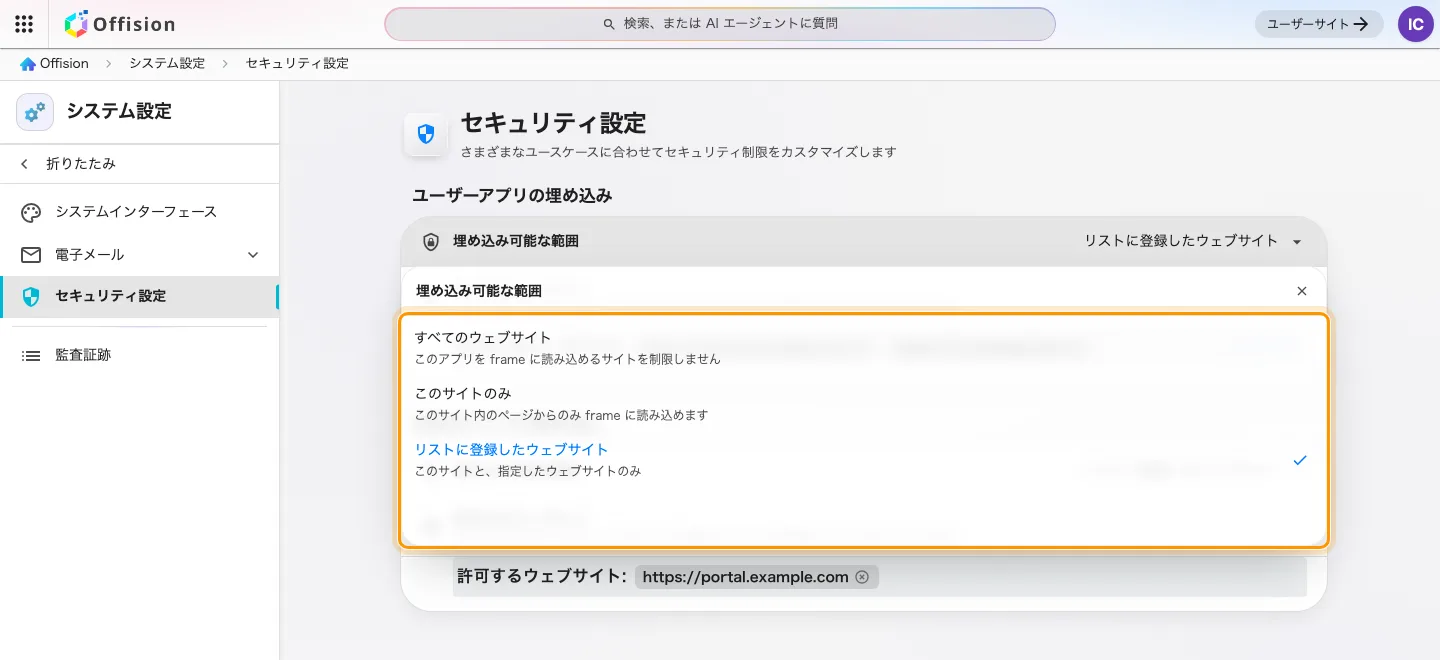
すべてのウェブサイト、このサイトのみ、リストに登録したウェブサイト。
| 選択肢 | 保持してよいのは | 選ぶ場面 |
|---|---|---|
| すべてのウェブサイト | 誰でも | Offision を埋め込んでおらず、まだ検討していない |
| このサイトのみ | Offision 自身のアドレス、および Microsoft Teams と Office | Offision を埋め込んでおらず、それを明示的に守りたい |
| リストに登録したウェブサイト | 上記に加えて、指定したサイト | 自社のポータルに埋め込んでいる |
Microsoft Teams と Office の画面はどの選択肢でも許可されるため、自分で登録する必要はなく、ここでの選択が Teams 運用を壊すこともありません。
サイトを登録する
リストに登録したウェブサイト を選ぶと 許可するウェブサイト が現れます。 1 行に 1 つ、アプリごとに最大 32 件です。
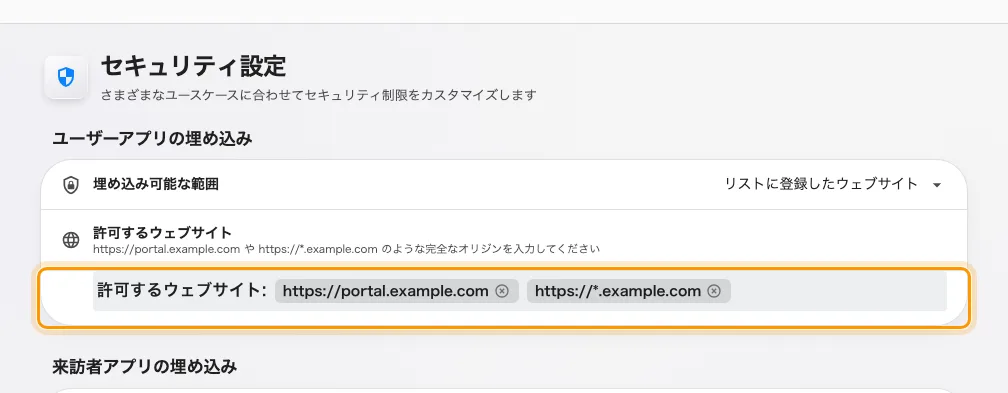
許可するウェブサイト。ユーザーアプリを保持してよいポータル。
各行は オリジン です。どのページかではなく、ページがどこから配信されるかを表します。
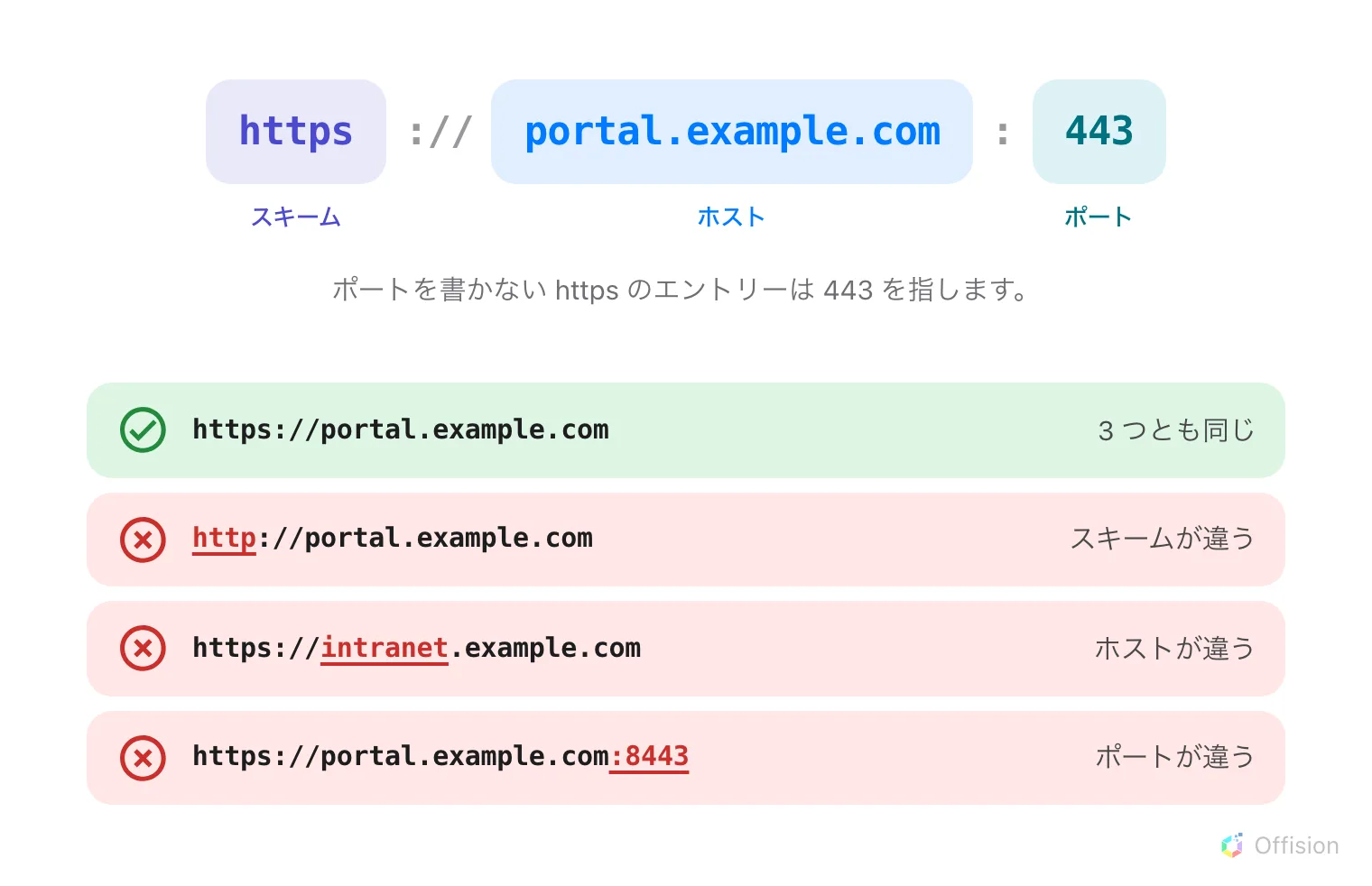
3 つの部分すべてが照合される。1 つでも変えればページは拒否される。
| 入力した値 | 結果 |
|---|---|
portal.example.com | 受け付けられ、https://portal.example.com として保存される |
https://*.example.com | 受け付けられる — example.com の 1 階層下のホストすべて |
https://portal.example.com:8443 | 受け付けられる — そのポートのみ |
http://192.168.10.20 | 受け付けられる — 自社ネットワーク上のアドレス |
http://intranet | 受け付けられる — 単一ラベルの社内名 |
http://portal.example.com | 拒否 — 公開ドメインでの平文 |
https://portal.example.com/rooms | 拒否 — サイトではなくページ |
* | 拒否 |
https://a.*.example.com | 拒否 — ワイルドカードは先頭ラベル全体だけ |
社内ネットワークにしかないポータルは、そのアドレス自体
— http://10.4.0.9、http://192.168.10.20:8080 — で登録します。そもそも外部からは到達できません。公開名を持つものは https である必要があります。
保存したあと
リストが効くのは次のページ読み込みからで、すでに開いているフレームには影響しません。ポータルページを再読み込みして確認してください。行を削除した場合も同じで、外したサイトは次の読み込みから使えなくなります。
来訪者アプリの埋め込み を設定してもユーザーアプリは変わらず、その逆も同じです。両方を埋め込むポータルは、両方のリストにアドレスを入れる必要があります。
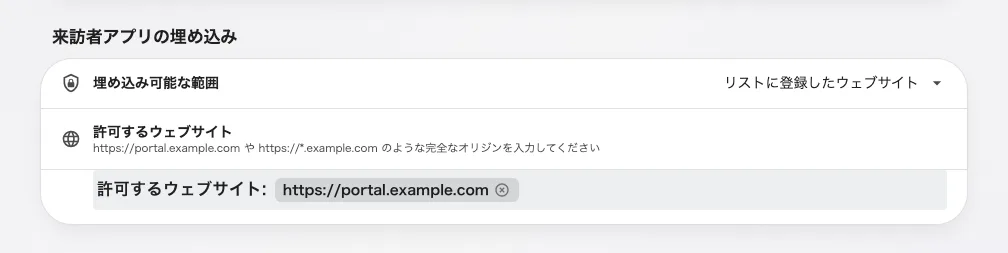
来訪者アプリの埋め込み。選択肢もリストも独立している。